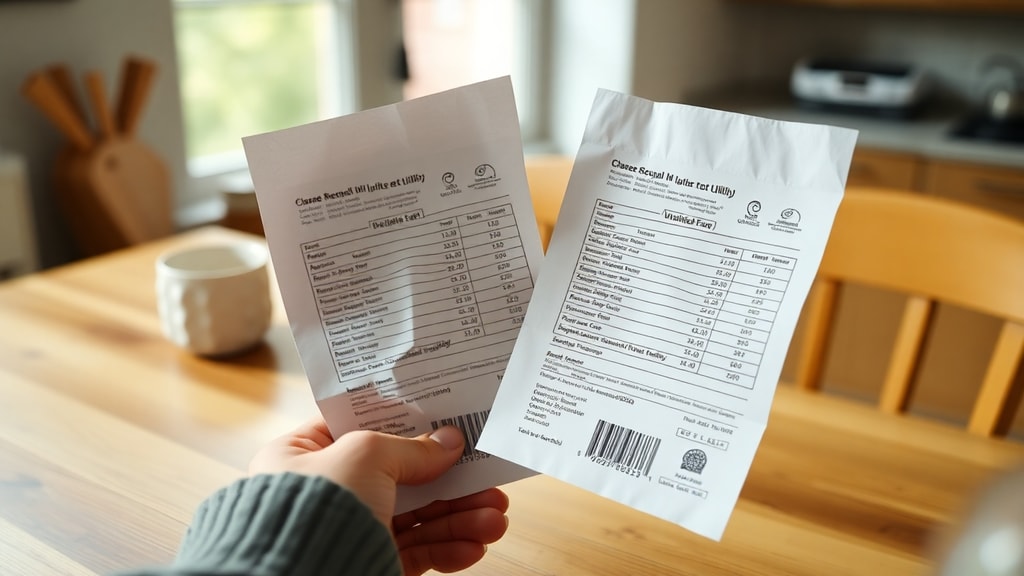
印刷テストとは何か
印刷テストは、プリンタの動作確認や出力品質の評価を目的として、実際に紙に印刷を行う手順です。このテストは、新しいプリンタを導入したときや、インクカートリッジを交換した後、または長期間使用していなかったプリンタを再び使う際に実施されます。印刷テストを行うことで、色の再現性、文字のシャープさ、用紙への正確な位置合わせなど、さまざまな要素をチェックできます。特に、ビジネスで使用する書類や写真印刷では、品質が求められるため、事前にテストを実施することが重要です。
印刷テストの主な目的は、プリンタが正常に動作しているかどうかを確認することです。例えば、インクが正しく吐出されているか、ノズルが詰まっていないか、用紙が正しく給紙されているかなど、ハードウェアの状態を把握できます。また、デジタルデータと実際の印刷物との間に色味の違いがないかも確認できます。このようなテストを定期的に行うことで、印刷品質の低下を早期に発見し、適切なメンテナンスや設定の調整を行うことができます。
印刷テストは、プロの印刷業界においても重要な工程です。実際の大量印刷に入る前に、試し刷り(プルーフ)を行うことで、クライアントの意図した色やレイアウトが正しく再現されているかを確認します。このプロセスは、コストや時間の無駄を防ぎ、最終製品の品質を保証するために欠かせません。家庭用プリンタでも、写真や重要な書類を印刷する前には、簡単なテストページを印刷して確認することをおすすめします。
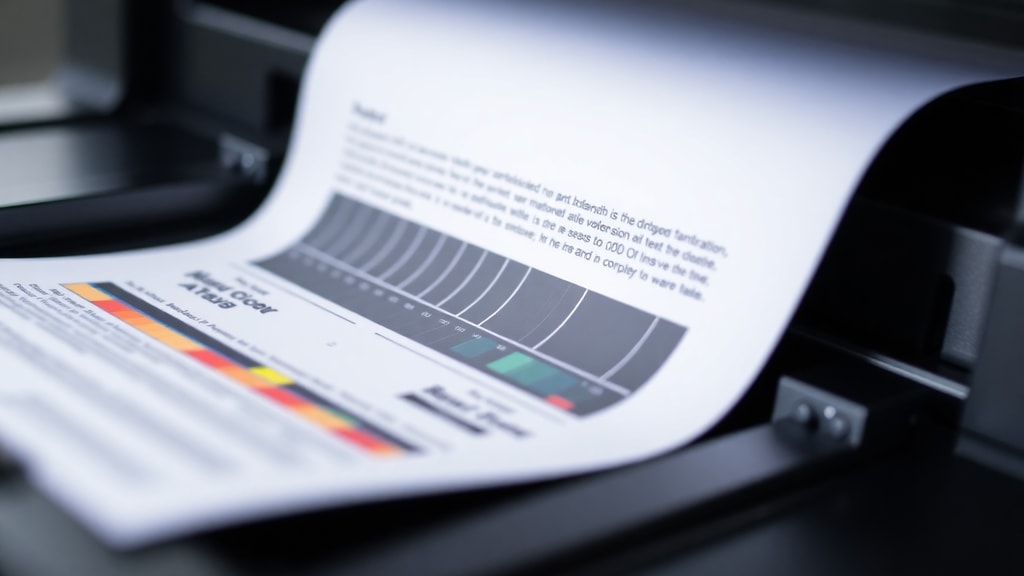
印刷テストの基本要素と目的
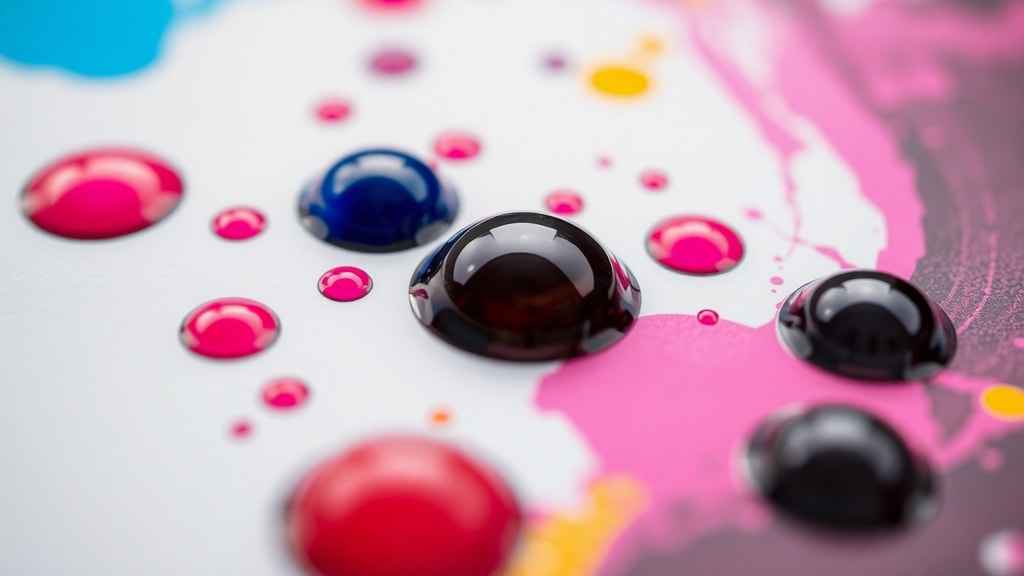
印刷テストページには、通常いくつかの標準的な要素が含まれています。これらの要素は、プリンタの性能を総合的に評価するために設計されています。代表的な要素として、カラーグラデーション、テキストブロック、幾何学図形、グレースケールバーなどがあります。カラーグラデーションは、CMYK各色の濃度変化を表示し、インクの吐出ムラや色の再現性を確認するために使用されます。テキストブロックは、小さな文字や異なるフォントサイズを含むことで、解像度や文字のシャープさを評価します。幾何学図形は、直線や円などを印刷し、位置ずれや歪みがないかをチェックします。
これらの要素を確認することで、プリンタの状態を詳細に把握できます。例えば、グラデーションに縞模様が現れる場合、ノズルが部分的に詰まっている可能性があります。また、テキストがかすれて読めない場合、インクの濃度が不足しているか、プリントヘッドの調整が必要です。幾何学図形にゆがみがある場合、用紙の送り機構に問題があるかもしれません。印刷テストの結果をもとに、適切な対処方法を選択できます。
印刷テストの目的は、単にプリンタの動作確認だけではありません。デジタルデータと印刷物の色の一致を確認する「カラーマネジメント」の一環としても重要です。特に、デザインや写真の分野では、モニタ上で見える色と実際に印刷される色が異なることがよくあります。印刷テストを実施し、必要に応じてプリンタドライバの設定や色補正を調整することで、意図した色味を再現できます。また、テスト結果を保存しておくことで、プリンタの経年変化を追跡することも可能です。
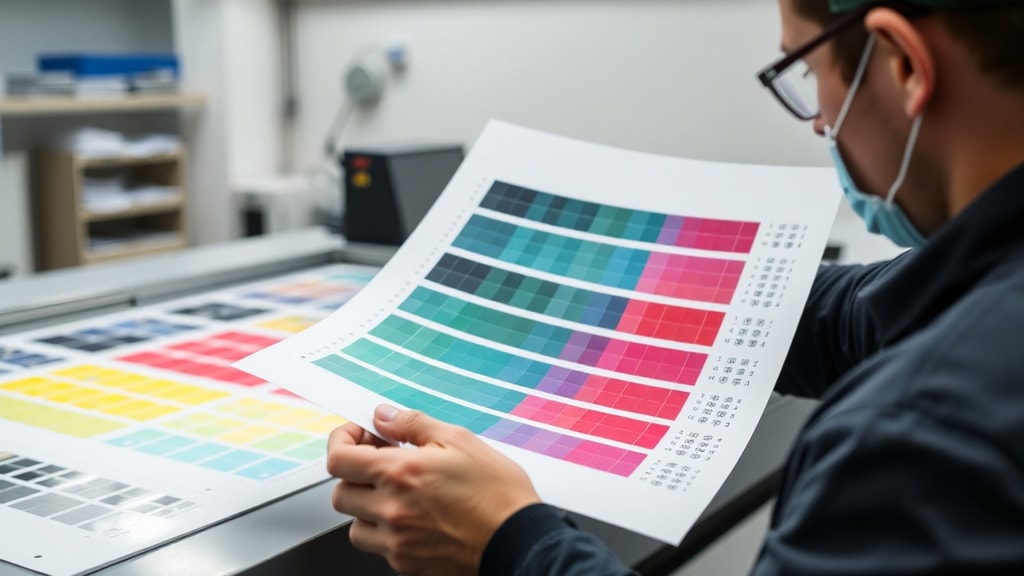
印刷テストの実行方法
印刷テストの実行方法は、使用するプリンタの機種やOSによって異なります。ここでは、Windows環境での一般的な手順と、Epsonプリンタのハードウェアテスト方法を説明します。
Windowsで印刷テストを行う手順は以下の通りです。まず、スタートメニューから「設定」を開き、「デバイス」を選択します。次に、「プリンターとスキャナー」をクリックし、使用するプリンタをリストから選びます。プリンタ名をクリックすると表示されるメニューから「管理」を選択し、さらに「テストページの印刷」ボタンをクリックします。これで、標準のテストページが印刷されます。このテストページには、Windowsのロゴやカラーバー、テキストなどが含まれており、プリンタの基本的な動作を確認できます。また、プリンタのプロパティからも同様のテストページを印刷できます。具体的には、プリンタのアイコンを右クリックし、「プリンターのプロパティ」を開き、「テストページの印刷」ボタンをクリックします。
Epsonプリンタの場合は、ハードウェアボタンを使って自己テストを実行できます。多くのモデルでは、電源ボタンとキャンセルボタンを同時に約4秒間押し続けると、プリンタが初期化され、テストページが自動的に印刷されます。この方法は、パソコンを使わずに直接プリンタの状態を確認できるため、トラブルシューティングに便利です。ただし、機種によって操作が異なる場合があるため、取扱説明書を確認することをおすすめします。
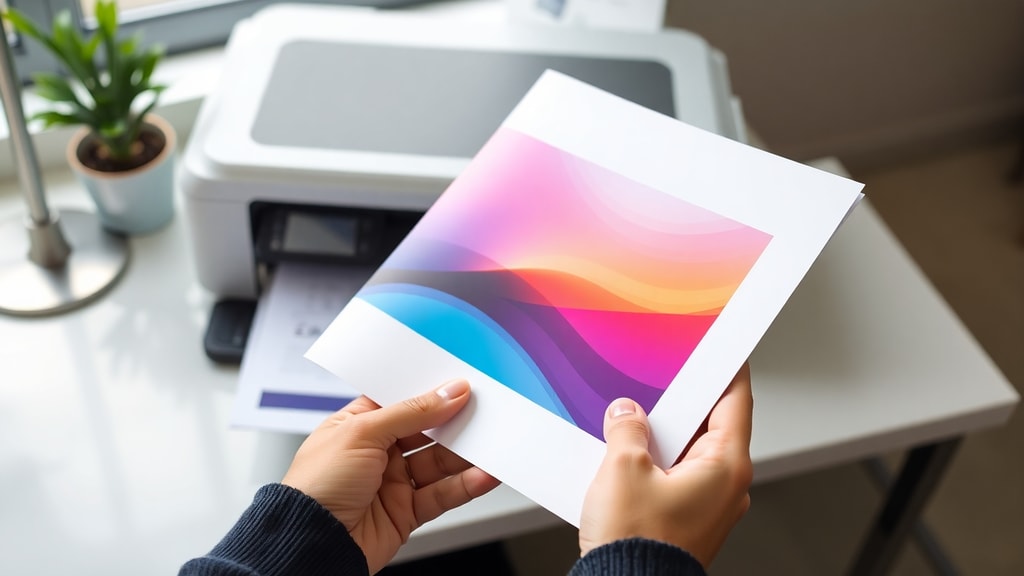
これらのテストは、プリンタの基本的な動作確認には有効ですが、より詳細な色の調整や特定の用紙に対するテストが必要な場合は、専用のテストパターンを使用することもあります。例えば、CMYKの各色の濃淡を段階的に表示するパターンや、解像度を測定するためのラインチャートなどがあります。これらのパターンは、プリンタの製造元のウェブサイトや、サードパーティのサービスからダウンロードできます。
テスト結果の確認ポイント
印刷テストを実行した後は、出力されたテストページを注意深く観察し、以下のポイントを確認します。これにより、プリンタの状態を正確に評価できます。
- 色の均一性:カラーバーやグラデーションにムラやスジがないか確認します。特に、CMYKの各色が均一に印刷されているかをチェックします。色むらがある場合、ノズル詰まりやインクの劣化が考えられます。
- テキストのシャープさ:小さな文字や細い線が鮮明に印刷されているかを確認します。文字がかすれたり、二重に見える場合は、プリントヘッドの位置調整が必要です。
- 位置合わせの正確さ:用紙の端に対する印刷位置が適切か、また、複数色の重ね合わせにずれがないかを確認します。色ずれが発生している場合、用紙の送り機構やヘッドのキャリブレーションに問題がある可能性があります。
- インクの滲みやにじみ:文字や線の境界がぼやけていないか、インクが用紙ににじんでいないかを確認します。にじみが発生する場合、用紙の種類がインクと適合していないか、インクの量が多すぎる可能性があります。
- 全体的な品質:印刷物の全体的な印象を見て、色味が自然か、コントラストが適切かを判断します。特に写真やイラストの場合、肌色や空の色が不自然に見える場合は、カラープロファイルの調整が必要です。
以下のテーブルは、テスト結果の評価基準と対応策をまとめたものです。この表を参考に、問題を特定し、適切な対処を行ってください。
| 観察項目 | 問題の兆候 | 考えられる原因 | 推奨される対処法 |
|---|---|---|---|
| 色の均一性 | グラデーションに筋やムラがある | ノズル詰まり、インク残量不足 | ヘッドクリーニングを実行し、インクを補充する |
| テキストのシャープさ | 文字がかすれて読めない | プリントヘッドの調整不良、インクの濃さ不足 | ヘッド位置調整を行い、印刷濃度設定を上げる |
| 位置合わせの正確さ | 色ずれや斜め印刷 | 用紙送りトラブル、キャリブレーション不良 | 用紙ガイドを確認し、プリンタのキャリブレーションを実行 |
| インクのにじみ | 文字の縁がぼやける | 不適切な用紙、インク過多 | 用紙の種類を変更し、印刷品質設定を調整する |
| 全体的な品質 | 色味が不自然 | カラーマネジメントの設定ミス | プリンタドライバの色補正やICCプロファイルを確認する |
これらの確認ポイントを押さえることで、印刷テストの結果を正しく解釈し、問題が発生した場合に迅速に対応できます。また、定期的にテストを実施し、結果を記録しておくことで、プリンタの状態変化を把握することが可能です。
よくある問題と対策
印刷テストを実施した際に、よく遭遇する問題とその対策について説明します。これらの問題は、多くのユーザーが経験するものであり、適切な知識があれば自分で解決できる場合がほとんどです。
最も一般的な問題の一つは、色むらやスジです。これは、プリントヘッドのノズルが部分的に詰まっているために発生します。解決策としては、プリンタに搭載されているヘッドクリーニング機能を実行します。多くのプリンタでは、ドライバのメンテナンスタブからクリーニングを選択できます。それでも改善しない場合は、強力クリーニングを数回繰り返すか、手動でノズルを洗浄する必要があります。ただし、クリーニングを過度に繰り返すとインクを無駄に消費するため、注意が必要です。
次に、テキストや線が二重に見える「ゴースト現象」があります。これは、プリントヘッドの位置調整がずれていることが原因です。プリンタのドライバには、ヘッド位置調整を行うユーティリティが用意されています。このツールを使って調整を行えば、通常は改善します。また、用紙の種類によっては、インクの吸収速度が異なるため、にじみが発生することがあります。その場合は、印刷設定で用紙の種類を実際のものに合わせるか、メーカー推奨の用紙を使用することをおすすめします。
さらに、テストページ全体が薄く印刷される場合、インクの残量が少ないか、印刷濃度設定が低くなっている可能性があります。プリンタのインク残量を確認し、必要に応じて新しいカートリッジに交換します。同時に、プリンタドライバのプロパティで濃度や明るさの設定を見直すとよいでしょう。これらの基本的な対処法を知っておくことで、トラブルシューティングの時間を短縮できます。
参考文献
本記事の作成にあたり、以下の情報源を参考にしました。印刷テストの詳細やトラブル解決については、これらのリソースを直接ご確認ください。
printtestpage.org - 印刷テストページのガイド このサイトでは、印刷テストに使用できる標準的なテストページのテンプレートや、テスト結果の解釈方法について詳しく説明されています。
Epsonサポート - テストページの印刷手順 Epsonプリンタの公式マニュアルで、モデル別のテスト方法やメンテナンス手順が記載されています。
また、一般に公開されているプリンタの取扱説明書や、各メーカーのサポートサイトも参考にしています。印刷テストは、プリンタの状態を維持し、高品質な出力を得るための重要な習慣です。ぜひ定期的に実施してください。