SIMカードの内容を確認する方法と手順
SIMカードは、スマートフォンや携帯電話で通信を利用するために欠かせない部品です。電話番号やネットワークへの接続情報が記録されているだけでなく、連絡先やSMSメッセージなどのデータを保存することもできます。しかし、これらのデータがどこに保存されているのか、どうやって確認すれば良いのか分からない方も多いでしょう。本記事では、SIMカードの内容を確認する具体的な方法を、AndroidとiPhoneの両方に対応した手順で詳しく解説します。さらに、SIMカードに保存可能なデータの種類や容量の限界、高度な確認方法についても触れるので、ぜひ参考にしてください。
SIMカードに保存されているデータの種類
SIMカードは小型のICチップであり、主に通信事業者との認証情報を保持しています。しかし、ユーザーが直接アクセスできるデータとしては、以下のものがあります。まず、連絡先は最大250件程度まで保存可能で、名前と電話番号が記録されます。次に、SMSメッセージも保存できますが、機種によっては容量が限られており、受信したメッセージの一部しか残せない場合があります。写真やアプリデータ、ブラウザの履歴などは、SIMカードには保存されません。これらは端末の内部ストレージやSDカードに保管されます。SIMカードの容量は通常8KBから256KBと非常に小さく、大量のデータを保存する用途には適していません。そのため、定期的に内容を確認し、必要なデータを内部ストレージやクラウドに移行することが推奨されます。
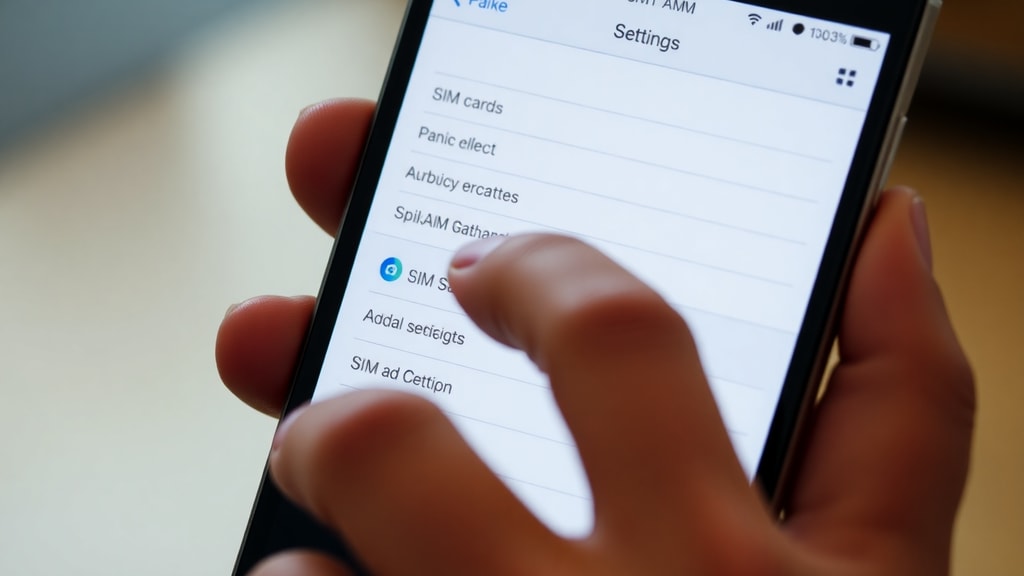
Android端末でSIMカードの内容を確認する方法
Android端末では、標準の設定メニューから簡単にSIMカードの内容を確認できます。まず、ホーム画面から「設定」アプリを開き、「接続」または「ネットワークとインターネット」をタップします。次に、「SIMカードマネージャー」または「SIM」という項目を選択し、使用中のSIMスロットを選びます。ここで「SIM連絡先を表示」や「SIMメッセージ」といったオプションがあれば、それをタップすることで保存データを一覧表示できます。一部の端末では、連絡先アプリから直接操作する方法もあります。連絡先アプリを起動し、メニューボタン(三点アイコンなど)をタップして「連絡先の管理」を選び、「SIMからインポート」を実行すると、SIMカード内の連絡先が端末にコピーされ、同時に内容を確認できます。この操作により、データを内部ストレージに移行すれば、SIMカードを紛失しても情報を失わずに済みます。また、Googleアカウントと同期する設定にしておくと、自動的にバックアップが取られるので便利です。
iPhoneでSIMカードの内容を確認する方法
iPhoneでは、SIMカードの内容を直接表示する機能は限られていますが、連絡先のインポートを通じて確認できます。まず、「設定」アプリを開き、「電話」を選択します。次に、「連絡先」をタップし、「SIM連絡先を読み込む」または「SIMからインポート」オプションを探します。この操作により、SIMカードに保存された連絡先がiCloudまたは端末のローカルストレージにコピーされます。インポート後は、「連絡先」アプリを開いてデータが正しく反映されているか確認できます。SMSメッセージについては、iPhoneではSIMカードから直接読み取ることはできません。メッセージはiCloudや端末のストレージに保存されるため、SIMカードの内容を確認したい場合は、別途アプリやツールが必要になります。iPhoneの仕様上、SIMカードのデータ管理はAndroidよりも制限が強いため、重要な連絡先は事前にクラウドバックアップを取っておくことをおすすめします。
連絡先アプリを使った確認手順
連絡先アプリは、SIMカードの内容を確認するための最も直感的な方法の一つです。Android端末では、連絡先アプリを開いた後、メニューから「表示設定」や「管理」を選び、「SIMカード」を表示対象として選択します。これにより、SIMカードに保存されている連絡先だけがリストアップされ、簡単に確認できます。また、Android 12以降のバージョンでは、設定アプリ内の「連絡先」セクションからも同様の操作が可能です。一方、iPhoneでは、連絡先アプリ自体にSIMカードの内容を直接表示する機能はありません。先述のように、設定からインポートを行った後、連絡先アプリで統合されたリストを確認する形になります。以下に、AndroidとiPhoneの主な違いをまとめます。
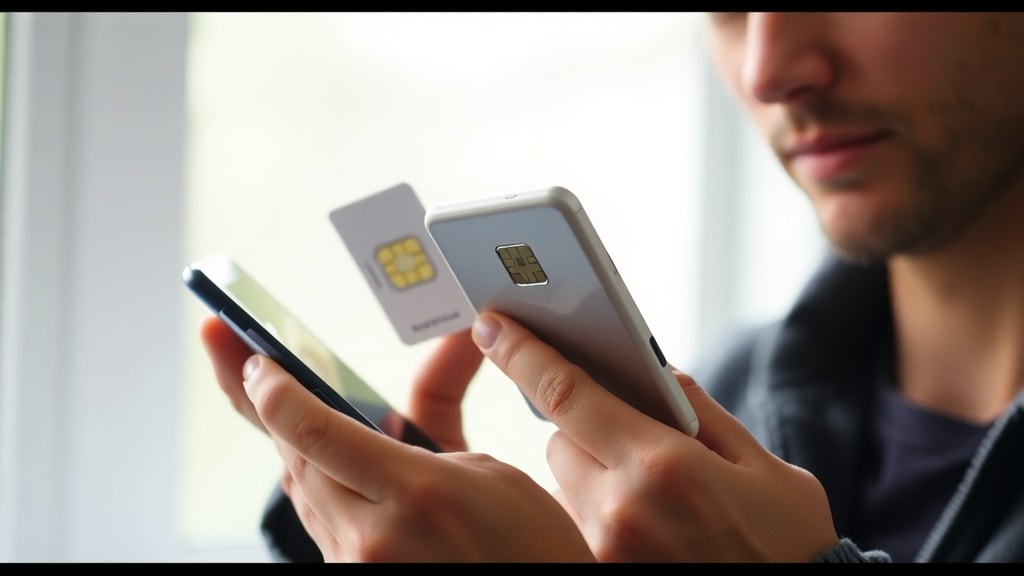
- Android:設定アプリまたは連絡先アプリからSIMカードの連絡先を直接表示可能。メッセージも一部の機種で確認できる。
- iPhone:設定アプリからSIM連絡先をインポートした後、連絡先アプリで確認。メッセージは直接読み取れない。
- 共通点:どちらの端末でも、連絡先は最大250件まで保存可能。写真やアプリデータは保存されない。
- 注意点:SIMカードのデータは容量が小さいため、定期的にバックアップを取ることが重要。
SIMカードの内容を確認する際の制限事項
SIMカードの内容確認にはいくつかの制限があります。まず、保存できるデータ量が非常に限られており、連絡先は名前と電話番号のみで、メールアドレスや住所などの詳細情報は記録できません。SMSメッセージも、古い機種では受信メッセージのみ保存されることが多く、送信済みメッセージは残らない場合があります。さらに、SIMカードのフォーマットや世代によっても互換性が異なります。標準SIM、マイクロSIM、ナノSIMといった物理的なサイズの違いはもちろん、4Gや5G対応のSIMでは保存形式が異なることもあります。また、端末によってはSIMカードの内容を表示するメニュー自体が存在しない場合もあります。例えば、一部のAndroid端末ではメーカー独自のUIが搭載されており、標準的な手順ではアクセスできないことがあります。そのような場合は、後述する高度な方法を試すか、通信事業者に問い合わせるのが確実です。
高度な方法:SIMカードリーダーを使った確認
スマートフォンの機能ではSIMカードの内容にアクセスできない場合、物理的なSIMカードリーダーを使用する方法があります。SIMカードリーダーは、USB接続でパソコンに接続する小型デバイスで、専用のソフトウェアを使ってSIMカード内のデータを読み取ります。この方法は、特に古い携帯電話からデータを移行したい場合や、端末が故障してSIMカードだけが手元にある状況で役立ちます。リーダーを購入する際は、自分のSIMカードのサイズ(標準、マイクロ、ナノ)に対応しているか確認してください。一般的な手順としては、SIMカードをリーダーに挿入し、パソコンに接続します。次に、付属のソフトウェアまたは市販のデータ復元ツールを起動し、「SIMカードを読み込む」オプションを選択します。すると、連絡先やSMSメッセージが一覧表示され、テキストファイルやCSV形式でエクスポートすることも可能です。ただし、この方法は技術的な知識がある程度必要であり、セキュリティ上のリスクも伴います。信頼できるメーカーの製品を選び、使用後はデータを確実に消去することを推奨します。
SIMカードの内容を確認するための比較表
以下の表は、SIMカードの内容を確認する主な方法を比較したものです。それぞれの特徴を理解し、自分の状況に合った方法を選んでください。
| 方法 | 対応端末 | 確認できるデータ | 難易度 | 推奨シーン |
|---|---|---|---|---|
| 設定アプリ(Android) | Android全般 | 連絡先、一部のメッセージ | 簡単 | 日常的な確認 |
| 設定アプリ(iPhone) | iPhone | 連絡先のみ(インポート後) | 簡単 | 連絡先の移行時 |
| 連絡先アプリ | Android、iPhone | 連絡先(表示またはインポート後) | 簡単 | 素早い確認 |
| SIMカードリーダー | パソコン(全端末対応) | 連絡先、メッセージ | 中程度 | 端末故障時やデータ復元 |
| 通信事業者への問い合わせ | 全端末 | 契約情報(一部) | 簡単 | 契約内容の確認時 |
データ移行とバックアップの重要性
SIMカードに保存されたデータは、カードの紛失や破損によって簡単に失われる可能性があります。そのため、定期的に内部ストレージやクラウドサービスにバックアップを取ることが重要です。Android端末では、設定アプリから「Googleアカウントと同期」を有効にすることで、連絡先が自動的にバックアップされます。iPhoneでは、iCloud同期をオンにしておけば、連絡先やメッセージがクラウドに保存されます。また、SIMカードの内容を確認した後は、不要なデータを削除して空き容量を確保することも推奨します。特に、古い連絡先や重複したエントリは整理しておくと、新しい端末に移行する際に混乱を防げます。データ移行の具体的な手順としては、まずSIMカードの内容を端末にコピーし、その後クラウドにアップロードするという流れが一般的です。これにより、SIMカードを交換したり、端末を買い替えたりする場合でも、データを引き継ぐことができます。
よくある質問とトラブルシューティング
SIMカードの内容確認に関するよくある質問とその解決策を紹介します。まず、「SIMカードの内容が全く表示されない」という場合、端末の再起動を試してみてください。それでも解決しない場合は、SIMカードの接触不良が考えられるので、一度取り外して清掃し、再度挿入してみます。次に、「連絡先が一部しか表示されない」場合は、SIMカードの容量制限(最大250件)に達している可能性があります。その場合は、古い連絡先を削除するか、端末に移行してから確認してください。また、「iPhoneでインポートオプションが見つからない」という質問もありますが、これはiOSのバージョンやキャリア設定によって表示が異なるため、「設定 > 電話 > SIMアプリケーション」を確認するか、アップデートを試みてください。さらに、「SIMカードリーダーを使ってもデータが読めない」場合、リーダーの互換性をチェックし、ドライバが正しくインストールされているか確認しましょう。これらの手順を踏んでも問題が解決しない場合は、通信事業者のサポートに連絡するのが最も確実です。
参考文献
本記事の執筆にあたり、以下の情報源を参考にしました。詳細な手順やデータの仕様については、各リンク先を参照してください。Roamlessの記事では、SIMカードに保存される情報の種類と、AndroidおよびiPhoneでの確認方法が詳しく解説されています。また、Tecnobitsのガイドでは、連絡先アプリを活用した実践的な手順が紹介されています。さらに、Redditのコミュニティでは、SIMカードリーダーを使用した高度な方法についてのユーザー体験が共有されています。これらの情報を総合して、本記事では正確で実用的な内容を提供しています。