GIFをVegasで編集する前に知っておきたい基本事項
GIFをVegasで編集する方法を調べる中で、gif do vegasというフレーズに遭遇することがあるかもしれません。しかし、このgif do vegasという言葉に該当する特定の製品やサービス、イベントは存在しません。実際には、このフレーズはLas VegasのGIFアニメーションを指すタイプミスか、Vegas Proなどの動画編集ソフトでGIFを扱う方法を検索した際の誤表記であると考えられます。本記事では、Vegas Proを用いてGIFを簡単に編集し、効果的に活用するための具体的な手順を解説します。
GIFとは何か、そしてなぜLas Vegasが題材として人気なのか
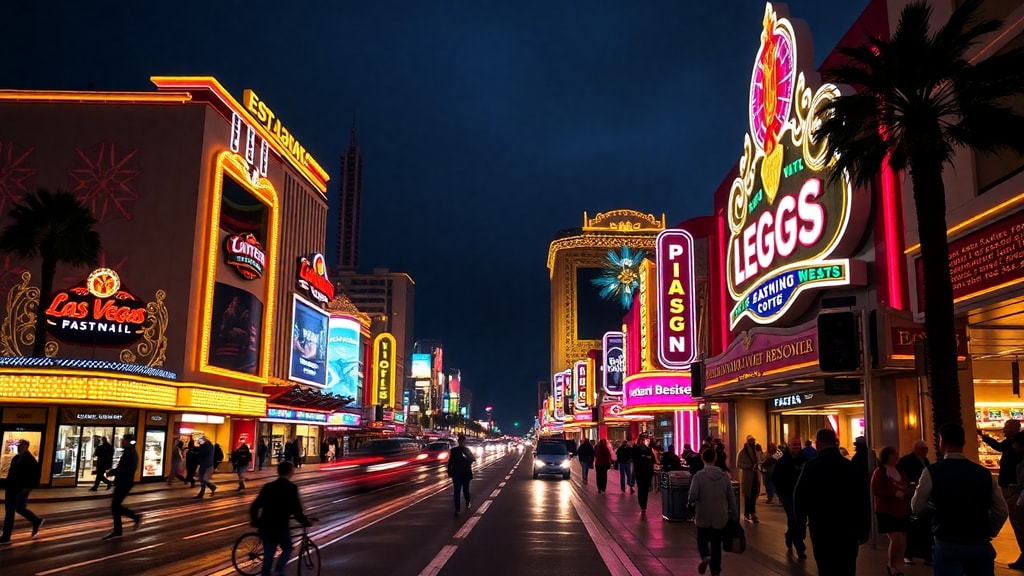
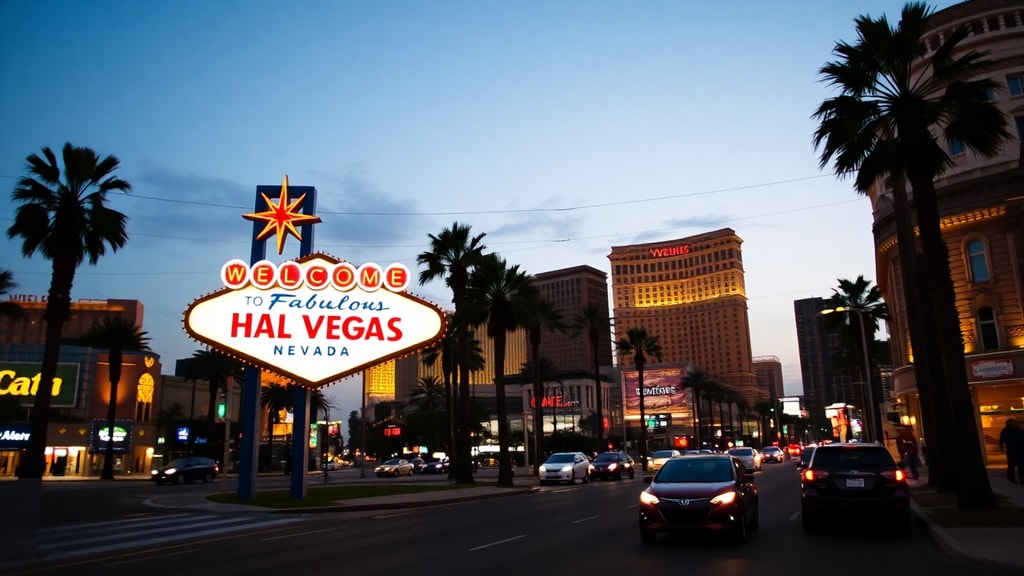
GIFはGraphics Interchange Formatの略で、複数の画像を連続して表示することでアニメーションを表現するファイル形式です。動画よりもファイルサイズが小さく、手軽に共有できるため、SNSやブログなどで幅広く利用されています。特にLas Vegasを題材にしたGIFは、ネオンサインやカジノ、エンターテインメントの華やかなシーンを切り取ったものが多く、視覚的に強い印象を与えるため人気を集めています。Las Vegasは地球上で最も明るい都市の一つとされており、ホテルのライトやストリップのネオンが作り出す光景はGIFアニメーションに最適です。また、エクスカリバーやゴールデンゲートなどの象徴的な建物、エッフェル塔のレプリカなども頻繁にGIF化される題材となっています。このような背景から、gif do vegasという検索語が生まれた可能性もありますが、実際にはVegas ProでのGIF編集テクニックをマスターすることが目的である場合が多いです。
Vegas ProでGIFをインポートして編集する準備
Vegas ProはSony Vegasから継承されたプロフェッショナル向け動画編集ソフトウェアであり、現在はMAGIX社によって開発が続けられています。GIFファイルをVegas Proで扱う際には、まず適切な形式でのインポートが必要です。Vegas Proは標準でGIFファイルをサポートしていますが、アニメーションGIFとして読み込むためには設定を確認する必要があります。ファイルメニューから開くを選択し、目的のGIFファイルを選択すると、タイムライン上にビデオクリップとして配置されます。このとき、各フレームが個別の静止画としてではなく、アニメーションとして認識されることを確認してください。もし静止画として読み込まれてしまった場合には、プロジェクト設定を確認し、フレームレートやインターレース設定を適切に調整することでアニメーションとして再生できるようになります。
Vegas ProにおけるGIF編集の具体的な手順
GIFをVegas Proで編集する手順は、動画編集と同じ流れで行えます。以下に基本的な編集ワークフローを示します。
まず、タイムラインに配置したGIFクリップを選択し、トリミングやカットを行います。不要な部分を削除することで、アニメーションのテンポを調整できます。次に、エフェクトタブから色補正やシャープネス、ブラーなどのフィルターを適用します。Las Vegasのネオンを強調するには、彩度を上げたりコントラストを強めるエフェクトが効果的です。また、テキストやタイトルを重ねることで、GIFにメッセージ性を持たせることもできます。編集が完了したら、ファイルメニューからレンダリングを選択し、出力形式としてGIFを選びます。Vegas Proのレンダリング設定では、GIFの品質やフレームレート、色数を細かく指定できるため、用途に応じた最適化が可能です。
GIF編集における注意点とベストプラクティス
GIF編集ではいくつかの注意点があります。まず、アニメーションGIFは静止画と異なり、フレームごとにデータを持ちます。そのため、フレーム数が多すぎるとファイルサイズが大きくなり、読み込みに時間がかかったり、SNSのアップロード制限に引っかかる可能性があります。一般的には、10秒程度の短いアニメーションに抑え、フレームレートを10から15fpsに設定することで、適切なファイルサイズと品質を両立できます。また、色数は256色までに制限されるため、グラデーションが多い画像ではバンディングが発生することがあります。このような場合には、ディザリングオプションを有効にすることで見た目を滑らかにできます。さらに、GIFは音声を含めることができない形式です。動画ファイルに音声が含まれている場合、Vegas ProでGIFとして出力する際には自動的に音声が削除されます。
Las Vegas GIFを作成するためのリソースとヒント
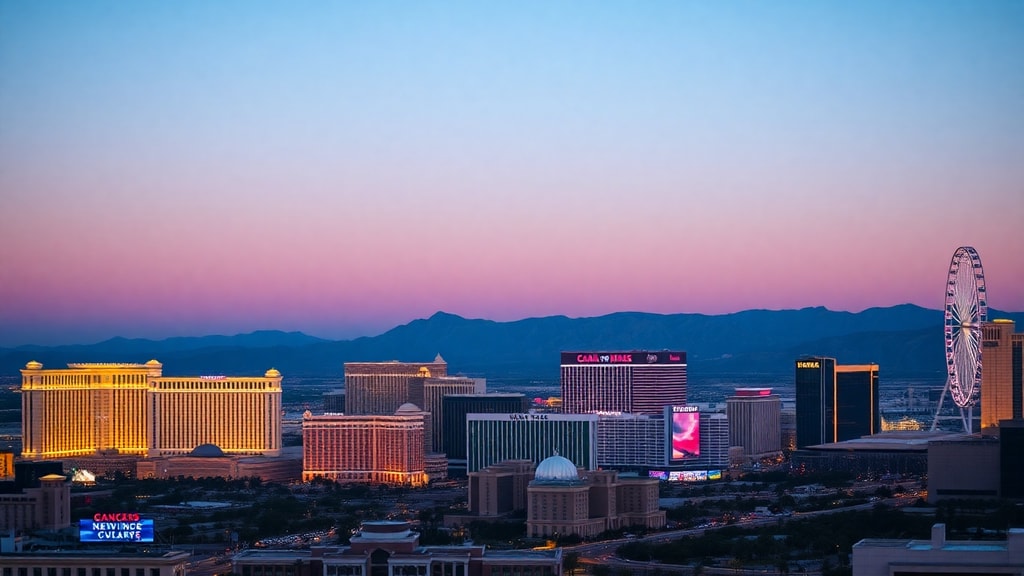
Las Vegasを題材にしたGIFを作成する際には、高品質な元動画を用意することが重要です。自身で撮影した動画を使用する場合は、夜のストリップや噴水ショー、ホテルのライトアップなどを撮影すると効果的です。また、フリー素材サイトやGIPHYなどのプラットフォームでは、既存のLas Vegas GIFを検索して参考にすることができます。GIPHYのLas Vegasコレクションは、ユーザーが投稿した多様なGIFが集まっており、アイデアを得るのに役立ちます。さらに、動画編集のチュートリアル動画を視聴することで、より高度な編集テクニックを学ぶこともできます。例えば、Sony Vegasのチュートリアルチャンネルでは、GIF出力に特化した解説動画が公開されています。これらのリソースを活用することで、プロフェッショナルな仕上がりのGIFを効率的に作成することができるでしょう。
Vegas ProでGIFを編集する際の推奨設定一覧
以下の表は、Vegas ProでGIFを書き出す際に推奨される設定項目をまとめたものです。プロジェクトの用途や目的に応じて調整してください。
| 設定項目 | 推奨値 | 補足説明 |
|---|---|---|
| フレームレート | 10 - 15 fps | 動きを滑らかにしつつファイルサイズを抑える |
| 解像度 | 640 x 360 または 480 x 270 | Web公開用に適したサイズ |
| 色数 | 256色(ディザリング推奨) | 品質と容量のバランス |
| ループ設定 | 無限ループ | 多くのGIFプレーヤーで標準的な動作 |
| 出力フォーマット | アニメーションGIF | Vegas Proのレンダリングテンプレートから選択 |
GIF編集を効率化するためのリスト
以下は、Vegas ProでGIF編集をスムーズに進めるためのチェックリストです。各項目を確認しながら作業を行うことで、ミスを減らし、品質の高いGIFを作成できます。
- 編集前に元動画の不要な部分をカットし、必要なシーンだけを抽出する
- カラーホイールやカーブを使って明るさと彩度を調整し、視覚的なインパクトを高める
- 各フレームの継続時間を一定に保つため、クリップの速度を一定に設定する
- レンダリング前にプレビューでアニメーションの動きを確認する
- ファイルサイズを確認し、必要に応じてフレームレートや解像度を下げる
- 出力後、実際にブラウザやSNSで表示をチェックする
GIF作成に役立つ外部リソースとリンク
GIF編集のスキルをさらに向上させるためには、信頼できる外部リソースを参照することが有効です。GIPHYのLas Vegasエクスプローラーページでは、実際に投稿されたLas Vegas GIFを閲覧することができ、編集のアイデアやトレンドを把握するのに役立ちます。また、YouTube上のSony Vegasチュートリアルチャンネルでは、GIF出力に特化した詳細な解説動画が提供されており、初心者でもわかりやすく手順を学ぶことができます。これらのリソースを活用することで、より効率的に高品質なGIFを作成することができるでしょう。
まとめ
gif do vegasというフレーズに明確な定義は存在しませんが、本記事ではその背景を理解した上で、Vegas Proを用いたGIF編集の実践的な方法を解説しました。Las Vegasの魅力をGIFという短いアニメーションに凝縮することで、視覚的に訴えるコンテンツを誰でも簡単に作成できます。編集手順や設定、外部リソースを参考にしながら、ぜひ自分だけのLas Vegas GIFを制作してみてください。
参考文献
本記事の作成にあたり、以下の情報源を参考にしました。GIPHYのLas Vegasコレクションからは、多くのユーザー投稿GIFの傾向や品質基準を学びました。また、The Family Vacation Guideに掲載されたLas Vegasのトリビアや事実は、GIFの題材選びの背景知識として有用でした。Sony Vegas TutorialのYouTubeチャンネルでは、Vegas ProにおけるGIF出力の具体的な手順を確認しました。これらのリソースは、正確で実践的な情報を提供するものとして信頼できます。