מהי תאורת מקלדת אחורית ומדוע היא חשובה
תאורת מקלדת אחורית, המוכרת גם בשם backlight, היא טכנולוגיה המאירה את האותיות והסמלים על גבי המקשים מלמטה. כאשר האור מופעל, התווים נראים בבירור גם בסביבה חשוכה או בתנאי תאורה חלשה. הפונקציה הזו הפכה בשנים האחרונות לתכונה סטנדרטית כמעט בכל מחשב נייד מודרני, וגם במקלדות חיצוניות רבות. היא אינה רק עניין אסתטי – היא משפרת משמעותית את נוחות השימוש במקלדת בשעות הלילה, בחדרי ישיבות חשוכים או בטיסות.
הטכנולוגיה מבוססת על נורות LED קטנות המותקנות מתחת למקשים. האור עובר דרך מבנה המקש שעשוי מפלסטיק שקוף למחצה, ומאיר את התווים עצמם. ברוב המקלדות ניתן לכוון את עוצמת התאורה, ובחלק מהדגמים המתקדמים יש אפשרות לבחור צבעים שונים או אפילו אפקטים דינמיים כמו נשימה או גל. התאורה האחורית חוסכת את הצורך בתאורה חיצונית, שעלולה להפריע לאחרים בסביבה.
היתרונות המרכזיים של תאורה אחורית
השימוש בתאורת מקלדת אחורית מביא עמו מספר יתרונות משמעותיים, בעיקר לאנשים שעובדים או לומדים שעות רבות מול המחשב. היתרון הבולט ביותר הוא יכולת ההקלדה המדויקת בתנאי חושך מוחלט. במקום לחפש את המיקום של כל מקש, המשתמש יכול להתמקד במסך ולהיעזר באור העדין כדי לאתר את המקשים במהירות.
יתרון נוסף הוא הפחתת עומס על העיניים. בעבודה בחדר עם תאורה חלשה, העיניים נאלצות להתאמץ כדי להבחין בתווים שעל המקשים. התאורה האחורית פותרת בעיה זו ומאפשרת עבודה רציפה וללא מאמץ מיותר. בנוסף, יש לכך תרומה לפרודוקטיביות – משתמשים מדווחים על עלייה במהירות ההקלדה כאשר התאורה מופעלת, כיוון שהם לא צריכים להסיט את המבט לעיתים קרובות.

להלן רשימה של היתרונות העיקריים:
- שיפור נראות המקשים בתנאי תאורה חלשה או חושך.
- הפחתת מאמץ העיניים ושמירה על ריכוז לאורך זמן.
- הגברת הדיוק והמהירות בהקלדה, במיוחד בעבודה לילית.
- מראה מודרני ואסתטי, לעיתים עם אפשרויות התאמה אישית בצבעים.
- תפקיד חשוב גם במשחקי מחשב, כאשר המשחק מתרחש בסביבה חשוכה.
כיצד לזהות מקלדת עם תאורה אחורית
לא כל מחשב נייד או מקלדת חיצונית מגיעים עם תאורה אחורית. כדי לבדוק אם המקלדת שלכם תומכת בתכונה זו, חפשו סמל של נורה קטנה או איור של מקלדת עם קרני אור על אחת ממקשי הפונקציה – בדרך כלל F5, F6, F7, F10 או מקש החץ הימני. אם הסמל קיים, כנראה שהמכשיר כולל תאורה אחורית. בנוסף, ניתן לבדוק בהגדרות המערכת או במפרט הטכני של הדגם.
בחלק מהמקלדות התאורה מופעלת אוטומטית כאשר חיישן אור הסביבה מזהה תנאי תאורה נמוכים. במקלדות אחרות יש צורך להפעיל אותה ידנית באמצעות שילוב מקשים. חשוב לדעת שקיימים סוגים שונים של תאורה: תאורה לבנה בסיסית, תאורה בצבע אחד (כחול, ירוק, אדום) ותאורת RGB המאפשרת לבחור כל צבע או אפקט רצוי.
אופן ההפעלה במחשבי מקינטוש
במחשבי Mac של אפל, הפעלת התאורה האחורית נעשית דרך הגדרות המערכת. יש ללחוץ על סמל התפוח בפינה השמאלית העליונה, לבחור באפשרות "הגדרות מערכת", ולאחר מכן לעבור לקטע "מקלדת". שם תופיע אפשרות "בהירות מקלדת" או "תאורה אחורית של המקלדת". ניתן לגרור את המחוון ימינה כדי להגביר את הבהירות, או שמאלה כדי להחשיך. כדי לכבות לחלוטין את התאורה, גררו את המחוון עד לקצה השמאלי.
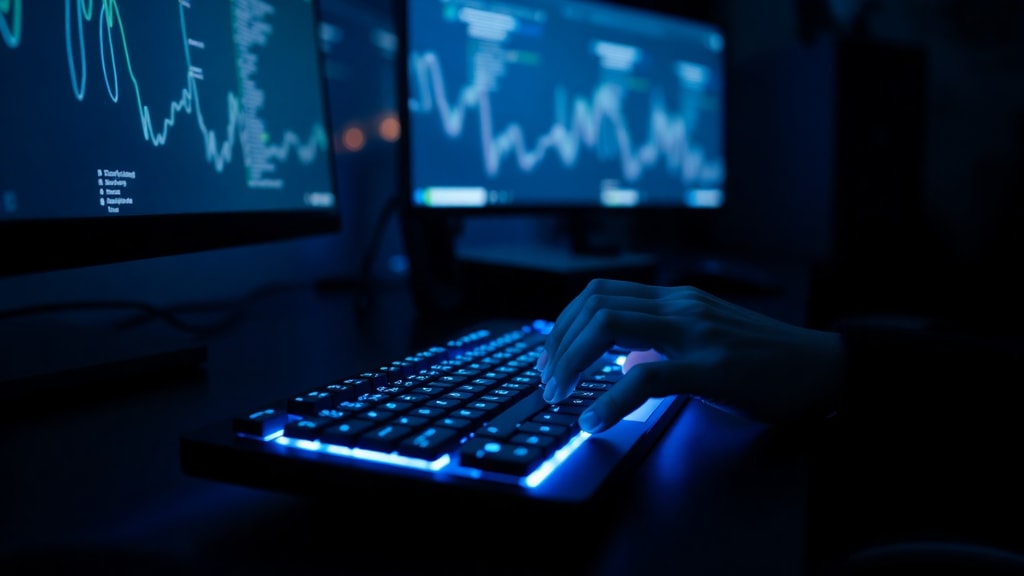
בדגמים מסוימים של MacBook יש מקשים ייעודיים לשליטה על תאורת המקלדת, הממוקמים בדרך כלל בשורת המקשים העליונה (F5 ו-F6). לחיצה על F5 תקטין את הבהירות, ולחיצה על F6 תגביר אותה. לעיתים יש צורך להחזיק את מקש Fn תוך כדי לחיצה. חשוב לזכור שבחלק מהדגמים החדשים יותר, תאורת המקלדת מופעלת אוטומטית עם פתיחת המכסה ומותאמת לתאורת הסביבה.
אופן ההפעלה במחשבי PC (נייחים וניידים)
ברוב מחשבי ה-PC, במיוחד במחשבים ניידים של מותגים כמו Dell, Lenovo, ASUS ו-HP, הפעלת התאורה האחורית נעשית באמצעות שילוב מקשים. השילוב הנפוץ הוא Fn יחד עם אחד ממקשי הפונקציה – לדוגמה Fn+F7, Fn+F3, Fn+F4, או Fn+מקש עם סמל נורה. לעיתים יש ללחוץ על השילוב פעם אחת כדי להפעיל, ושוב כדי לשנות את רמת הבהירות או לכבות.
בחלק מהדגמים, במיוחד במחשבי גיימינג, יש מקש פיזי ייעודי לתאורה או תוכנת ניהול ייעודית המותקנת מראש. לדוגמה, במחשבי ASUS ROG יש תוכנת Armoury Crate המאפשרת לשלוט בתאורה בצורה מלאה, כולל אפקטים וצבעים. במחשבי Dell Latitude ניתן לשלוט בבהירות גם דרך מרכז השליטה של Dell. אם אינכם מוצאים את השילוב המתאים, כדאי לעיין במדריך למשתמש או לחפש באתר התמיכה של היצרן.
טיפים לשימוש נכון ומתקדם בתאורה האחורית
כדי להפיק את המיטב מתאורת המקלדת האחורית, כדאי להכיר מספר טיפים שיסייעו לכם לעבוד בנוחות ולחסוך בסוללה. ראשית, מומלץ לכוונן את הבהירות לרמה הנמוכה ביותר שעדיין מאפשרת הקלדה נוחה. תאורה חזקה מדי עלולה להפריע בלילה ולצרוך יותר חשמל. שנית, אם אתם עובדים בסביבה שבה יש תאורה חיצונית, תוכלו לכבות את התאורה האחורית לחלוטין כדי לחסוך בסוללה.
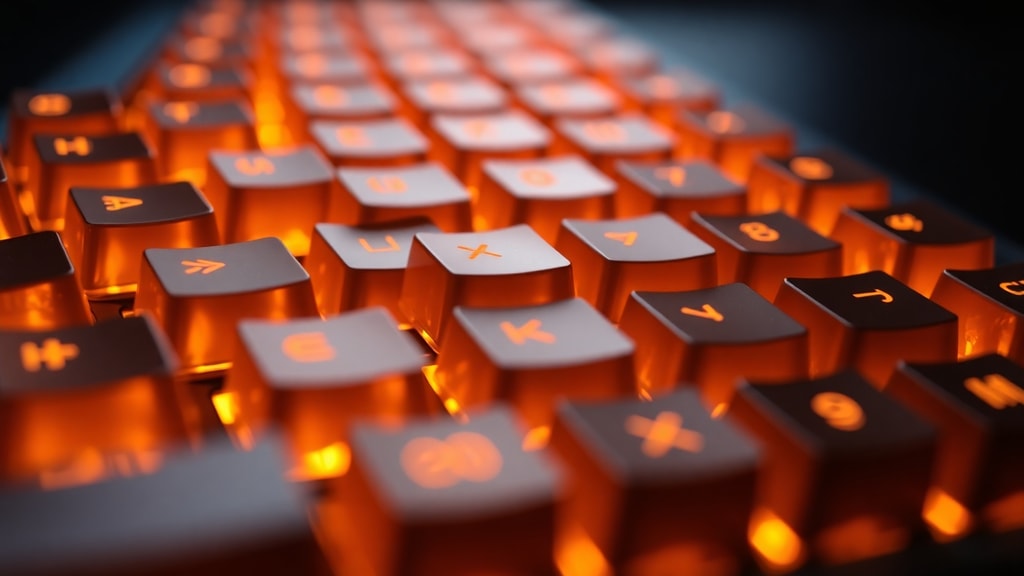
טיפ נוסף הוא להשתמש בתאורת RGB בצורה חכמה. ניתן להקצות צבעים שונים לקבוצות מקשים – לדוגמה, צבע אדום למקשי ה-WASD במשחקים, או צבע ירוק למקשים הנפוצים בעבודה משרדית. במחשבים ניידים, כדאי לוודא שהגדרות התאורה לא מוגדרות לבהירות מלאה בעת עבודה על סוללה – רוב המחשבים מאפשרים להגדיר בהירות נמוכה יותר במצב סוללה לעומת מצב חשמל.
הבדלים בין סוגי תאורה: לבנה, צבעונית ו-RGB
התאורה האחורית מגיעה במספר סוגים עיקריים, ולכל אחד מהם יתרונות משלו. תאורה לבנה היא הנפוצה והבסיסית ביותר, ומתאימה לכל מטרה – עבודה משרדית, לימודים או שימוש כללי. היא אינה מסיחה את הדעת ומספקת תאורה אחידה ונעימה. תאורה בצבע יחיד (כחול, ירוק, אדום) נפוצה בעיקר במקלדות זולות יותר או במותגים מסוימים, ולעיתים מוסיפה מראה אסתטי.
תאורת RGB היא המתקדמת ביותר, ומאפשרת שליטה מלאה על כל מקש בנפרד. ניתן להגדיר אפקטים כמו גל צבע, הבהוב, שינוי צבע עם לחיצה, ועוד. תאורה זו פופולרית מאוד בקרב גיימרים, אך גם משתמשים מקצועיים נהנים מהאפשרות להתאים אישית את המראה. עם זאת, תאורת RGB צורכת יותר חשמל ועשויה להפחית את חיי הסוללה במחשב נייד.
להלן טבלה המסכמת את ההבדלים העיקריים:
| סוג תאורה | מאפיינים עיקריים | התאמה | צריכת חשמל |
|---|---|---|---|
| תאורה לבנה | אור אחיד, ניטרלי, מתאים לכל שימוש | עבודה משרדית, לימודים, שימוש יומיומי | נמוכה |
| תאורה צבעונית (צבע יחיד) | צבע קבוע, מראה ייחודי | עיצוב אישי, גיימינג בסיסי | נמוכה-בינונית |
| תאורת RGB | שליטה מלאה בכל מקש, אפקטים דינמיים | גיימינג מתקדם, סטרימינג, התאמה אישית | בינונית-גבוהה |
כיצד לתחזק ולשמור על תאורת המקלדת
כמו כל רכיב אלקטרוני, גם תאורת המקלדת זקוקה לתחזוקה בסיסית כדי להחזיק מעמד לאורך זמן. ראשית, כדאי לנקות את המקלדת באופן קבוע מאבק ולכלוך, שעלולים לחסום את האור או לגרום לקצר. מומלץ להשתמש בפח קטן של אוויר דחוס כדי לנשוף לכלוך מבין המקשים, ולנגב את המשטח במטלית מיקרופייבר יבשה.
שנית, יש להימנע מלחץ חזק על המקשים הסמוכים לנורות ה-LED, במיוחד אם אתם מרגישים שחלק מהמקשים מתעמעמים או מהבהבים. אם נורת LED מסוימת מפסיקה לעבוד, ייתכן שיהיה צורך להחליף את המקלדת כולה, שכן במרבית המקלדות הניידות הנורות מולחמות ללוח. במקלדות חיצוניות, ניתן לעיתים להחליף נורה בודדת.
בנוסף, אם אתם משתמשים במקלדת עם תאורה אחורית במחשב נייד, כדאי להקפיד על אוורור תקין של המכשיר. חום מופרז עלול לפגוע ברכיבי התאורה ובסוללה. הימנעו משימוש במחשב על משטחים רכים כמו מיטה או שמיכה, החוסמים את פתחי האוורור.
שאלות נפוצות על תאורת מקלדת אחורית
רבים שואלים האם תאורה אחורית פוגעת בחיי הסוללה. התשובה היא שכן, אך ההשפעה מתונה יחסית. תאורה בבהירות מלאה עשויה להפחית את זמן העבודה על סוללה ב-5% עד 15%, תלוי בדגם המחשב ובעוצמת התאורה. לכן, אם אתם עובדים רחוק משקע חשמל, מומלץ להנמיך את הבהירות או לכבות את התאורה לחלוטין.
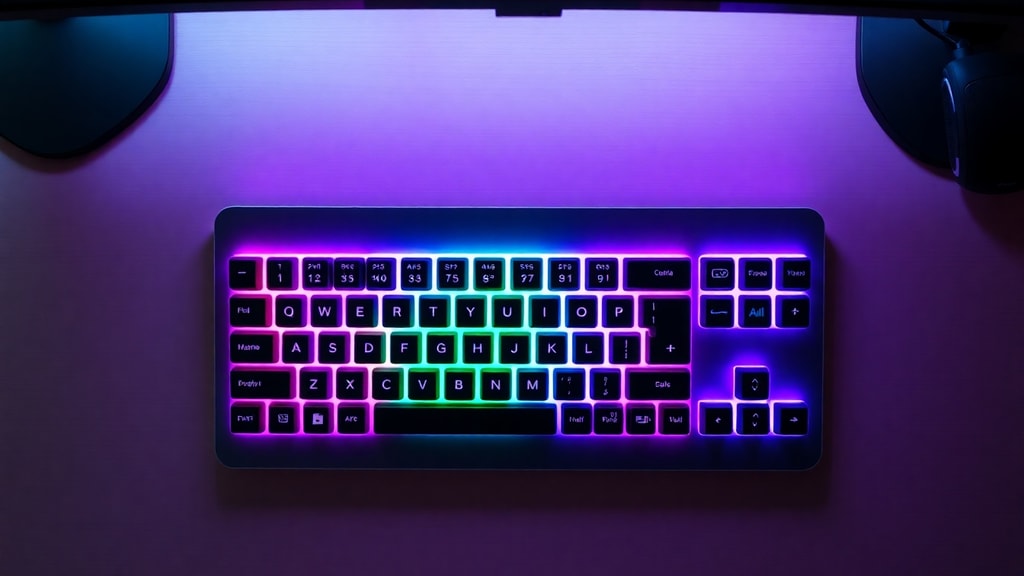
שאלה נוספת היא האם ניתן להוסיף תאורה אחורית למקלדת שאינה תומכת בכך. במקרה של מחשבים ניידים, הדבר כמעט בלתי אפשרי מבחינה טכנית, כיוון שהתאורה משולבת בלוח המקשים. במקלדות חיצוניות, ניתן לרכוש מקלדת חדשה עם תאורה או להשתמש בתאורת שולחן קטנה המאירה את האזור. קיימות גם מקלדות דקיקות עם תאורה המתחברות ב-USB.
חידושים טכנולוגיים בתחום התאורה האחורית
הטכנולוגיה של תאורת מקלדת אחורית מתפתחת כל הזמן. בשנים האחרונות הופיעו מקלדות עם תאורה אדפטיבית, המזהה את תאורת הסביבה ומכווננת את עצמה בהתאם. בנוסף, יש מקלדות עם תאורה חכמה הנכבית אוטומטית כאשר המשתמש מתרחק מהמחשב, וחוזרת לפעול עם זיהוי מגע.
בתחום הגיימינג, פותחו אפקטים מתוחכמים המגיבים לאירועים במשחק – למשל, הבזקי אור כאשר נפגעים, או שינוי צבע בהתאם למצב הבריאות. מקלדות מסוימות מאפשרות לסנכרן את התאורה עם תוכנות צד שלישי כמו Razer Synapse או Corsair iCUE, ולהתאים אותה למוזיקה או לסטרימינג. המגמה היא לשילוב אינטליגנטי יותר בין התאורה לחוויית המשתמש.





