מבוא: המקלדת ככלי מרכזי
המקלדת היא אחד מהתקני הקלט החשובים ביותר במחשב ובמכשירים אלקטרוניים אחרים. היא משמשת כממשק העיקרי להזנת טקסט, מספרים, פקודות ונתונים אל מערכת המחשב. ללא המקלדת, התקשורת בין המשתמש למחשב הייתה מוגבלת בהרבה. מקלדת מודרנית כוללת מגוון רחב של מקשים, שכל אחד מהם נועד לבצע פונקציה ספציפית, החל מהקלדת תווים ועד לשליטה במערכת ההפעלה. מקלדות ראשונות התבססו על עיצוב מכונות הכתיבה, והתפתחו למקלדות אלקטרוניות עם יכולות מתקדמות. כיום קיימים סוגים שונים של מקלדות, כמו מקלדות מכניות, מקלדות ממברנה ומקלדות אלחוטיות, כל אחת עם יתרונות ייחודיים. במדריך זה נסקור את הפונקציות השונות של המקלדת, נציג טיפים שימושיים ונרחיב על השימוש היומיומי בה.
הקלדת טקסט וסמלים
התפקיד הבסיסי ביותר של המקלדת הוא הקלדת טקסט. המקשים האלפאנומריים, הכוללים את האותיות מ-A עד Z ואת הספרות מ-0 עד 9, מאפשרים לכתוב מילים, משפטים ונתונים מספריים. בנוסף, המקלדת כוללת מקשים לסימני פיסוק וסמלים מיוחדים, כמו נקודה, פסיק, סימן שאלה, סימן קריאה, סימן דולר ואחרים. שילוב של מקש Shift עם מקש אות מאפשר להקליד אותיות גדולות, ושילוב של מקש Shift עם מקש ספרה מאפשר להקליד סמלים כמו @, #, ו-%. המקלדת המודרנית מבוססת על פריסת QWERTY, שהיא הפריסה הנפוצה ביותר בעולם, אך קיימות גם פריסות אחרות כמו AZERTY ו-QWERTZ. הקלדה מהירה ומדויקת היא מיומנות חשובה בעידן הדיגיטלי, ותרגול קבוע יכול לשפר משמעותית את הפרודוקטיביות. הקלדה עיוורת, שבה המשתמש מקליד מבלי להסתכל על המקשים, היא מיומנות שניתן לרכוש באמצעות תרגול ומשפרת את מהירות ההקלדה ואת הדיוק. מקלדות מסוימות כוללות סימני מגע על המקשים המרכזיים, כמו האותיות F ו-J, כדי לסייע בהנחת האצבעות הנכונה.

ניווט במסמכים ובדפי אינטרנט
מקשי הניווט במקלדת מאפשרים לנוע במסמכים, בדפי אינטרנט ובממשקים שונים ללא צורך בעכבר. מקשי החצים מזיזים את הסמן או את התצוגה בכיוון הרצוי. מקשים כמו Page Up ו-Page Down מאפשרים גלילה מהירה למעלה ולמטה. מקש Home מעביר את הסמן לתחילת השורה או המסמך, ומקש End מעביר אותו לסוף השורה או המסמך. מקש Delete מוחק תווים מימין לסמן, ומקש Backspace מוחק תווים משמאל לסמן. שילוב של מקש Ctrl עם מקשי הניווט מאפשר תנועה מהירה יותר, כמו קפיצה בין מילים או מעבר לתחילת המסמך. ניווט יעיל חוסך זמן ומקל על העבודה עם מסמכים ארוכים. לדוגמה, שימוש ב-Ctrl+חץ ימינה מזיז את הסמן למילה הבאה, ו-Ctrl+Home מעביר לתחילת המסמך כולו. גם בתוכנות עריכת טקסט ובגיליונות אלקטרוניים, מקשי הניווט משחקים תפקיד מרכזי בבחירת תאים ובשורות.
ביצוע פקודות וקיצורי מקשים
אחת התכונות החזקות ביותר של המקלדת היא היכולת לבצע פקודות באמצעות קיצורי מקשים. קיצורי מקשים הם שילובים של מקשים שמבצעים פעולה מסוימת במערכת ההפעלה או ביישום. לדוגמה, Ctrl+C מעתיק תוכן, Ctrl+V מדביק, ו-Ctrl+X גוזר. קיצורים נפוצים נוספים כוללים Ctrl+Z לביטול פעולה, Ctrl+Y לחזרה על פעולה, Ctrl+A לבחירת הכל, ו-Ctrl+S לשמירה. מקש Escape (Esc) משמש לביטול דיאלוגים או לסגירת תפריטים. מקש Tab מאפשר מעבר בין שדות בטופס או בין תאים בטבלה. קיצורי מקשים חוסכים זמן ומגבירים את היעילות, במיוחד בעבודה עם תוכנות מורכבות. להלן רשימה של קיצורי מקשים נפוצים במערכת Windows:
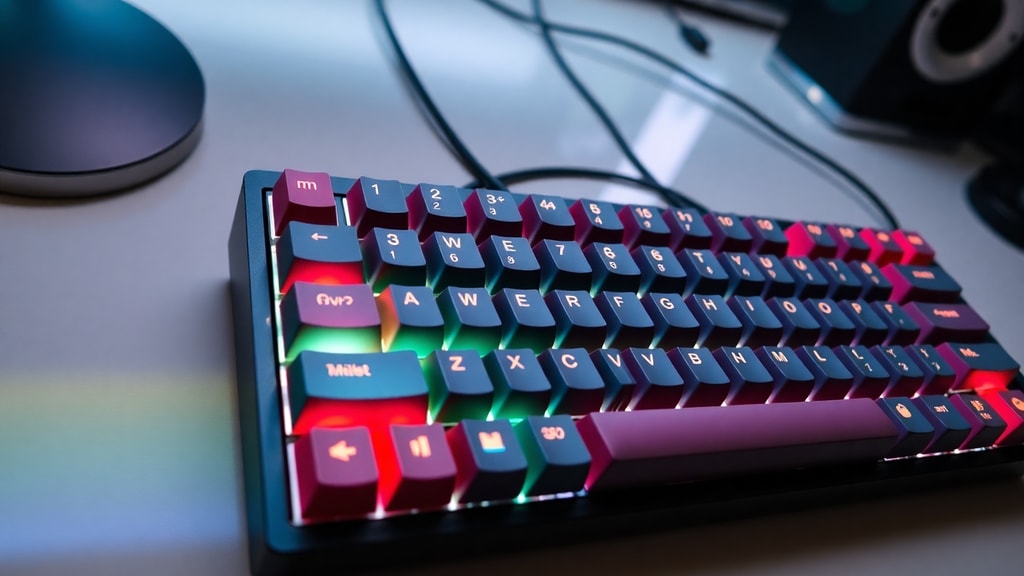
- Ctrl+C: העתק
- Ctrl+V: הדבק
- Ctrl+X: גזור
- Ctrl+Z: בטל
- Ctrl+S: שמור
- Ctrl+A: בחר הכל
- Ctrl+F: חיפוש
- Alt+Tab: מעבר בין חלונות
- Ctrl+Alt+Delete: פתיחת מנהל המשימות
- Ctrl+Shift+Esc: פתיחה ישירה של מנהל המשימות
שימוש קבוע בקיצורי מקשים יכול לקצר משמעותית את זמן העבודה ולשפר את זרימת העבודה. מומלץ ללמוד את הקיצורים הנפוצים ביישומים שבהם משתמשים באופן תדיר, כמו תוכנות אופיס, דפדפנים ותוכנות עיצוב.
מקשי הפונקציות F1–F12
בחלק העליון של המקלדת נמצאים מקשי הפונקציות, המסומנים כ-F1 עד F12. מקשים אלה מבצעים פעולות שונות בהתאם ליישום או למערכת ההפעלה. לדוגמה, F1 פותח בדרך כלל חלון עזרה, F5 מרענן דף אינטרנט או תוכן, ו-F11 מאפשר מעבר לתצוגת מסך מלא. מקשי הפונקציות משמשים גם בשילוב עם מקשי modifier כמו Ctrl ו-Alt לביצוע פעולות מיוחדות. הטבלה הבאה מציגה את הפונקציות הנפוצות של מקשי F1–F12 בסביבת Windows:
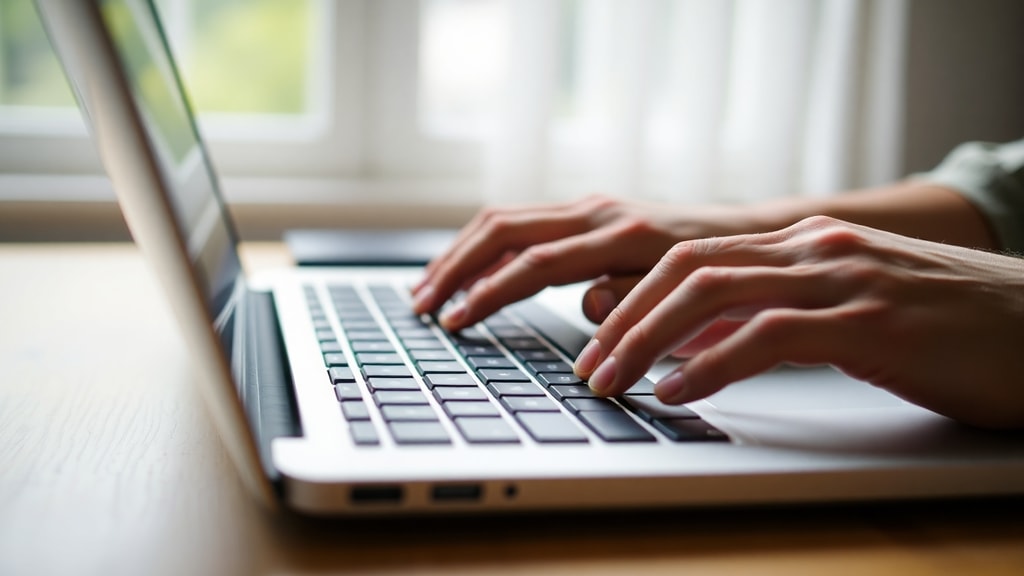
| מקש | פונקציה נפוצה |
|---|---|
| F1 | עזרה |
| F2 | שינוי שם לקובץ |
| F3 | חיפוש |
| F4 | הצגת רשימת הכתובות בסייר |
| F5 | רענון |
| F6 | מעבר בין אזורים בחלון |
| F7 | בדיקת איות |
| F8 | אתחול במצב בטוח |
| F9 | שליחת דואל ביישומים מסוימים |
| F10 | הפעלת תפריט |
| F11 | מסך מלא |
| F12 | שמירה בשם |
חשוב לציין שהפונקציות עשויות להשתנות בין תוכנות שונות. לדוגמה, ב- Microsoft Word, F7 פותח את בודק האיות, בעוד שבדפדפן אינטרנט, F7 עשוי להפעיל מצב גלישה עם מקלדת. כדאי לבדוק את הפונקציות הספציפיות בכל יישום.
משחקים ומולטימדיה
מקלדות מודרניות כוללות לעיתים מקשים ייעודיים למשחקים ולמולטימדיה. בגיימינג, מקשי WASD משמשים לתנועה במשחקי מחשב, ומקשי חצים משמשים גם הם לניווט. מקשים כמו Space לקפיצה, Shift לריצה ו-Ctrl לכריעה הם סטנדרטיים במשחקים רבים. מקלדות גיימינג כוללות לעיתים מקשים מתקדמים כמו מקשי מאקרו, תאורה אחורית ומקשי מדיה. מקשי מולטימדיה מאפשרים שליטה בהשמעת מוזיקה וסרטונים, כולל הפסקה, הפעלה, דילוג והגברת עוצמת הקול. השילוב של מקלדת טובה יכול לשפר משמעותית את חווית המשחק והצפייה בתוכן מולטימדיה. מקלדות מכניות פופולריות במיוחד בקרב גיימרים בשל התגובה המהירה שלהן והמשוב המישוש שהן מספקות. גם משחקי תפקידים ומשחקי אסטרטגיה נהנים משימוש במקלדת עם מקשי קיצור ייעודיים לפעולות מהירות.
מקשי שינוי ונעילה
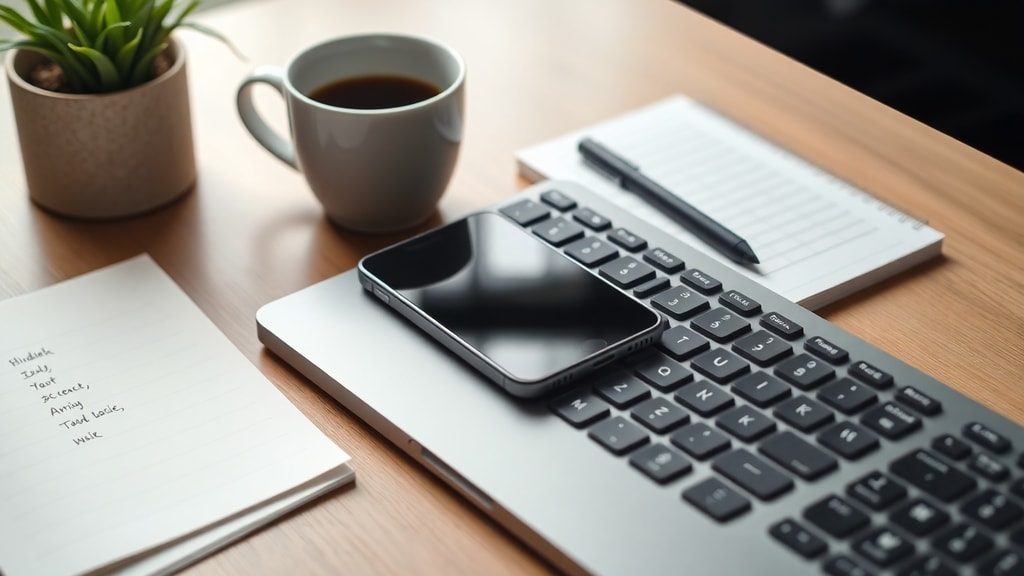
מקשי modifier כמו Ctrl, Alt, ו-Shift משנים את הפונקציה של מקשים אחרים. לדוגמה, Shift מאפשר הקלדת אותיות גדולות, Ctrl משמש לקיצורי מקשים, ו-Alt מפעיל תפריטים ביישומים. מקשי נעילה כמו Caps Lock, Num Lock ו-Scroll Lock מפעילים מצבים קבועים. Caps Lock הופך את כל האותיות לאותיות גדולות, Num Lock מפעיל את לוח המקשים המספרי, ו-Scroll Lock משמש לגלילה במסמכים במקרים מסוימים. מקש Windows או Command ב-macOS פותח את תפריט ההתחלה ומשמש לקיצורי מערכת. שימוש נכון במקשים אלה יכול להקל משמעותית על העבודה והניווט במחשב. לדוגמה, שילוב של Windows+D מציג את שולחן העבודה, ו-Windows+L נועל את המחשב. מקשי modifier משמשים גם לפעולות נגישות, כמו שימוש ב-Sticky Keys למשתמשים המתקשים ללחוץ על שילובי מקשים בו זמנית.
תלות במערכת ההפעלה
חשוב לזכור שהפונקציות של מקשי המקלדת, במיוחד מקשי הפונקציות וקיצורי המקשים, תלויים במערכת ההפעלה וביישום שבו משתמשים. לדוגמה, קיצור Ctrl+C להעתקה פועל ב-Windows וב-Linux, אך ב-macOS משתמשים ב-Command+C. גם מקשי הפונקציות עשויים לפעול differently ב-macOS, שם הם משמשים לעיתים לשליטה באור ובצליל. התאמה אישית של המקלדת אפשרית ברוב מערכות ההפעלה, ומשתמשים יכולים להגדיר קיצורי מקשים מותאמים אישית. לדוגמה, ב-Windows ניתן להשתמש בכלי PowerToys כדי לשנות את מיפוי המקשים באמצעות Keyboard Manager. ב-macOS, ניתן להגדיר קיצורי מקשים בהעדפות המערכת. כדאי ללמוד את קיצורי המקשים של מערכת ההפעלה שבה משתמשים כדי לנצל את מלוא הפוטנציאל של המקלדת. כמו כן, תוכנות שונות מציעות קיצורי מקשים ייחודיים, ולכן מומלץ לעיין בתיעוד של כל תוכנה.
סיכום
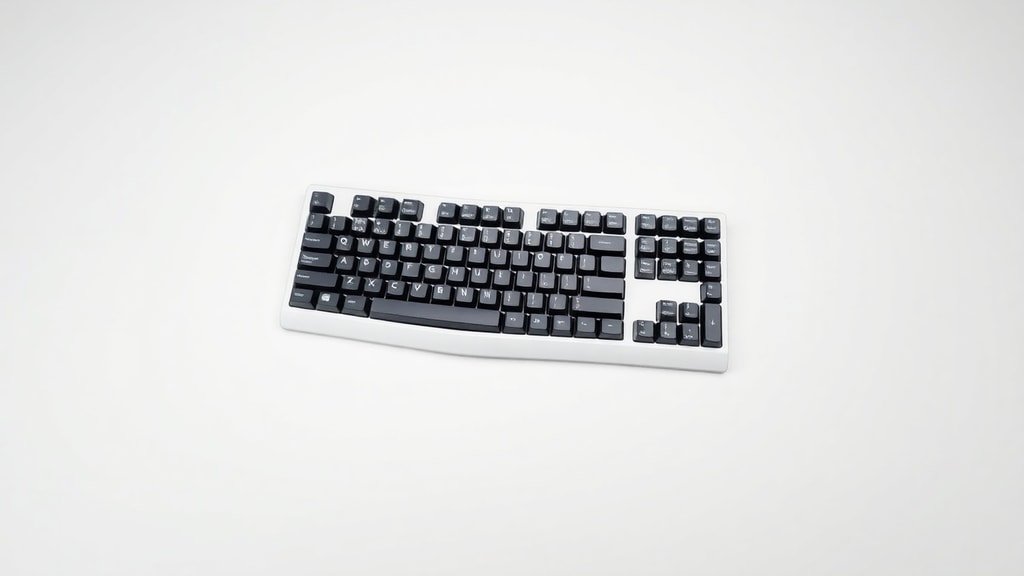
המקלדת היא כלי רב-עוצמה שמאפשר שליטה יעילה במחשב ובמכשירים אלקטרוניים. מהקלדת טקסט ועד לביצוע פקודות מורכבות, המקלדת מלווה אותנו בכל פעולה דיגיטלית. הבנת הפונקציות השונות של המקלדת, כולל מקשי הניווט, קיצורי המקשים, מקשי הפונקציות ומקשי השינוי, יכולה לשפר את הפרודוקטיביות ואת חווית המשתמש. מומלץ להתנסות בקיצורי מקשים ולתרגל את השימוש במקלדת כדי להגיע לשליטה מלאה. בין אם מדובר בעבודה משרדית, גיימינג או גלישה באינטרנט, המקלדת היא כלי שאי אפשר בלעדיו. השקעה בלמידת פונקציות המקלדת תשתלם בטווח הארוך ותקל על כל פעולה דיגיטלית.
מקורות
מידע במאמר זה נאסף ממקורות אמינים בתחום המחשבים והטכנולוגיה. בין המקורות: GeeksforGeeks – What is a Keyboard?, Computer Hope – What is a Keyboard?, Wikipedia – Computer keyboard, Bachchantop – Keyboard: A Complete Guide, Nelson Miller – 7 Fun Facts About Keyboards, Scribd – The Keyboard and Its Functions, Study.com – What is a Computer Keyboard?, ו-HowStuffWorks – Keyboard Basics. תודה לכל הכותבים והחוקרים שתרמו לידע בתחום.





