מהו משך זמן המסך ומה ההבדל בין זמן נעילה לזמן שימוש
משך זמן המסך, או בשמו הלועזי screen on time, מתייחס לפרק הזמן שבו מסך המכשיר הנייד נשאר דולק לאחר האינטראקציה האחרונה של המשתמש, לפני שהוא נכבה אוטומטית עקב חוסר פעילות. חשוב להבדיל בין מושג זה לבין המונח הרחב יותר זמן מסך, שמתאר את משך הזמן הכולל שבו אדם משתמש במכשיר דיגיטלי לאורך היום. משך זמן המסך הוא הגדרה טכנית שניתן לשלוט בה ישירות דרך הגדרות התצוגה, והוא משפיע על צריכת הסוללה, על הפרטיות ועל חוויית המשתמש. ברוב הסמארטפונים המודרניים, בין אם מדובר במכשירי סמסונג, אייפון או מכשירי אנדרואיד אחרים, ברירת המחדל היא 15 שניות של חוסר פעילות לפני שהמסך ננעל. עם זאת, משתמשים רבים אינם מודעים לכך שניתן לשנות הגדרה זו בהתאם לצרכים האישיים שלהם.
הגדרת משך זמן המסך היא קריטית במיוחד במצבים שבהם המשתמש קורא מאמר ארוך, צופה בסרטון או משתמש באפליקציה שדורשת ריכוז ממושך מבלי לגעת במסך. כאשר המסך נכבה מהר מדי, נדרשת פעולה חוזרת של פתיחת הנעילה, מה שעלול להפריע לריכוז ולגרום לתסכול. מצד שני, הגדרת זמן ארוך מדי עלולה להוביל לצריכת סוללה מיותרת ולסיכוני פרטיות במקרה שהמכשיר נותר ללא השגחה. לכן, הבנה של האופן שבו מודדים ומשנים הגדרה זו היא כלי חשוב לניהול יעיל של המכשיר. בנוסף, ישנן הנחיות בריאותיות המגבילות את זמן השימוש הכולל במסכים, במיוחד בקרב ילדים ובני נוער, והן נפרדות מהגדרת משך זמן המסך הטכנית אך קשורות למודעות הצרכנית הכללית.

כיצד מודדים את משך זמן המסך במכשירים שונים
מדידת משך זמן המסך אינה מושג אחיד לכל המכשירים, והיא מתבצעת בצורה שונה במערכות ההפעלה השונות. במכשירי אייפון, ההגדרה נקראת נעילה אוטומטית, והיא נמצאת בתפריט תצוגה ובהירות. משתמשים יכולים לבחור בין 30 שניות, דקה, 2 דקות, 3 דקות, 4 דקות, 5 דקות או לעולם לא. במכשירי אנדרואיד, ההגדרה מופיעה לעיתים תחת הכותרת שינה, זמן נעילה או כיבוי מסך, וניתן לבחור בין 15 שניות, 30 שניות, דקה, 2 דקות, 5 דקות, 10 דקות או לעולם לא. במכשירי סמסונג, הגדרה זו נקראת משך תאורה אחורית או השהיית כיבוי מסך, והיא נמצאת בהגדרות התצוגה. חשוב לציין כי במכשירים מסוימים, בחירה באפשרות לעולם לא תגרום למסך להישאר דולק ללא הגבלת זמן, מה שעלול להזיק לצג OLED לאורך זמן ולצרוך סוללה באופן משמעותי.
במחשבים אישיים, הגדרת משך זמן המסך נקראת שינה וכיבוי מסך. במערכת ההפעלה Windows 11 או Windows 10, ניתן לגשת להגדרות מערכת ואז לחשמל וסוללה, ולקבוע את משך הזמן שבו המסך יישאר דולק כשהמחשב מחובר לחשמל או כשהוא פועל על סוללה. האפשרויות נעות בין דקה אחת ועד 5 שעות, או ללא הגבלה. גם במחשבי מקינטוש של אפל, קיימת הגדרה דומה תחת תפריט חיסכון באנרגיה. מדידת משך זמן המסך בפועל, כלומר כמה זמן המסך היה דולק לאורך יום שלם, מתאפשרת דרך כלים מובנים ברוב המכשירים. באייפון, תפריט זמן מסך מספק דוח מפורט על השימוש, כולל זמן המסך הכולל, פירוט לפי אפליקציות ומספר הפעמים שהמכשיר ננעל. במכשירי אנדרואיד, קיימת אפשרות דומה תחת הגדרות בריאות דיגיטלית ושליטה הורית. כלים אלה מאפשרים למשתמשים לעקוב אחר ההרגלים הדיגיטליים שלהם ולקבל החלטות מושכלות לגבי צמצום זמן המסך.
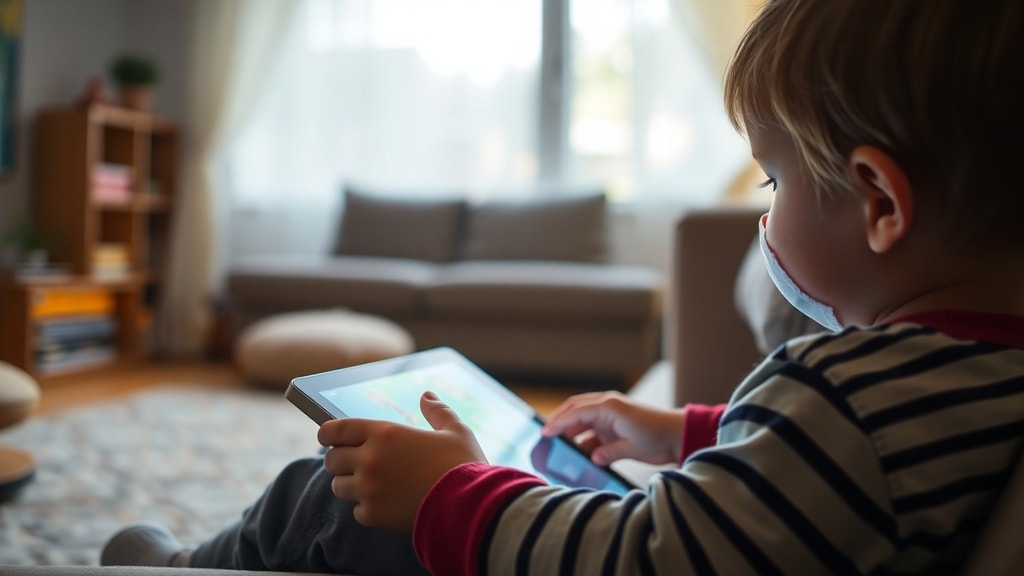
המלצות בריאותיות לגבי זמן מסך כולל בקרב ילדים ובני נוער
ארגוני בריאות ברחבי העולם, ובהם האקדמיה האמריקאית לרפואת ילדים, פרסמו הנחיות ברורות לגבי זמן המסך המומלץ לילדים ובני נוער. חשוב להדגיש כי הנחיות אלה מתייחסות לזמן השימוש הכולל במסכים, ולא להגדרת משך הזמן שבו המסך נשאר דולק לאחר חוסר פעילות. עם זאת, יש קשר בין השניים, שכן הגדרת משך זמן מסך קצר יכולה לסייע בהפחתת החשיפה הכוללת למסך על ידי כך שהיא מאלצת את המשתמש לבצע פעולה נוספת כדי להמשיך לצפות בתוכן. ההנחיות מתחלקות לפי קבוצות גיל:
- לילדים מתחת לגיל שנתיים: לא מומלץ כלל זמן מסך, למעט שיחות וידאו עם בני משפחה.
- לילדים בגילאי שנתיים עד חמש: מומלץ עד שעה אחת ביום של תוכן איכותי בליווי הורה.
- לילדים בגילאי 6 עד 10: מומלץ עד שעתיים ביום.
- לילדים ובני נוער בגילאי 11 עד 18: מומלץ עד שלוש שעות ביום.
ההמלצות האלה מבוססות על מחקרים שהראו כי חשיפה ממושכת למסכים בגיל צעיר עלולה לפגוע בהתפתחות המוח, באיכות השינה, ביכולת הריכוז ובכישורים החברתיים. בנוסף, יש לציין כי זמן מסך כולל כולל גם פעילויות שאינן ממוקדות, כמו גלילה במדיה חברתית, צפייה בסרטונים ומשחקים, ולכן חשוב לשלב גם פעילויות גופניות וחברתיות מחוץ למסך. המלצות אלו מופיעות בגוף מחקרי כמו ObservaPed מבית הספר לרפואה של אוניברסיטת מינאס ז'ראיס, וכן במסמכי האקדמיה האמריקאית לרפואת ילדים. ההמלצה היא שהורים יגדירו גבולות ברורים לשימוש במסכים וישמשו מודל לחיקוי בעצמם. בנוסף, מומלץ להימנע משימוש במסכים בשעה שלפני השינה, שכן האור הכחול הנפלט מהמסכים עלול להפריע להפרשת המלטונין ולגרום לבעיות שינה.
טבלת השוואה בין הגדרות משך זמן מסך במכשירים נפוצים
הטבלה שלהלן מסכמת את הגדרות ברירת המחדל ואפשרויות ההתאמה הנפוצות במערכות הפעלה ובמכשירים שונים. מידע זה יכול לסייע למשתמשים להבין מה האפשרויות העומדות בפניהם ולבחור את ההגדרה המתאימה ביותר לצרכים האישיים שלהם, תוך איזון בין נוחות לחסכון בסוללה ולשמירה על פרטיות.
| סוג המכשיר | ברירת מחדל | אפשרויות נפוצות | מיקום ההגדרה |
|---|---|---|---|
| אייפון (iOS) | 30 שניות | 30ש, 1ד, 2ד, 3ד, 4ד, 5ד, לעולם לא | תצוגה ובהירות > נעילה אוטומטית |
| סמסונג (One UI) | 15 שניות | 15ש, 30ש, 1ד, 2ד, 5ד, 10ד, לעולם לא | תצוגה > משך תאורה אחורית |
| אנדרואיד נקי (Pixel) | 30 שניות | 15ש, 30ש, 1ד, 2ד, 5ד, 10ד, 30ד | תצוגה > שינה |
| Windows 11 | 5 דקות | 1ד, 2ד, 5ד, 10ד, 15ד, 30ד, 1ש, 2ש, 5ש | מערכת > חשמל וסוללה |
| macOS | 5 דקות | 1ד, 2ד, 5ד, 10ד, 15ד, 30ד, לעולם לא | העדפות מערכת > חיסכון באנרגיה |
הטבלה מראה כי ברירת המחדל במכשירים ניידים קצרה יחסית, והיא נועדה לאזן בין חיסכון בסוללה לבין נוחות השימוש. לעומת זאת, במחשבים ניידים ברירת המחדל ארוכה יותר, מכיוון שהשימוש במחשב כרוך לעיתים קרובות בפעילויות ממושכות כמו עבודה או צפייה בתכנים. חשוב לציין כי האפשרות לעולם לא במכשירים ניידים עלולה לגרום לנזק למסך במקרה של תצוגה סטטית לאורך זמן, במיוחד במסכי OLED. לכן, מומלץ להשתמש באפשרות זו בזהירות ורק כאשר יש צורך ממשי, כמו במצגות או בשימוש באפליקציות שדורשות שהמסך יישאר דולק לאורך זמן. במקרים כאלה, עדיף להשתמש בהגדרות ייעודיות כמו תצוגה תמידית או מצב טיסה, ולא להאריך את משך זמן המסך מעבר לנדרש.
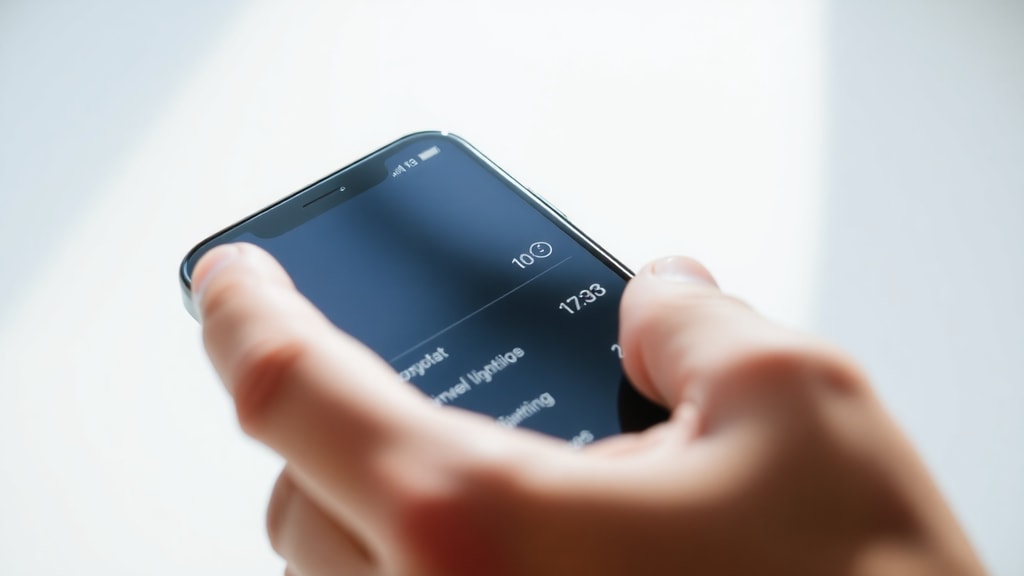
השפעת משך זמן המסך על הסוללה ועל אורך חיי המסך
אחד הגורמים המרכזיים שיש לקחת בחשבון בעת הגדרת משך זמן המסך הוא צריכת הסוללה. מסך המכשיר הוא אחד הרכיבים הצורכים ביותר אנרגיה במכשיר, במיוחד במסכי LCD עם תאורה אחורית ובמסכי OLED שבהם כל פיקסל נדלק בנפרד. ככל שהמסך נשאר דולק לפרקי זמן ארוכים יותר, כך צריכת הסוללה גבוהה יותר. במכשירים עם סוללה קטנה, הגדרת משך זמן מסך של 5 דקות או יותר יכולה להפחית משמעותית את זמן העבודה של המכשיר לאורך היום. לעומת זאת, הגדרה של 15 או 30 שניות חוסכת סוללה אך עלולה להיות לא נוחה במצבים שבהם יש צורך בקריאה ממושכת או בצפייה בתוכן. לכן, מומלץ למצוא את האיזון המתאים: למשל, להשתמש בהגדרה קצרה במהלך היום כשהמכשיר נמצא בכיס או בתיק, ולהאריך אותה בעת צפייה בתכנים או בעת שימוש באפליקציות הדורשות תשומת לב מתמשכת.
בנוסף לצריכת הסוללה, הגדרת משך זמן מסך ארוכה עלולה להשפיע גם על אורך חיי המסך עצמו. במסכי OLED, תצוגה של תוכן סטטי לאורך זמן עלולה לגרום לתופעת צריבת המסך (burn-in), שבה תמונה קבועה נשארת מוטבעת במסך גם לאחר מעבר לתוכן אחר. תופעה זו נפוצה במיוחד במכשירים המשמשים לתצוגה של ממשקים סטטיים כמו שעון, לוח שנה או סרגל ניווט. לכן, יצרניות רבות ממליצות להימנע מהגדרת משך זמן מסך ארוך מדי, ולהשתמש באפשרויות כמו טפטים דינמיים ומצב כהה כדי להפחית את הסיכון. במסכי LCD, תופעת הצריבה נדירה יותר, אך עדיין קיימת אפשרות של דעיכת התאורה האחורית לאורך זמן. לסיכום, הגדרת משך זמן מסך קצר היא לא רק עניין של חיסכון בסוללה, אלא גם של שמירה על אורך חיי המכשיר לטווח ארוך.
כיצד לשנות את משך זמן המסך במכשירים ומה כדאי לדעת
שינוי משך זמן המסך הוא תהליך פשוט יחסית, אך חשוב לדעת היכן לחפש את ההגדרה המדויקת בכל מכשיר. במכשירי אייפון, יש להיכנס לאפליקציית ההגדרות, לבחור בתצוגה ובהירות, ואז לגלול מטה לאפשרות נעילה אוטומטית. במכשירי סמסונג, ההגדרה נמצאת תחת תצוגה, ולאחר מכן משך תאורה אחורית. במכשירי אנדרואיד אחרים, יש לחפש תחת תצוגה את האפשרות שינה או כיבוי מסך. בכל המכשירים, מומלץ לבחור את האפשרות הקצרה ביותר שעדיין נוחה לשימוש. לדוגמה, אם אתם נוהגים לקרוא מאמרים ארוכים בטלפון, כדאי להגדיר 2 דקות, אך אם אתם משתמשים במכשיר בעיקר לשיחות והודעות, 30 שניות יספיקו. בנוסף, קיימות אפליקציות צד שלישי המאפשרות להגדיר משך זמן מסך שונה לפי אפליקציה, כך שהמסך יישאר דולק לאורך זמן באפליקציות מסוימות ויכבה מהר באחרות. עם זאת, שימוש באפליקציות כאלה עלול לסכן את הפרטיות ואת אבטחת המכשיר, ולכן מומלץ להשתמש רק באפליקציות מהימנות.
במחשבים אישיים, שינוי משך זמן המסך נעשה דרך הגדרות המערכת. ב-Windows 11, יש ללחוץ על התחל, לבחור בהגדרות, ואז לגשת למערכת וחשמל וסוללה. כאן ניתן לקבוע את משך הזמן שבו המסך ייכבה כשהמחשב מחובר לחשמל וכשהוא פועל על סוללה. במחשבי מקינטוש, יש לגשת להעדפות מערכת, לבחור בחיסכון באנרגיה, ולקבוע את הזמן הרצוי. חשוב לזכור כי במחשבים ניידים, הגדרת משך זמן מסך קצר יכולה להאריך משמעותית את זמן העבודה של הסוללה, במיוחד אם





