מה זה SSD? הבסיס של אחסון מודרני
SSD הוא ראשי תיבות של Solid State Drive, או בעברית: כונן מצב מוצק. מדובר בהתקן אחסון נתונים שאינו נדיף, כלומר הוא שומר את המידע גם כאשר המחשב כבוי. ההבדל המרכזי בין SSD לבין כונן קשיח מסורתי (HDD) הוא שאין בו חלקים נעים. במקום דיסקות מסתובבות וראש קריאה כתיבה מכני, SSD משתמש בשבבי זיכרון פלאש מסוג NAND כדי לאחסן נתונים באופן אלקטרוני. זהו השינוי הטכנולוגי המשמעותי ביותר בעולם האחסון האישי בעשור האחרון.
הטכנולוגיה הזו קיימת כבר זמן מה, אך רק בשנים האחרונות היא הפכה לנגישה במחירים סבירים לצרכן הממוצע. כיום, כמעט כל מחשב נייח או נייד חדש מגיע מצויד בכונן SSD לפחות כאחסון הראשי. הסיבה לכך פשוטה: ביצועים. היעדר חלקים מכניים מאפשר גישה מיידית לנתונים, ללא זמן חיפוש או השהיה של סיבוב דיסקה. זה מתרגם לזמני אתחול מהירים יותר, פתיחה מיידית של תוכנות, וטעינת קבצים כמעט ללא המתנה.
חשוב להבין ש-SSD אינם משתמשים באותה טכנולוגיה של זיכרון RAM. RAM הוא זיכרון נדיף שדורש חשמל מתמיד כדי לשמור מידע, בעוד SSD שומר את הנתונים גם ללא חשמל. זה הופך אותם לבחירה האידיאלית לאחסון לטווח ארוך של מערכת ההפעלה, תוכנות וקבצים אישיים. העובדה שאין חלקים נעים גם מפחיתה משמעותית את הסיכון לנזק פיזי מנפילות או זעזועים, מה שהופך SSDs לאמינים במיוחד במחשבים ניידים.
העקרון הבסיסי של פעולת SSD מבוסס על טעינה ופריקה של אלקטרונים בתאים בתוך שבב הפלאש. כל תא יכול להכיל מספר סיביות של מידע, בהתאם לסוג הזיכרון. כאשר המחשב צריך לקרוא נתון, הוא פשוט בודק את המטען החשמלי בתא המתאים. תהליך זה מהיר בהרבה מהתנועה המכנית של ראש הקריאה בכונן קשיח.

איך SSD עובד לעומת HDD?
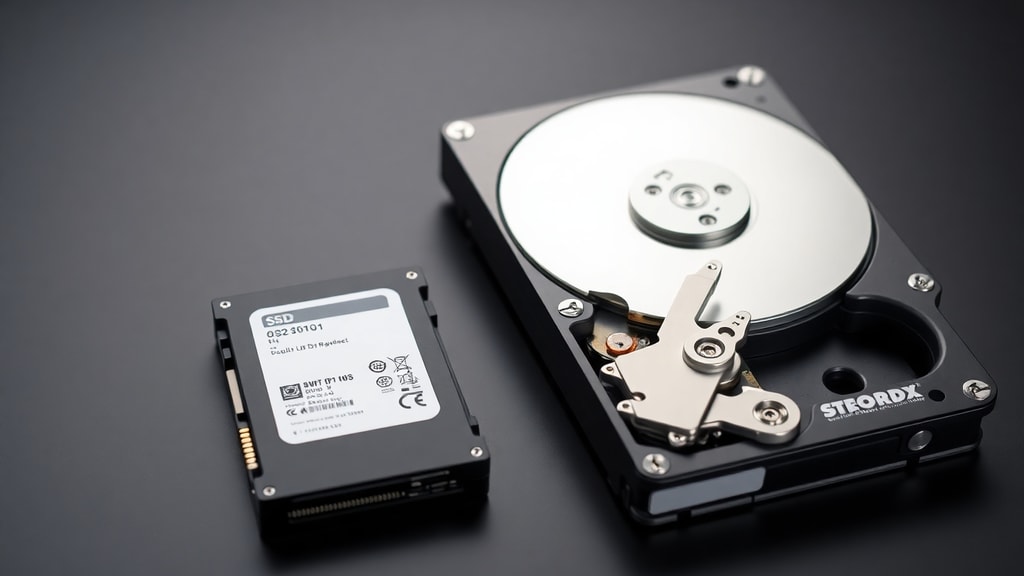
ההבדל המרכזי בין SSD ל-HDD טמון באופן הפיזי שבו הם פועלים. כונן קשיח (HDD) הוא מכשיר מכני המכיל צלחות מצופות בחומר מגנטי שמסתובבות במהירות גבוהה. ראש קריאה כתיבה מרחף מעל הצלחות ונוגע בהן מדי פעם כדי לקרוא או לכתוב מידע. התנועה הזו יוצרת רעש, חום, וחיכוך, וכן גורמת לעיכובים בזמן הגישה לנתונים. מצד שני, SSD הוא התקן אלקטרוני לחלוטין ללא חלקים נעים.
כאשר אתה לוחץ על כפתור ההפעלה במחשב עם HDD, הכונן צריך לצבור תאוצה, לסובב את הצלחות, והראש צריך למצוא את המיקום המדויק של מערכת ההפעלה. תהליך זה לוקח שניות ארוכות. לעומת זאת, במחשב עם SSD, מערכת ההפעלה נגישה באופן מיידי. אין צורך בהמתנה לחלקים מכניים. זה ההבדל העיקרי שהופך SSDs למהירים כל כך בהשוואה ל-HDDs.
כונן HDD מורכב ממספר רכיבים מכניים כמו מנוע ציר לצלחות, מנוע סלילי להזזת הראש, ומגעים מכניים עדינים. רכיבים אלה רגישים לנזק פיזי. SSD, לעומת זאת, בנוי כולו ממעגלים אלקטרוניים ושבבים. היעדר חלקים נעים הופך אותו לחסין יותר בפני זעזועים, נפילות ורעידות, מה שמאריך את חיי הכונן במחשבים ניידים.
היתרונות המרכזיים של SSD
היתרון הבולט ביותר של SSD הוא המהירות. זמן הגישה לנתונים ב-SSD הוא בסדר גודל של מיקרו-שניות, בעוד בכונן HDD הוא מילי-שניות. ההבדל הזה מורגש בכל פעולה. המחשב נדלק תוך שניות, תוכנות כבדות כמו פוטושופ או תוכנות עריכה נפתחות כמעט מיד, וקבצים גדולים מועתקים במהירות גבוהה בהרבה. משחקי מחשב נטענים מהר יותר, ומערכת ההפעלה מגיבה בצורה חלקה יותר.
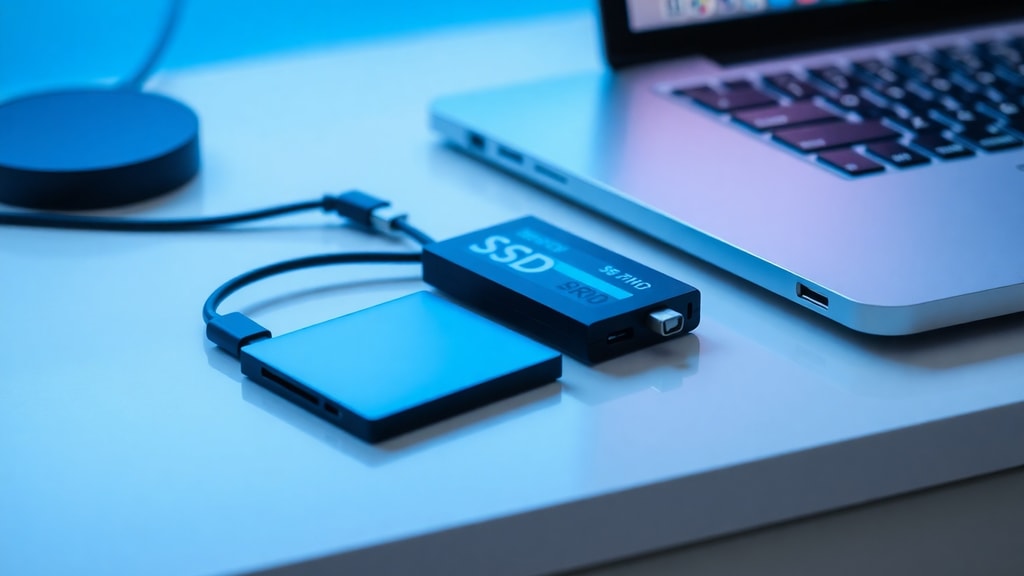
יתרון מרכזי נוסף הוא השקט המוחלט. מכיוון שאין חלקים נעים, SSD לא מרעיש. כונן HDD ישן או עמוס יכול להשמיע צלילי זמזום, נקישות או חריקות. SSD עובד בשקט מוחלט, מה שתורם לחוויית משתמש נעימה ושלווה. בנוסף, SSDs צורכים פחות חשמל, מה שמוביל לחיי סוללה ארוכים יותר במחשבים ניידים.
היתרון השלישי הוא העמידות הפיזית. מחשב נייד עלול לחטוף טלטלה, נפילה או זעזוע במהלך נשיאה. HDD רגיש מאוד לפגיעות כאלה, שעלולות לגרום לקריסת הראש המכני ולפגיעה בצלחת, ובכך לאובדן נתונים. SSD, ללא חלקים נעים, יכול לעמוד בטלטלות משמעותיות הרבה יותר, מה שהופך אותו לבטוח יותר לשימוש יומיומי.
סוגי זיכרון פלאש ב-SSD
לא כל SSDs נוצרים שווים. ההבדל העיקרי בין דגמים שונים הוא סוג זיכרון ה-NAND פלאש שבו הם משתמשים. הסוגים הנפוצים ביותר הם:
- SLC (Single-Level Cell): תא בודד מאחסן סיבית אחת. זהו הסוג המהיר והעמיד ביותר, אך גם היקר ביותר. משמש בעיקר בשרתים ובציוד תעשייתי.
- MLC (Multi-Level Cell): תא מאחסן שתי סיביות. איזון טוב בין מחיר, ביצועים ועמידות. נפוץ בכוננים לצרכנים.
- TLC (Triple-Level Cell): תא מאחסן שלוש סיביות. זול יותר מ-MLC ומציע קיבולות גדולות יותר במחיר נמוך, אך עמידות הכתיבה נמוכה יותר. הנפוץ ביותר כיום בשוק.
- QLC (Quad-Level Cell): תא מאחסן ארבע סיביות. הזול ביותר, אך גם האיטי ביותר והפחות עמיד מבחינת מספר מחזורי כתיבה. מתאים לאחסון נתונים לא תכופים כמו מוזיקה, סרטים וגיבויים.
חשוב להבין את ההבדל הכרונולוגי: ככל שהטכנולוגיה מתקדמת, יצרנים מצליחים לדחוס יותר סיביות בכל תא, מה שמוריד את העלות לקיבולת. עם זאת, צפיפות גבוהה יותר פירושה גם פחות עמידות בפני שחיקה. רוב המשתמשים הביתיים לא ירגישו בהבדל בעמידות בין TLC ל-MLC בשימוש יומיומי רגיל, אך מתכנני מערכות שכותבים כמויות עצומות של נתונים צריכים לשקול זאת.
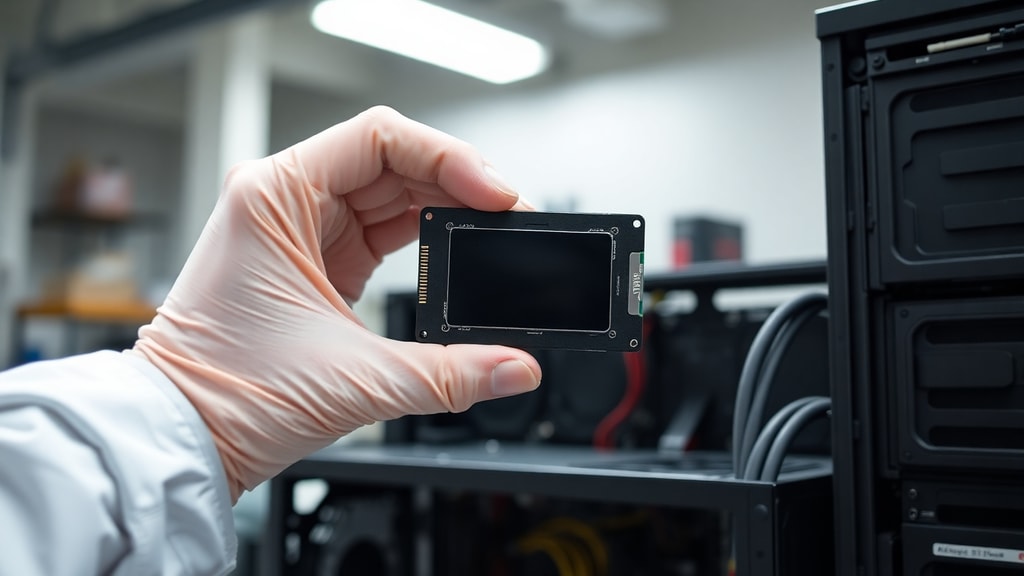
מה ההבדלים במחיר ובקיבולת?
המחיר לקיבולת הוא הנושא העיקרי שבו HDD עדיין מנצח. עבור אותה כמות כסף, תוכל לקנות קיבולת אחסון גדולה הרבה יותר בכונן קשיח. עם זאת, פער המחירים הולך ומצטמצם משנה לשנה. SSDs הפכו לזולים משמעותית, וכיום ניתן למצוא דגמי NVMe במחירים תחרותיים למדי. המחיר הממוצע לגיגה-בייט ב-SSD עומד כיום על כ-10-15 אגורות, לעומת כ-2-3 אגורות ב-HDD.
הטבלה הבאה מציגה השוואה בסיסית בין כונן SSD לכונן HDD מבחינת מאפיינים מרכזיים:
| מאפיין | SSD | HDD |
|---|---|---|
| מהירות גישה | מיקרו-שניות (0.1-0.2) | מילי-שניות (2-10) |
| עמידות בפני זעזועים | גבוהה מאוד | נמוכה, רגיש לשבירה |
| רעש בעבודה | שקט לחלוטין | רועש (זמזום, נקישות) |
| צריכת חשמל | נמוכה (0.5-3 וואט) | גבוהה (6-10 וואט) |
| טווח טמפרטורות עבודה | רחב (מ-0 עד 70 צלזיוס בערך) | צר יותר (מ-5 עד 55 צלזיוס בערך) |
עם זאת, בהקשר של מהירות וזמינות נתונים, SSDs מספקים חוויה שמצדיקה את ההשקעה. התמורה למחיר מבחינת ביצועים היא גבוהה מאוד. מומלץ לרכוש SSD קטן יחסית עבור מערכת ההפעלה והתוכנות החשובות, ולשלב אותו עם HDD גדול לאחסון המוני של קבצים גדולים כמו סרטים, מוזיקה, תמונות וגיבויים.
איך לבחור SSD מתאים?
כאשר אתה רוכש SSD, עליך לשים לב למספר פרמטרים חשובים. הראשון הוא ממשק החיבור. הכוננים הנפוצים ביותר למחשבים אישיים הם ממשק SATA, שהוא פורמט ישן יותר אך עדיין נפוץ, וממשק NVMe על גבי חריץ M.2. SSD מסוג NVMe מהיר פי שלושה עד חמישה מ-SSD רגיל, אך דורש לוח אם תומך. חשוב לבדוק איזה חריץ יש לך בלוח האם.
הפרמטר השני הוא קיבולת. ככלל אצבע, כונן של 256 גיגה-בייט מספיק למערכת הפעלה ולמספר תוכנות בסיסיות. כונן של 512 גיגה-בייט עד 1 טרה-בייט מתאים לרוב המשתמשים ששומרים גם משחקים ותוכנות כבדות. למי שעובד עם קבצי מדיה גדולים, מומלץ לקחת נפח של 2 טרה-בייט ומעלה.
הפרמטר השלישי הוא מהירות הכתיבה והקריאה. מספרים כמו 500 מגה-בייט לשנייה לכתיבה ו-1000 מגה-בייט לשנייה לקריאה עבור SATA, או 3000-7000 מגה-בייט לשנייה עבור NVMe. חשוב לזכור שמהירויות גבוהות במיוחד מורגשות בעיקר בהעתקת קבצים גדולים, בעוד שבשימוש מזדמן, ההבדל בין SATA ל-NVMe פחות דרמטי. מומלץ לקרוא ביקורות עדכניות ולתעדף דגמים של יצרנים מוכרים כמו סמסונג, WD, קינגסטון, קורסייר וקריאייטיב.
כמו כן, חשוב להבין ש-SSD לא חסין לחלוטין מכשלים. כמו כל התקן אחסון, גם SSD עלול להיכשל לאורך זמן. מומלץ תמיד לגבות את הנתונים החשובים שלך לשירות ענן או לכונן חיצוני, ללא תלות בסוג הכונן שבו אתה משתמש. תוכנות ניטור יכולות לעקוב אחרי מצב הבריאות של הכונן ולספק התרעה מוקדמת במקרה של בעיות.
האם כדאי לעבור ל-SSD?
התשובה הקצרה היא: בהחלט, אך בהתאם לצרכים שלך. עבור מחשבים ישנים יותר שמותקנת בהם מערכת הפעלה על HDD, ההחלפה ל-SSD עשויה להעניק להם חיים חדשים. זמני האתחול יתקצרו מכמה דקות לכמה שניות, והמחשב ירגיש רענן ומגיב. זוהי השדרוג הזול והמשמעותי ביותר שאתה יכול לבצע למחשב ישן.
אם אתה משחק במשחקים כבדים, SSD חיוני. משחקים מודרניים טוענים כמויות נתונים עצומות, ו-SSD מבטיח שהם ייטענו במהירות, ללא המתנה לתפריטים או למעברים בין שלבים. עבור עורכי וידאו, גרפיקאים ומעצבי תלת-ממד, SSD הוא בגדר חובה. עבודה עם קבצים גדולים על SSD היא חלקה ומהירה, לעומת המתנה מתסכלת על HDD.
מאידך, אם אתה בעיקר משתמש במחשב לגלישה באינטרנט, צפייה בסרטים ועריכת מסמכים פשוטים, ייתכן שלא תרגיש בהבדל משמעותי במהירות הכללית. עם זאת, אפילו במשימות אלו, ההפעלה המיידית של הדפדפן או התוכנה תורמת לחוויה טובה יותר. השורה התחתונה היא: ה-SSD הפך לסטנדרט, וברוב המקרים, ההשקעה בו משתלמת.
מקורות ומידע נוסף
המידע המפורט במאמר זה מבוסס על מקורות מהימנים בתחום הטכנולוגיה. להרחבה על ההבדלים הטכניים, פעולת הזיכרון והשימושים השונים, ניתן לעיין במקורות הבאים:
IBM, "What is a solid-state drive (SSD)?", זמין בכתובת: https://www.ibm.com/br-pt/think/topics/solid-state-drives
Avast, "What is a Solid State Drive (SSD)?", זמין בכתובת: https://www.avast.com/pt-br/c-what-is-ssd (מקור מידע נוסף להבנת המושג).
AWS, "SSD vs. HDD", זמין בכתובת: https://aws.amazon.com/pt/compare/the-difference-between-ssd-hard-drive/ (להשוואה בין SSDs ו-HDDs).





