מהו מצב Fastboot?
מצב Fastboot הוא כלי אבחון ושחזור מובנה במכשירי אנדרואיד רבים, במיוחד במותגים כמו שיאומי, סמסונג, וואן פלוס ועוד. הוא מאפשר למשתמשים ולטכנאים להחליף תוכנות מערכת, לעדכן גרסאות אנדרואיד, לשחזר מכשיר מקריסה או לפתוח את מנהל האתחול. כאשר המכשיר נכנס למצב Fastboot, המסך מציג לרוב לוגו של הארנבת הירוקה של אנדרואיד או כיתוב "FASTBOOT" בליווי מידע טכני. זהו מצב מיוחד המיועד לעבודה עם מחשב באמצעות כבל USB ואינו מצב הפעלה רגיל של המכשיר.
מדוע המכשיר נכנס למצב Fastboot בהפעלה מחדש?
התופעה שבה הטלפון מציג Fastboot בעת ההפעלה מחדש יכולה לנבוע מכמה סיבות עיקריות, חלקן פשוטות וקלות לפתרון, ואחרות מורכבות יותר ומחייבות התערבות טכנית. להלן הגורמים הנפוצים ביותר, על פי מקורות טכניים מוסמכים.

- לחיצה לא מכוונת על הכפתורים (הסיבה השכיחה ביותר): כפתורי ההפעלה והעוצמה נמצאים לעתים קרובות בכיס, במחזיק לרכב או ביד תוך כדי שימוש. שילוב של לחיצה על כפתור ההפעלה יחד עם כפתור הווליום למטה (או למעלה, תלוי ביצרן) מפעיל את מצב Fastboot. זה קורה בקלות כאשר הטלפון נלחץ נגד גוף או חפץ.
- כפתורים תקועים או פגומים: כפתור הווליום למטה עלול להיתקע בגלל לכלוך, אבק, נוזלים או נזק פיזי. אם הכפתור נלחץ כל הזמן, המכשיר מזהה זאת כפקודה לכניסה למצב Fastboot בכל אתחול מחדש. במקרה כזה, גם אחרי שחרור הכפתור, המגע החשמלי נשאר פעיל.
- כשל בעדכון מערכת: הפסקת עדכון מערכת הפעלה – בין אם בגלל סוללה שהתרוקנה, אובדן חיבור אינטרנט או ניתוק כבל USB – עלולה לפגוע בקובצי המערכת. כאשר המערכת מזהה קובץ פגום, היא עלולה לעבור למצב Fastboot כדי לאפשר שחזור או התקנה מחדש.
- בעיות בהשתרשות או התקנת ROM מותאם: ניסיונות לבצע Root (השתרשות) למכשיר, להתקין גרסת אנדרואיד מותאמת אישית (Custom ROM) או לשנות את מנהל האתחול (Bootloader) עלולים להוביל לשחיתות בתוכנת האתחול. במקרה כזה, המערכת הראשית לא מצליחה לטעון, והטלפון נכנס אוטומטית ל-Fastboot.
- תקלות חומרה בזיכרון או בלוח: במקרים נדירים יותר, כשל בזיכרון הפנימי של המכשיר או ברכיבים בלוח האם מונע ממערכת ההפעלה לעלות ומותיר את המכשיר במצב Fastboot. זוהי בעיה חמורה הדורשת אבחון במעבדה מקצועית.
טבלת סיבות עיקריות ודרכי אבחון
כדי לסייע בזיהוי מהיר של המקור לבעיה, ריכזנו טבלה המסכמת את הסיבות השכיחות, הסימנים הנלווים ופתרונות אפשריים על פי מקורות מתחום התיקונים והטכנולוגיה.
| סיבה | סימנים מזהים | פתרון ראשוני |
|---|---|---|
| לחיצה מקרית | Fastboot מופיע לאחר נשיאה בכיס או במחזיק; הכפתורים רכים ומגיבים | לחיצה ארוכה על כפתור ההפעלה למשך 10-15 שניות לאיפוס |
| כפתור תקוע | הכפתור מרגיש תקוע או לא חוזר למקומו; גם ריקון המכשיר לא פותר | בדיקת כפתור ווליום, ניקוי או החלפה במוסך |
| עדכון כושל | Fastboot הופיע מיד לאחר ניסיון עדכון או הפסקת חשמל | שחזור באמצעות Mi Flash Tool או תוכנת היצרן |
| השתרשות או ROM מותאם | הטלפון רוט או ROM מותאם הותקן בעבר; המכשיר לא עולה למערכת | התקנה מחדש של ROM רשמי או מחיקת HTC |
| תקלת חומרה | Fastboot מופיע ללא סיבה נראית לעין, לעיתים לאחר נפילה או רטיבות | אבחון במעבדת תיקונים מקצועית |
כיצד לזהות את הגורם הספציפי לטלפון שלך?
הצעד הראשון לפתרון הוא להבין מתי ואיפה הבעיה החלה. נסו להיזכר: האם עברתם עדכון ימים ספורים לפני שהמסך הופיע? האם אתם נושאים את הטלפון בכיס צמוד ללא מכסה? האם הכפתור השמאלי (ווליום) מרגיש שונה? במקרים רבים, בדיקה פשוטה של הכפתורים תפתור את התעלומה. לחצו על כפתור ההפעלה לבד בלבד, גם במצב Fastboot, ובדקו אם המכשיר יוצא למצב רגיל. אם לא, נסו ללחוץ על הכפתור הפיזי של הווליום ולהרגיש אם הוא חוזר למקומו. לעיתים, ניעור קל של המכשיר או ניקוי עם מברשת רכה עלול לשחרר את הכפתור התקוע.
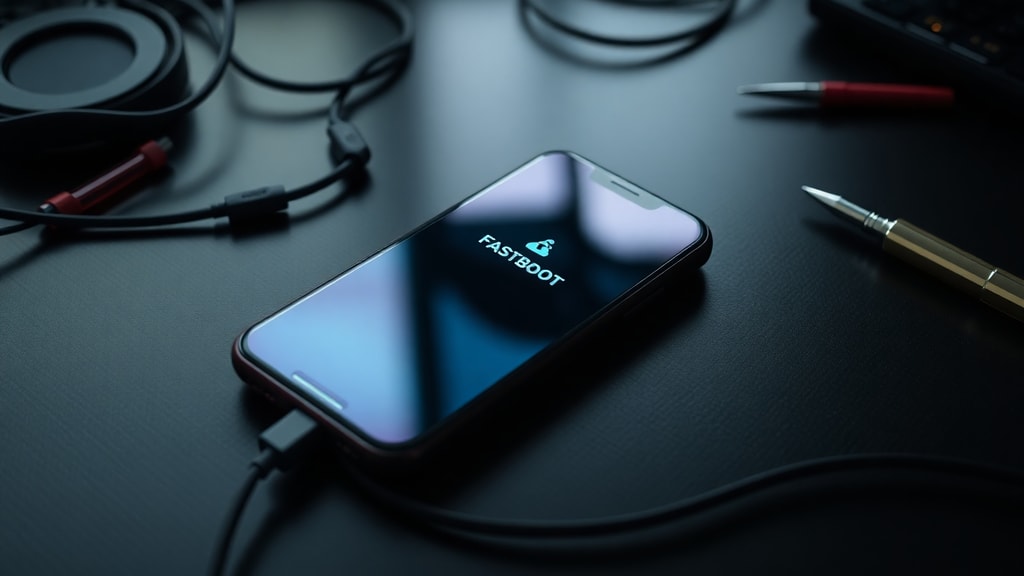
אם הבעיה החלה מיד לאחר עדכון מערכת, יש סיכוי גבוה שמדובר בפגם בתהליך ההתקנה. במצב כזה, הטלפון יכול לקרוא למחשב דרך USB, ומשם ניתן להשתמש בתוכנה ייעודית של היצרן (כמו Mi Flash Tool עבור שיאומי) כדי להתקין מחדש את קובץ המערכת. מומלץ לחפש מידע ברשת על דגם המכשיר הספציפי, שכן לכל יצרן יש כלים שונים.
במקרה שבו המכשיר שייך למי שביצע בעבר השתרשות או התקין ROM מותאם, ייתכן ששינוי כלשהו גרם לאי התאמה בין מנהל האתחול לקובצי המערכת. במקרה כזה, ייתכן שתצטרכו לשחזר את המכשיר למצב מלאי רשמי, פעולה שדורשת הורדת קובץ ROM רשמי והבזקה דרך מצב Fastboot.
כיצד לצאת ממצב Fastboot? (עם קישורים למדריכים)
לאחר זיהוי הגורם, ניתן לנסות מספר שיטות יציאה. האפשרות הפשוטה ביותר היא לחיצה ארוכה על כפתור ההפעלה (כ-10–15 שניות). פעולה זו תאלץ את המכשיר לכבות ולהתחיל מחדש בצורה רגילה. אם זה לא עובד, יש לנסות לנתק את הסוללה (אם היא נשלפת) או להמתין עד שהסוללה תתרוקן לחלוטין ואז לטעון ולהפעיל שוב.
עבור מכשירי שיאומי, מדריך מפורט ממוביל טכני כמו Techtudo מסביר כיצד לצאת ממצב Fastboot באמצעות שילובי כפתורים או תוכנות מחשב. חשוב לציין כי לא מומלץ לנסות לפרוץ את המכשיר או להשתמש בכלים לא רשמיים מבלי להבין את הסיכונים.
אם המכשיר אינו מגיב כלל, יש לחברו למחשב ולוודא שהוא מזוהה. אם Windows מזהה את ההתקן במצב Fastboot (באמצעות מנהל התקן ADB/Fastboot), תוכלו להריץ פקודת "fastboot reboot" כדי להפעיל מחדש את המכשיר. עם זאת, שיטה זו דורשת ידע טכני בסיסי. למידע נוסף, מומלץ לעיין במאמר מפורט מ-Canaltech, הכולל הוראות שלב אחר שלב.
מה עושים אם שום פתרון לא עובד?
אם ניסיתם את כל הפתרונות הבסיסיים – לחיצה ארוכה, ניקוי כפתורים, איפוס דרך כבל – ועדיין המכשיר מציג Fastboot, ייתכן שמדובר בתקלת חומרה או בשחיתות עמוקה בתוכנה. בשלב זה, כדאי לפנות למוקד השירות של היצרן או לטכנאי מוסמך. אין לנסות לנתק את המכשיר לחלקים או לבצע השתרשות חוזרת ללא ידע מספק, כי הדבר עלול לבטל את האחריות ולהחמיר את המצב.
כמו כן, מומלץ לבדוק את מצב הסוללה – לעיתים סוללה חלשה או פגומה מונעת מהמערכת לעלות, והמכשיר נעצר במצב Fastboot. טעינה ממושכת (לפחות שעה) עם כבל ומטען מקוריים עשויה לפתור את הבעיה. אם הסוללה נפוחה או חמה בצורה חריגה, יש להפסיק מיד את הטעינה ולפנות לטכנאי.
הפניות ומקורות
המידע במאמר זה מבוסס על מקורות טכניים מוסמכים ומאמרים עדכניים. בין המקורות ניתן למצוא את Techtudo, שמתאר את דרכי היציאה מ-Fastboot במכשירי שיאומי, ואת Canaltech, המספק מדריך מפורט לפתרון. בנוסף, סקרנו חומר מ-Smartoutlets ומקורות קהילתיים מוכרים בתחום התיקונים. מומלץ לעיין במקורות אלה לקבלת מידע מעמיק ומעודכן יותר.
מקורות:
Techtudo – "Como sair do Fastboot Xiaomi" (2023)
Canaltech – "Como sair da tela Fastboot de um celular Xiaomi"
Smartoutlets – "Xiaomi Fastboot: o que é, por que aparece e como sair" (2025)
פורומים טכניים מובילים בתחום האנדרואיד והתיקונים האלקטרוניים.





