מהו סימן השאלה ומדוע הוא חשוב בשימוש יומיומי?
סימן השאלה הוא אחד מסימני הפיסוק המרכזיים בשפה העברית ובשפות רבות אחרות. הוא מופיע בסוף כל משפט שאלה ומשמש להבעת תמיהה, סקרנות או בקשת מידע. בעידן הדיגיטלי, שבו הקלדה מהירה ואפקטיבית היא כישור בסיסי, הידיעה כיצד להקליד סימן שאלה במקלדת יכולה לחסוך זמן ולתרום לכתיבה שוטפת. לא כולם מכירים את מיקומו המדויק של הסימן או את קיצורי הדרך השונים להקלדתו, ולכן מאמר זה יסביר בצורה ברורה ומפורטת כל מה שצריך לדעת על סימן השאלה במקלדת – החל מהמקלדת הסטנדרטית ועד למכשירים ניידים ומקלדות קומפקטיות.
רבים מאיתנו משתמשים במקלדת מדי יום, בין אם במחשב נייח, נייד, במכשיר טאבלט או בטלפון חכם. למרות השכיחות הגבוהה של סימן השאלה, לעיתים קרובות אנשים מתבלבלים במיקומו, במיוחד כאשר עוברים בין תצורות מקלדת שונות (עברית לעומת אנגלית, או פריסות QWERTY לעומת תצורות אחרות). מטרת המאמר היא להעניק ידע מעשי ומקיף, כך שכל משתמש יוכל להקליד סימן שאלה בקלות בכל פלטפורמה.

היכן נמצא סימן השאלה במקלדת סטנדרטית?
כדי להקליד סימן שאלה במקלדת QWERTY רגילה, יש להבין את מיקומו הפיזי של המקש ואת השילוב הדרוש להפעלתו. ברוב המקלדות הסטנדרטיות – בין אם של מחשבי Windows, Mac או לפטופ – סימן השאלה חולק את אותו מקש עם סימן הקו הנטוי (slash) הפוך קדימה, כלומר ה- `/` . מקש זה ממוקם בשורה התחתונה של האותיות, בצד הימני של המקלדת, מיד אחרי נקודה (`.`) ולפני מקש ה-Shift הימני.
הקשה על סימן השאלה מחייבת לחיצה על מקש ה-Shift (השמאלי או הימני) תוך כדי לחיצה על המקש המכיל את סימן `/` . שילוב זה נפוץ בכל פריסות QWERTY, בשפה העברית והאנגלית כאחד. חשוב לזכור: כאשר הלועזית (אנגלית) פעילה, לחיצה על Shift יחד עם `/` תיתן סימן שאלה. בשפה העברית, הלחיצה על אותו שילוב תיתן גם היא סימן שאלה, ולא גרש או סימן אחר. לכן, אין צורך לשנות את שפת ההקלדה כדי לקבל את הסימן.
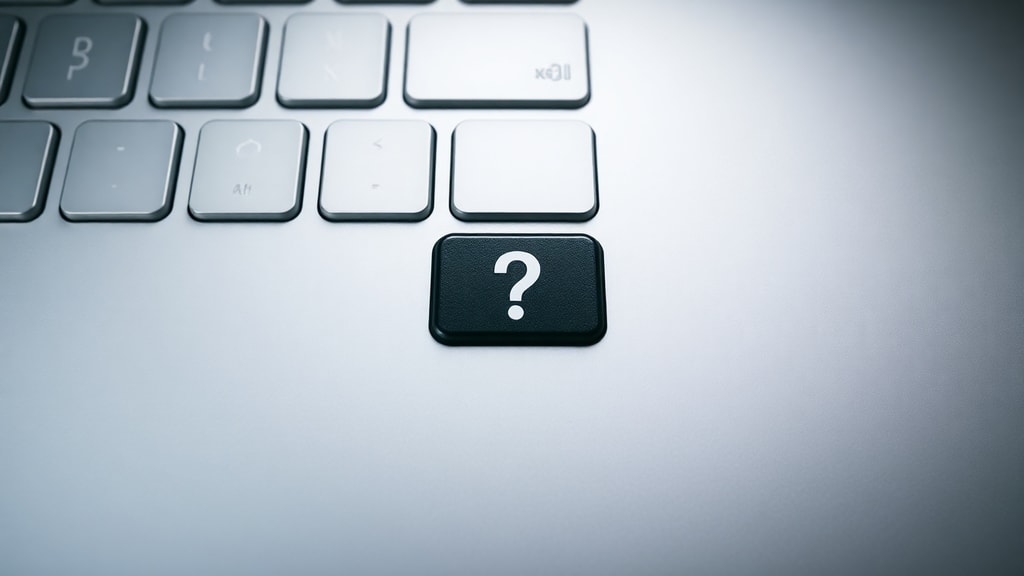
בין אם אתם משתמשים במקלדת מכנית גדולה, במקלדת של מחשב נייד, או במקלדת בלוטוס, המיקום הבסיסי של סימן השאלה זהה. עם זאת, קיימים שינויים קלים במקלדות קומפקטיות או במחשבי מקבוק, שבהם מקשי הניווט עשויים להיות מוחלפים בשילובים של מקש Fn. למשל, בחלק מהמחשבים הניידים של Dell, Lenovo או Apple, ייתכן שיהיה צורך ללחוץ על Fn+Shift+? , אך ברוב המקרים לחיצת Shift רגילה תספיק.
שיטות הקלדה חלופיות: קודי Alt, ASCII ויוניקוד
מלבד ההקלדה הישירה במקש הפיזי, קיימות דרכים נוספות להכניס סימן שאלה למסמך, במיוחד בתוכנות עריכה כגון Microsoft Word, PowerPoint, תוכנות עיצוב או שדות טקסט המוגבלים מבחינת פריסה. למשתמשי Windows המחזיקים בלוח מספרי (Numpad), ניתן להשתמש בקוד ASCII: יש להפעיל את מקש Num Lock, להחזיק את מקש Alt, וללחוץ על המספרים 63 בלוח המספרי. שחרור מקש Alt יביא להופעת סימן השאלה. זוהי שיטה נוחה למי שאינו רוצה לשנות שפות או לחפש את המקש המדויק.

קוד ה-Unicode עבור סימן השאלה הוא U+003F, ובסיס ASCII הוא 63 בתווך הקסדצימלי. כלומר, בכל תוכנה התומכת ביוניקוד – ובעצם כל תוכנה מודרנית – תוכלו להקליד את סימן השאלה באמצעות הקוד 003F בליווי קיצור הדרך המתאים (לדוגמה, ב-Windows יש להקליד Alt+X לאחר הקלדת הקוד, או ב-Mac באמצעות Ctrl+Command+Space לפתיחת לוח התווים). הבנת קודים אלו שימושית במיוחד למתכנתים, מעצבי ממשקים, ולמי שעובד עם תווים מיוחדים תכופות.
סימן שאלה הפוך (¿) – מתי משתמשים וכיצד מקלידים?
בשפות כמו ספרדית, סימן השאלה מופיע לא רק בסוף משפט אלא גם בתחילתו, בצורה הפוכה הנקראת "סימן שאלה הפוך" (¿). למרות שזו אינה תופעה נפוצה בעברית, לעיתים נדרש לשלב תו זה בטקסטים דו-לשוניים, בלוגים, או בעריכה אקדמית. הקלדת סימן שאלה הפוך תלויה במערכת ההפעלה:
- ב-Windows עם פריסת מקלדת אנגלית (ארה"ב/UK), לחצו על Alt + 168 בלוח המספרי (בקידוד ANSI) או Alt + 0191 (בקידוד Unicode).
- ב-Mac, יש להחזיק את מקש Option (Alt) וללחוץ על Shift + ? – פעולה זו תיתן ¿.
- במכשירי iOS ואנדרואיד, הלחצו והחזיקו את סימן השאלה הרגיל במקלדת הווירטואלית, ויופיעו גרסאות נוספות, בהן הסימן ההפוך.
שימו לב: ברוב התוכנות העבריות, סימן שאלה הפוך אינו נפוץ, אך הכרת השיטה מועילה במקרים של כתיבה רב-לשונית.
רשימה: 5 טיפים להקלדה מהירה של סימן שאלה
- הכירו את המיקום הפיזי: במקלדת עברית / QWERTY, סימן השאלה נמצא על מקש ה- `/` , מימין לנקודה. תרגלו הגעה אליו באצבע הקטנה של יד ימין.
- שימוש ב-Shift ביד שמאל: הרגילו ללחוץ על Shift שמאלי תוך כדי לחיצה על המקש הימני – כך הידיים שלכם יעבדו יחד בצורה טבעית.
- קיצור דרך אלטרנטיבי: בתוכנות וורד, השתמשו בקוד Alt+63 בלוח המספרי – זה חוסך תזוזות מיותרות במקלדת.
- במכשירים ניידים: געו במקש "123" במקלדת הווירטואלית, ולאחר מכן געו במקש סימן השאלה. לחיצה ארוכה עליו תביא גרסאות נוספות (¿).
- מקלדות קומפקטיות: במידה ואין מקש ייעודי, נסו Fn+Shift+/ , או עברו ל"שכבת מקשים" המוגדרת בתוכנת המקלדת (כמו ב-Mechanical Keyboards עם תמיכה בשכבות).
טבלה: סיכום שיטות להקלדת סימן שאלה לפי פלטפורמה
| פלטפורמה / התקן | שיטה להקלדת ? | הערות |
|---|---|---|
| מחשב Windows (QWERTY) | Shift + מקש / (מימין לנקודה) | עובד גם בעברית |
| מחשב Mac (QWERTY) | Shift + מקש / (מימין לנקודה) | ניתן גם Option+Shift+? לסימן הפוך |
| מחשב נייד (compact) | תלוי ביצרן – לרוב Fn + Shift + / | בחלק מהדגמים, ייתכן שצריך להפעיל Num Lock |
| Windows – Alt Code | Alt + 63 (לוח מספרי) | דורש Num Lock ON ומקלדת עם Numpad |
| iOS / iPadOS | גע ב-123, ואז גע ב-? | לחיצה ארוכה נותנת ¿ |
| Android | גע ב-?1 או Sym, ואז ב-? | בחלק מהמקלדות – לחיצה ארוכה על . |
| מקלדות מכניות הניתנות לתכנות (e.g. QMK) | תלוי בשכבת המקשים – לעיתים Fn + / | מומלץ לבדוק את קובץ התצורה |
הטבלה לעיל מסכמת את הדרכים העיקריות להקלדת סימן השאלה במגוון רחב של מכשירים ומערכות. שימו לב כי מכשירי אנדרואיד לעיתים מציגים את סימן השאלה ישירות במקלדת הראשית בהקשה ארוכה על הנקודה, אך זה תלוי בגרסת המקלדת (למשל Gboard או SwiftKey).
הקלדה במכשירים ניידים ובטאבלטים
אחד האתגרים הנפוצים כיום הוא הקלדת סימן שאלה במכשירים ניידים, בהם המקלדת הווירטואלית משנה את פריסתה. ברוב המקרים, במסך הראשי של המקלדת בעברית ובאנגלית, סימן השאלה אינו גלוי. כדי לחשוף אותו, יש ללחוץ על המקש "123" (או "Numbers") המופיע בדרך כלל בצד שמאל של שורת הרווח. לחיצה זו תציג שורה של מספרים וסימנים, ובשורה העליונה (או השנייה) יופיע סימן השאלה. במכשירי אפל, לחיצה ארוכה על סימן השאלה תגלה גם את הגרסה ההפוכה.
חשוב להכיר את ההבדלים בין מקלדות ברירת המחדל של iOS, Gboard של גוגל, ומקלדת SwiftKey. ב-Gboard, לדוגמה, ניתן להגדיר הקשה ארוכה על הנקודה כדי לקבל סימן שאלה – חיסכון נוסף בזמן. משתמשי טאבלט יכולים גם כן להשתמש ביישומי מקלדת חיצוניים, כמו Logitech Keys-To-Go, שבהם מיקום סימן השאלה זהה למקלדת מלאה.
מקלדות קומפקטיות ומקלדות מיוחדות
בשנים האחרונות התפשטו מקלדות מכניות קומפקטיות בגודל 60% או 75%, שבהן חסרים מקשי פונקציה או מקשי חצים ייעודיים. במקלדות אלו, סימן השאלה עשוי להיות ממוקם בשכבה נפרדת. לדוגמה, במקלדת Anne Pro 2 או Ducky One 2 Mini, כדי להקליד סימן שאלה יש להחזיק את מקש Fn (או Caps Lock המוגדר מחדש) ולחצו על המקש המתאים (לרוב מקש ה- `/` בשורה התחתונה). לעיתים יש צורך גם בלחיצת Shift נוספת. למשתמשים במקלדות כאלו, מומלץ לעיין בתיעוד (manual) או בקובץ התצורה שסופק על ידי היצרן.
גם במקלדות בלוטוס ייעודיות ל-iPad או לטאבלטים, ייתכן שסימן השאלה יופיע רק בשכבת הסימנים. במקרים רבים, לחיצה על מקש ה- "/" כשה- Shift לחוץ תעבוד כצפוי, אך יש לבדוק את תצורת המפתחות.
קישורים מועילים לתוכן נוסף (2 קישורים בהקשר)
כדי להעמיק את ההבנה בנושא, מומלץ לקרוא אודות היסטוריית סימן השאלה והתפתחותו. תוכלו לעיין במאמר מקיף ב-ויקיפדיה האנגלית על סימן השאלה, שם יש פירוט על מקורותיו, שימושיו בשפות שונות, וקודי Unicode. בנוסף, מומלץ לבקר באתר Symbol Hippo, המציע סימן שאלה בטקסט – אתר שימושי למי שמחפש את הקודים המדויקים לכל פלטפורמה.
שאלות נפוצות וטיפים לפתרון בעיות
משתמשים רבים מתלוננים כי סימן השאלה אינו מופיע למרות לחיצה על Shift, או כי מופיע סימן אחר כמו ">". ברוב המקרים, הבעיה נובעת מכך שהמקלדת נמצאת במצב של "Caps Lock פעיל" או שהשפה אינה אנגלית/עברית. אם Caps Lock דולק, לחיצה על Shift תיתן את האות הגדולה, אך סימן השאלה עשוי שלא לעבוד. פתרון פשוט: כבו את Caps Lock. בעיה נפוצה נוספת היא במקלדות מרובות פריסות – למשל, מקלדת עברית עם תו גרש (גרש) באותו מקש. במצב זה, יש לוודא ששפת המערכת היא עברית או אנגלית, ולא שפה מוזרה כמו "ערבית" או "רוסית





