כשהשקט משתלט: למה האוזניות הפסיקו להשמיע צליל?
זה קורה ברגע הכי לא מתאים. אתה יושב עם האוזניות האהובות, פתאום הצליל נפסק, ואתה נשאר עם שקט מוחלט. לא משנה אם מדובר באוזניות חוטיות או בלוטות', התחושה המתסכלת זהה. הבעיה הזו נפוצה יותר ממה שחושבים, ולמרבה המזל, רוב הסיבות ניתן לפתור בקלות יחסית, בלי להזדקק לטכנאי או לקנות ציוד חדש. המאמר הזה ילווה אותך צעד אחר צעד בזיהוי הבעיה ובמציאת הפתרון, עם דגש על שיטות בדיקה פשוטות שאפשר לבצע בבית.
הדבר הראשון שצריך להבין הוא שישנן שלוש קטגוריות עיקריות שעלולות לגרום לשקט הפתאומי: בעיות תוכנה, בעיות חומרה ובעיות חיבור. כל אחת מהן דורשת גישה שונה, אבל לרוב נתחיל דווקא בבדיקות הפשוטות והמהירות ביותר, כדי לא לבזבז זמן מיותר. לפעמים הפתרון נמצא במרחק נגיעה, כמו כיבוי והדלקה של המכשיר או ניקוי קל של החיבור.
אם האוזניות שלך הן מסוג בלוטות', חשוב לזכור שהן תלויות בטכנולוגיה שיכולה לפעמים לתקול. לעומת זאת, אוזניות חוטיות תלויות בשלמות הכבל והחיבור הפיזי. בשני המקרים, השלב הראשון הוא לבדוק את מקור השמע עצמו, ולאו דווקא את האוזניות. נסה לנגן צליל מהרמקול של המכשיר עצמו, כדי לוודא שהבעיה אינה במכשיר עצמו. אם הרמקולים עובדים, סימן שהבעיה היא בתקשורת בין המכשיר לאוזניות.

צעד ראשון: בדיקת חיבור ונתיב השמע
רוב התקלות הפתאומיות באוזניות בלוטות' נובעות מחיבור לקוי. לעתים קרובות, המכשיר (טלפון, מחשב) מזהה את האוזניות אך לא מנתב אליהן את הצליל. כדי לבדוק זאת, גש להגדרות הבלוטות' במכשירך ומצא את שם האוזניות. וודא שהן מסומנות כמחוברות (connected) ושהסמל של האוזניות מופיע בשורת המצב. לעיתים, צריך לבחור אותן באופן ידני כאמצעי הפלט של השמע. לדוגמה, בהגדרות שמע של מחשב Windows, אפשר לעבור בין רמקולים לאוזניות. גם במכשירי iOS או Android, לעיתים יש צורך לבחור בהן מתוך רשימת התקני השמע בנגן המוזיקה או בסרטון.
בנוסף, כדאי לבדוק את הגדרות עוצמת הקול. ייתכן שעוצמת הקול של האוזניות הושתקה, או שהיא נמוכה מדי. במכשירי סמסונג מסוימים, למשל, קיימת אפשרות להגביל את עוצמת הקול המקסימלית לשמירה על השמיעה. גם במערכת ההפעלה אנדרואיד, לעיתים יש להפעיל את האפשרות "מדיה אודיו" (Media Audio) בהגדרות החיבור של האוזניות. אם לא עשית זאת, ייתכן שהן מחוברות לשיחות בלבד ולא למוזיקה. מומלץ לבדוק את ההגדרות הספציפיות של המכשיר בחיפוש אחר המילים "התקן שמע" או "פלט שמע".
מקור: התמיכה של אפל בנושא חיבור אוזניות בלוטות' ממליץ קודם כל לוודא שהאוזניות טעונות במלואן, ושהן מופיעות ברשימת ההתקנים הזמינים. לעיתים, הפרדה בין המכשירים (Unpair) וחיבור מחדש פותר את הבעיה. בצע זאת על ידי מחיקת האוזניות מרשימת הבלוטות' במכשיר, כיבוין והדלקתן, וחיפוש חוזר. תהליך זה מנקה תקלות תוכנה זמניות.
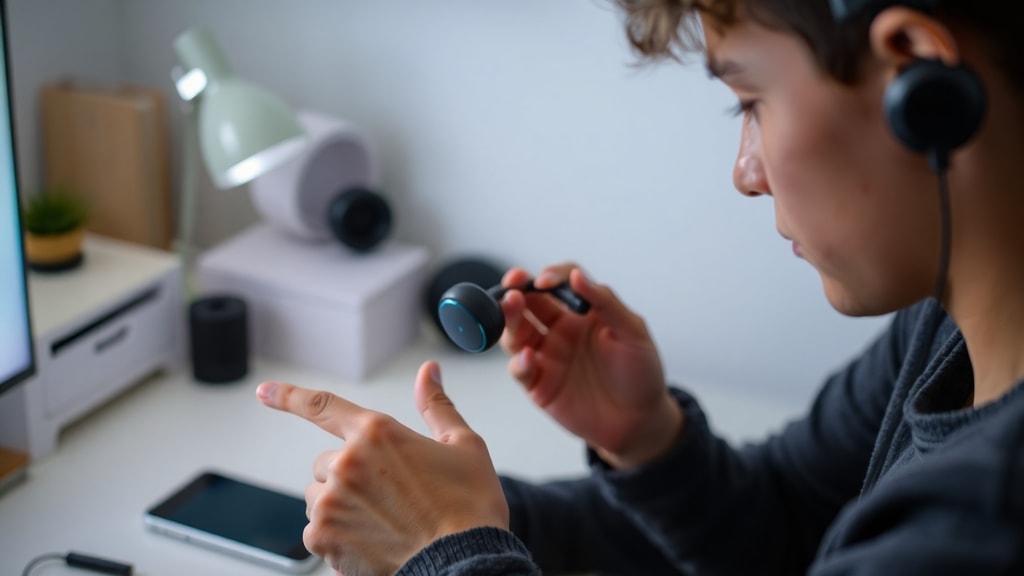
אם האוזניות שלך חוטיות, התחל בבדיקת החיבור של השקע. הכנס אותן היטב, נסה לסובב מעט את התקע בתוך השקע. לפעמים, החיבור משתחרר או שהשקע לא נקי לגמרי. נסה לחבר אותן למכשיר אחר (כמו מחשב או טלוויזיה) כדי לבדוק אם הבעיה היא באוזניות עצמן או בשקע המכשיר. אם במכשיר אחר הן עובדות, הבעיה היא במכשיר המקורי.
בדיקת נזקים פיזיים ולכלוך
כשהצליל נעלם פתאום, במיוחד באוזניות חוטיות, לעיתים קרובות מדובר בבעיה פיזית. הכבל הפנימי עלול להישבר, במיוחד באזורי החיבור (ליד התקע או ליד האוזניה). נסה לכופף בעדינות את הכבל במקומות אלה תוך כדי נגינה. אם אתה שומע צלילים משתנים, זמזום או חוסר צליל באחת האוזניות, סימן שהכבל פגום. באוזניות בלוטות', לעומת זאת, הבעיה הפיזית הנפוצה ביותר היא הצטברות לכלוך או שעווה ברשת המגן של האוזניה. אפילו שכבה דקה של לכלוך יכולה לחסום לחלוטין את הצליל.
כדי לנקות את הרשת, אל תשתמש בחפצים חדים. עדיף להשתמש במטלית רכה ויבשה, או במברשת קטנה ורכה (כמו מברשת שיניים ישנה) כדי להסיר בעדינות את הלכלוך. ישנם גם ערכות ניקוי ייעודיות לאוזניות. חשוב מאוד להקפיד על ניקוי עדין, כדי לא לדחוף את הלכלוך פנימה או לפגוע ברשת. מקור טכנולוגי מוביל, כפי שמסביר Olhar Digital, מדגיש שזו אחת הבעיות הנפוצות ביותר, ושניקוי פשוט יכול להחזיר את האוזניות לפעולה מידית.
בנוסף, בדוק את שקע הטעינה של האוזניות. אבק או מוך עלולים להפריע לחיבור הפיזי, במיוחד באוזניות בלוטות' הנטענות דרך חיבור USB. השתמש באוויר דחוס או בקיסם עץ עדין לניקוי השקע. היזהר לא לגרום נזק לחיבורי המתכת. לפעמים, גם אחרי ניקוי מלא, התקלה נמשכת. במקרה כזה, ייתכן שהרכיבים האלקטרוניים הפנימיים נפגמו.
עדכון קושחה ואיפוס למפעל
אם לא מצאת סימני נזק פיזי, וחיבור הבלוטות' נראה תקין, הפתרון הבא הוא לעדכן את הקושחה של האוזניות. כמו כל מכשיר חכם, גם אוזניות בלוטות' מקבלות עדכוני תוכנה שמתקנים תקלות ומשפרים את הביצועים. עדכון קושחה נעשה בדרך כלל דרך אפליקציה ייעודית של היצרן (כמו Sony Headphones, Samsung Wearable, Jabra Sound+). פתח את האפליקציה, חפש אפשרות של "עדכון תוכנה" (Firmware Update) או "מידע על המכשיר". עדכן את הקושחה לגרסה העדכנית ביותר, ולאחר מכן נסה שוב את האוזניות.
אם העדכון לא פותר את הבעיה, או שאין עדכון זמין, כדאי לבצע איפוס למפעל (Factory Reset). תהליך זה מוחק את כל ההגדרות והחיבורים הקודמים ומחזיר את האוזניות למצב ברירת המחדל שלהן, כאילו יצאו מהקופסה. שים לב שתצטרך לחבר אותן מחדש למכשיר שלך לאחר האיפוס. אופן האיפוס משתנה בין יצרנים, אך לעיתים קרובות הוא כולל לחיצה ארוכה על כפתור ההפעלה למשך מספר שניות מסוים, או לחיצה על כפתור מיוחד. עיין במדריך למשתמש של האוזניות שלך להוראות מדויקות. לדוגמה, אוזניות AirPods של אפל דורשות לחיצה על הכפתור האחורי למשך כ-15 שניות עד שהנורית מהבהבת בצהוב ואז בלבן. איפוס יכול לפתור בעיות כמו אובדן שמע באחת האוזניות, צליל מעוות, או חיבור לא יציב.
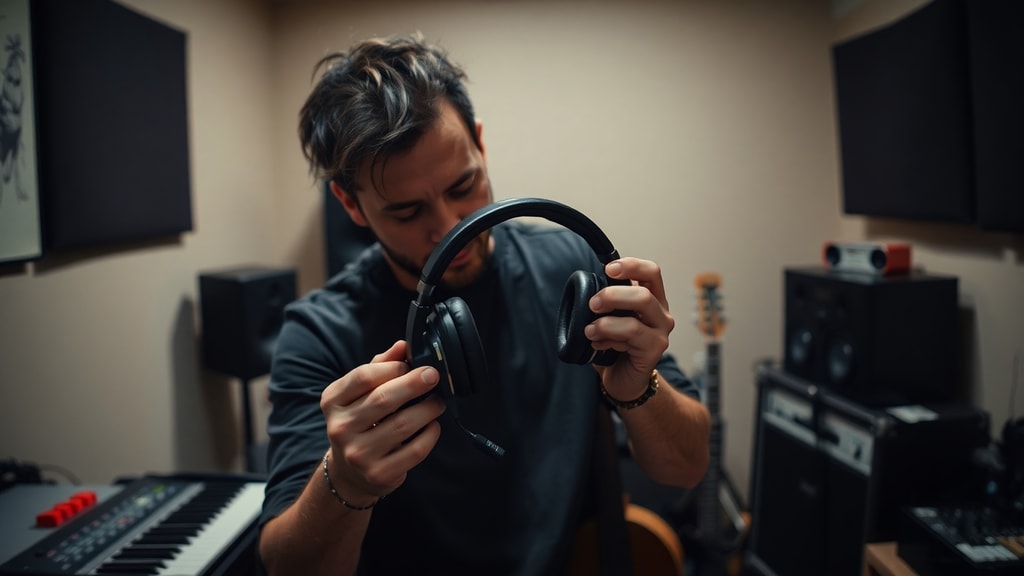
חשוב לזכור: לפני האיפוס, וודא שהאוזניות טעונות במלואן. ביצוע איפוס במצב סוללה נמוכה עלול לגרום לבעיות נוספות, כמו שחיתות בקושחה. בנוסף, כדאי לבדוק באתר התמיכה של היצרן אם יש הודעה על בעיה ידועה באוזניות שלך, או אם יש עדכון קושחה קריטי שפותר תקלות ספציפיות.
בדיקת הגדרות מערכת שמע
לפעמים הבעיה כלל אינה באוזניות, אלא בהגדרות המכשיר שהן מחוברות אליו. מערכות הפעלה מודרניות מאפשרות שליטה מפורטת על נתיבי השמע. ייתכן שהגדרת ברירת המחדל של אפליקציה מסוימת מוגדרת לרמקולים במקום לאוזניות. לכן, בעת ניגון וידאו ביוטיוב או מוזיקה בספוטיפיי, כדאי לבדוק את סמל הפלט בתוך האפליקציה. לעתים, יש שם אייקון של רמקול או בלוטות' שניתן ללחוץ עליו כדי לשנות את הפלט.
בנוסף, כדאי להסתכל על הגדרות השמע של מערכת ההפעלה. להלן רשימה קצרה של בדיקות נפוצות:
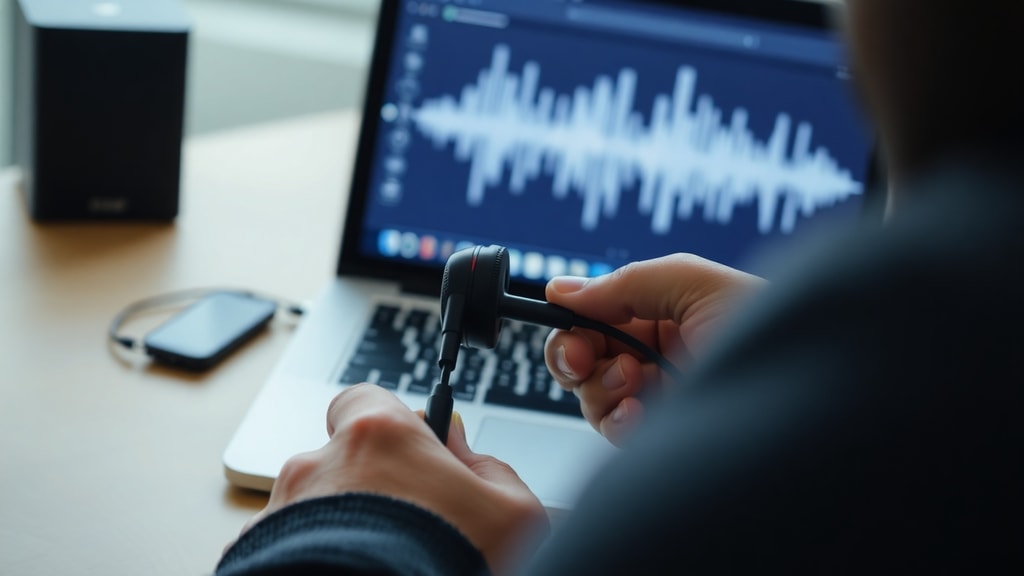
- וודא שעוצמת הקול הכללית אינה מושתקת (mute).
- בדוק את עוצמת הקול של המדיה (Media Volume) לעומת עוצמת הקול של השיחות (Call Volume).
- במערכות Windows, גש ל"לוח הבקרה" -> "חומרה וצליל" -> "ניהול התקני שמע" וודא שהאוזניות מוגדרות כברירת מחדל.
- באנדרואיד, גש להגדרות -> חיבורים -> בלוטות' -> לחץ על גלגל השיניים ליד האוזניות וודא שהאפשרות "מדיה אודיו" (Media Audio) מופעלת.
- ב-iOS, גש להגדרות -> בלוטות' -> לחץ על האייקון (i) ליד האוזניות ווודא שהן מוגדרות כאמצעי השמע המועדף.
לעיתים, בעיית שמע נובעת מהגדרות איזון (Balance). אם האוזניות שלך משמיעות צליל רק באוזניה אחת, ייתכן שהאיזון הוסט לגמרי לצד אחד. במערכות Windows, למשל, ניתן למצוא את האיזון במאפייני האוזניות. ב-Mac, הוא נמצא בהגדרות השמע. בדוק שהאיזון נמצא במרכז. לעתים קרובות, הגדרות משתנות בטעות עקב לחיצות לא מכוונות, ולכן כדאי לבדוק אותן גם אם לא שינית אותן ידנית.
טבלה מסכמת: זיהוי מהיר של בעיות נפוצות
לפניכם טבלה המסכמת את הסיבות השכיחות לתקלה "אוזניות הפסיקו לעבוד פתאום" ואת הפתרונות המומלצים. הטבלה מחולקת לשלוש קטגוריות: תוכנה, חומרה וחיבור, כדי לעזור לכם לאתר את הבעיה במהירות.
| סוג התקלה | תסמינים אופייניים | פתרון מומלץ |
|---|---|---|
| תוכנה | אין צליל באף אוזניה, אוזניות מתחברות ומתנתקות, צליל מעוות | עדכן קושחה, אפס למפעל, בדוק הגדרות שמע, אתחל את המכשיר |
| חומרה | שקט באחת האוזניות, רעשי רעש/זמזום, אוזניות חוטיות מפסיקות רק בתנועה | בדוק כבל, נקה רשת מגן, נקה שקע טעינה, בדוק במכשיר אחר |
| חיבור | אוזניות מחוברות אך לא משדרות צליל, אוזניות לא מופיעות ברשימה | הסר זיווג וחבר מחדש, וודא שהן במצב התאמה, בדוק טווח קליטה |
בזמן השימוש בטבלה, זכרו לנסות תחילה את הפתרון הפשוט ביותר, כמו אתחול המכשיר או ניקוי האוזניות. לרוב, הבעיה תיפתר בשלב זה. אם לא, המשיכו לשלבים המתקדמים יותר. אל תתייאשו אם ניסיון אחד לא עובד – לפעמים יש צורך בשילוב של מספר פתרונות, כמו איפוס למפעל ולאחר מכן עדכון קושחה.
פתרונות נוספים וטיפים מועילים
מעבר לבדיקות המפורטות, ישנם כמה טיפים כלליים שיכולים לחסוך זמן. לדוגמה, כיבוי והדלקה של המכשיר (הטלפון או המחשב) הוא פתרון פשוט אך יעיל להפליא. פעולה זו מנקה זיכרון רץ ומתקנת תקלות תוכנה זמניות. כמו כן, אל תשכח לבדוק את רמת הסוללה של האוזניות עצמן. אוזניות בלוטות' עלולות לכבות אוטומטית או להיכנס למצב חיסכון באנרגיה כאשר הסוללה חלשה, מה שיכול להיראות כמו אובדן צליל פתאומי. טען אותן למשך שעה לפחות, ולאחר מכן נסה שוב.
אם אתה משתמש במחשב Windows, לפעמים קיימת בעיה של התקן שמע שאינו תואם. נסה להסיר את הא





