הקדמה: האם באמת אפשר לשכפל דיסק קשיח גדול לדיסק קטן יותר?
שאלה נפוצה בקרב משתמשים המעוניינים לשדרג כונן קשיח ישן לכונן SSD מהיר יותר, או להעביר מערכת מדיסק בנפח גדול לדיסק קטן יותר, היא האם שכפול מלא של הדיסק אפשרי כאשר דיסק היעד קטן יותר. התשובה הקצרה היא: כן, זה אפשרי, אך רק בתנאי שנפח הנתונים בפועל בדיסק המקור קטן או שווה לנפח הכולל של דיסק היעד. זאת אומרת, אם אתה משתמש רק ב-300 ג'יגה-בייט מתוך כונן של 1 טרה-בייט, תוכל לשכפל אותו לכונן של 500 ג'יגה-בייט בקלות. לעומת זאת, אם הדיסק המקור מלא ב-800 ג'יגה-בייט, לא תוכל לשכפל אותו לכונן של 500 ג'יגה-בייט ללא מחיקת נתונים או דחיסה מיוחדת. המאמר הזה יפרט את כל האפשרויות, הכלים, השלבים והסיכונים הכרוכים בתהליך, ויספק מידע מקיף כדי לעזור לך לקבל החלטה מושכלת.
העקרון מאחורי שכפול דיסק גדול לקטן
שכפול דיסק קשיח (cloning) הוא תהליך של יצירת עותק מדויק של כל הנתונים ממקור אחד למקור אחר. באופן אידיאלי, שני הדיסקים צריכים להיות באותו גודל או שהדיסק היעד גדול יותר. אך כאשר דיסק היעד קטן יותר, התהליך דורש תכנון מראש. המגבלה העיקרית היא נפח האחסון התפוס בפועל. מערכת ההפעלה ויישומים תופסים מקום מסוים, וקבצים אישיים תופסים מקום נוסף. אם סך כל הנתונים בשימוש (לא הנפח הכולל של הדיסק המקור) קטן מנפח דיסק היעד, ניתן לשכפל תוך כדי התאמת גודל המחיצות. כלים כמו EaseUS Disk Copy, MiniTool Partition Wizard ו-UBackup מציעים תכונה של "שיבוט חכם" או "התאמה אוטומטית" שדוחסת את המחיצות כך שיתאימו לדיסק הקטן יותר. חשוב להבין כי לא מדובר בדחיסת נתונים, אלא בשינוי גודל המחיצות כך שהן לא יחרוגו מהנפח הפנוי.

תנאים מוקדמים לשכפול מוצלח
לפני שמתחילים, יש לבדוק מספר תנאים קריטיים. רשימה זו מפרטת את הדרישות הבסיסיות לשכפול דיסק גדול לקטן:
- נפח הנתונים בפועל בדיסק המקור חייב להיות קטן או שווה לנפח הכולל של דיסק היעד. לדוגמה, אם דיסק המקור הוא 500 ג'יגה-בייט אך בפועל תפוסים רק 200 ג'יגה-בייט, תוכל לשכפל לדיסק יעד של 240 ג'יגה-בייט.
- דיסק היעד חייב להיות לפחות בגודל הנפח התפוס, ועדיף להוסיף מרווח ביטחון של 10-20% לפעולות מערכת.
- גיבוי מלא של הנתונים המקוריים הוא חובה. למרות שכלי שכפול אמינים, תקלה עלולה לגרום לאובדן מידע.
- יש לוודא שדיסק היעד ריק או שניתן למחוק את תוכנו, כי השכפול ימחק את כל המידע הקיים עליו.
- כלי השכפול חייב לתמוך ב"שיבוט חכם" או "התאמה אוטומטית", אחרת תצטרך לשנות גודל מחיצות ידנית.
- חיבור יציב בין הדיסקים – אם מדובר בכוננים פנימיים, עדיף לחבר את דיסק היעד דרך ממשק SATA חופשי; אם חיצוניים, השתמש בכבל USB 3.0 לתפוקה מהירה.
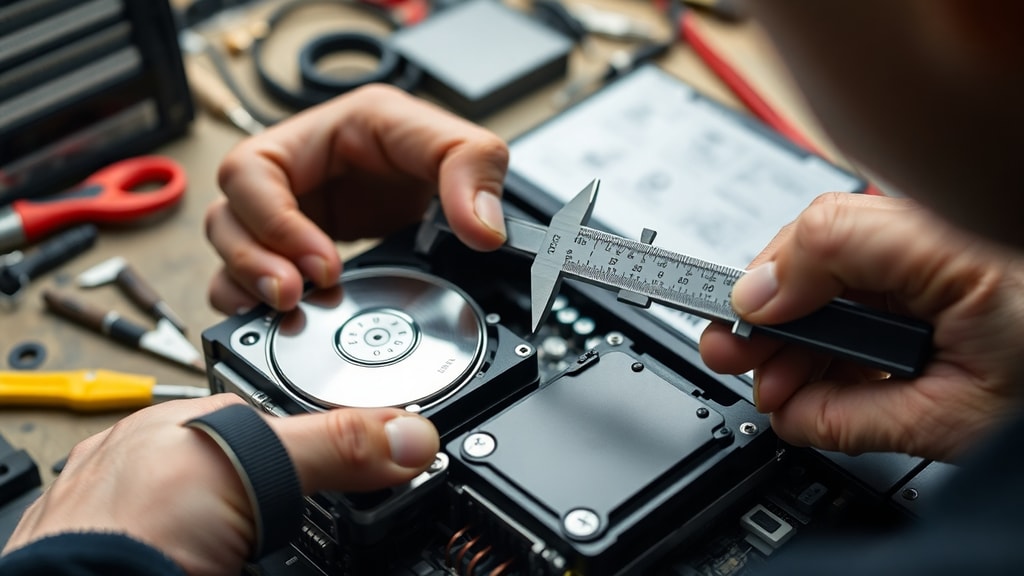
לאחר אישור התנאים הללו, תוכל להמשיך לשלב בחירת הכלי. טבלת ההשוואה הבאה מציגה מספר תוכנות פופולריות והתאמתן לשכפול לקטן:
| תוכנה | תמיכה בשיבוט חכם | מערכת הפעלה | מחיר |
|---|---|---|---|
| EaseUS Disk Copy | כן | Windows | חינם חלקי, בתשלום לגרסה מלאה |
| MiniTool Partition Wizard | כן | Windows | חינם חלקי, בתשלום מקצועי |
| Clonezilla | לא ישירות (דורש התאמה ידנית) | לינוקס/חלונות | חינם מלא |
| Macrium Reflect | כן | Windows | חינם בגרסה ביתית |
| UBackup | כן | Windows | חינם חלקי |
חשוב לציין כי תוכנות כמו Clonezilla, למרות היותן חינמיות ועוצמתיות, דורשות ידע טכני גבוה יותר ואינן מתאימות למתחילים. מומלץ למשתמש הממוצע לרכוש גרסה בתשלום של EaseUS או MiniTool לקבלת ממשק ידידותי ותמיכה טכנית.
שלבי שכפול דיסק גדול לקטן – מדריך מעשי
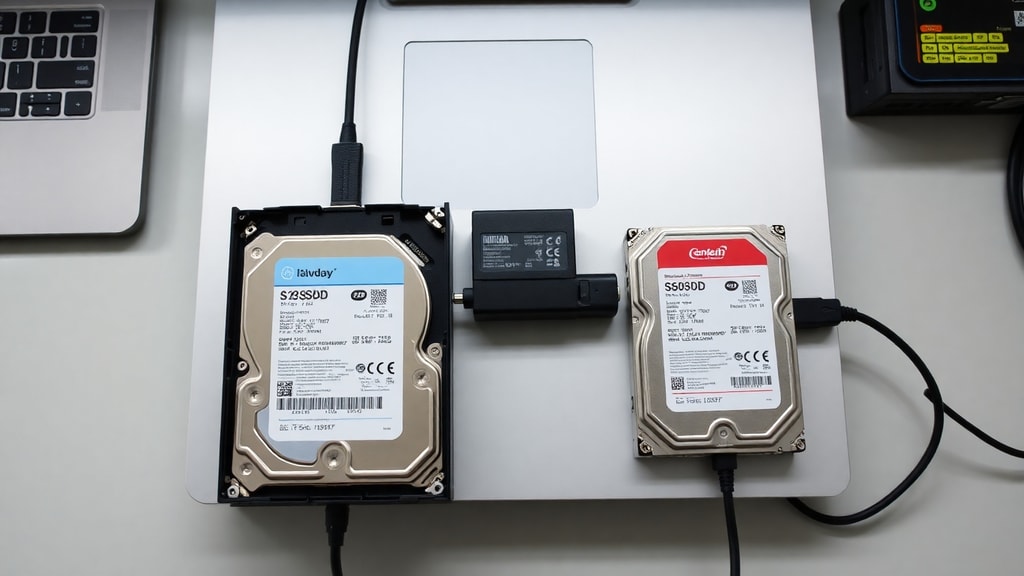
להלן מדריך כללי המתאים לרוב התוכנות התומכות בשיבוט חכם. התהליך דומה ב-EaseUS, MiniTool, UBackup ו-Macrium. יש להתחיל בהתקנת התוכנה על המחשב, כשדיסק המקור ודיסק היעד מחוברים. השלב הראשון הוא בחירת אפשרות "שיבוט דיסק" (Disk Clone) ולא "גיבוי" או "שחזור". לאחר מכן, בחר את דיסק המקור (הגדול יותר) ודיסק היעד (הקטן יותר). התוכנה תזהה אוטומטית אם נפח הנתונים מתאים, ותציג אזהרה אם לא. בשלב ההגדרות, סמן את האפשרות "התאם אוטומטית גודל מחיצות" או "שיבוט חכם". בשלב האחרון, אשר את הפעולה והמתן לסיום. הזמן תלוי בגודל הנתונים ובמהירות הכוננים – מ-20 דקות למחיצה של 100 ג'יגה-בייט ועד מספר שעות לדיסקים גדולים.
אם התוכנה אינה תומכת בשיבוט חכם, תוכל לשנות גודל מחיצות מראש באמצעות כלי ניהול דיסקים של Windows (Disk Management) או תוכנה חינמית כמו GParted. יש לכווץ את המחיצה הראשית (C:) כך שתהיה קטנה מגודל דיסק היעד. לדוגמה, אם דיסק היעד הוא 240 ג'יגה-בייט, כווץ את מחיצת C: ל-230 ג'יגה-בייט בערך. לאחר הכיווץ, בצע שכפול רגיל. שיטה זו פחות נוחה אך עדיין בטוחה.
סיכונים ואזהרות – מה חשוב לדעת
למרות שהתהליך פשוט יחסית, ישנם סיכונים שיש להכיר. הראשון הוא אובדן נתונים במקרה של כשל במהלך השכפול. לכן גיבוי הוא חובה. סיכון נוסף הוא חוסר התאמה של מערכת ההפעלה לאחר ההעברה, במיוחד אם דיסק היעד הוא SSD וכונן המקור הוא HDD. במקרים כאלה, ייתכן שיהיה צורך לעדכן מנהלי התקנים (drivers) או להפעיל תיקון אתחול. כמו כן, תוכנות מסוימות עלולות לא לשכפל מחיצות נסתרות או מחיצות שחזור, מה שעלול לגרום לבעיות בהפעלת המחשב. לבסוף, אם דיסק היעד קטן מדי גם אחרי שינוי גודל, לא ניתן יהיה להשלים את התהליך. במקרה כזה, הדרך היחידה היא למחוק קבצים מיותרים מהדיסק המקור, לבצע ניקוי דיסק, ולהקטין את הנפח התפוס לפני הניסיון השני.
כלי שכפול מומלצים – סקירה מפורטת
כדי לעזור לך לבחור את הכלי המתאים, נסקור מספר אפשרויות פופולריות. EaseUS Disk Copy היא בחירה מצוינת למשתמשי Windows, עם ממשק ברור ותמיכה בשכפול חכם ותיקון אתחול אוטומטי. הגרסה החינמית מוגבלת לשכפול של עד 500 ג'יגה-בייט, אך מתאימה לרוב המשתמשים. MiniTool Partition Wizard מציעה פונקציונליות דומה, בתוספת ניהול מחיצות מתקדם. גרסת ה-Free מאפשרת שכפול בסיסי, אך השיבוט החכם דורש גרסה בתשלום. Macrium Reflect Free היא אופציה חינמית טובה מאוד, אך דורשת רישום ויצירת מדיה. למשתמשי לינוקס, Clonezilla היא הבחירה המובילה, אך היא פועלת מתקליטור אתחול ואינה ידידותית למתחילים. כולם תומכים בהעברה למדיה קטנה יותר, בתנאי שהנתונים מתאימים.
שאלות נפוצות
רבים שואלים האם שכפול פוגע באיכות הנתונים. התשובה היא לא – התהליך הוא עותק ביט אחר ביט, ולכן הנתונים נשארים זהים. שאלה נוספת היא האם ניתן לשכפל דיסק מערכת הפעלה לדיסק קטן יותר ולאתחל ממנו. כן, בתנאי שהמחיצת אתחול (System Reserved) והמחיצה הראשית מועתקות כראוי. במקרים של Windows 10/11, הכלים המודרניים מטפלים בכך אוטומטית. כמו כן, חשוב להבין ששכפול מכונן מכני (HDD) לכונן מצב מוצק (SSD) מצריך לפעמים כיבוי של תכונות כמו Superfetch ו-Defragmentation ב-SSD, אך זה נעשה בדרך כלל אוטומטית.
סיכום: האם כדאי לשכפל דיסק גדול לקטן?
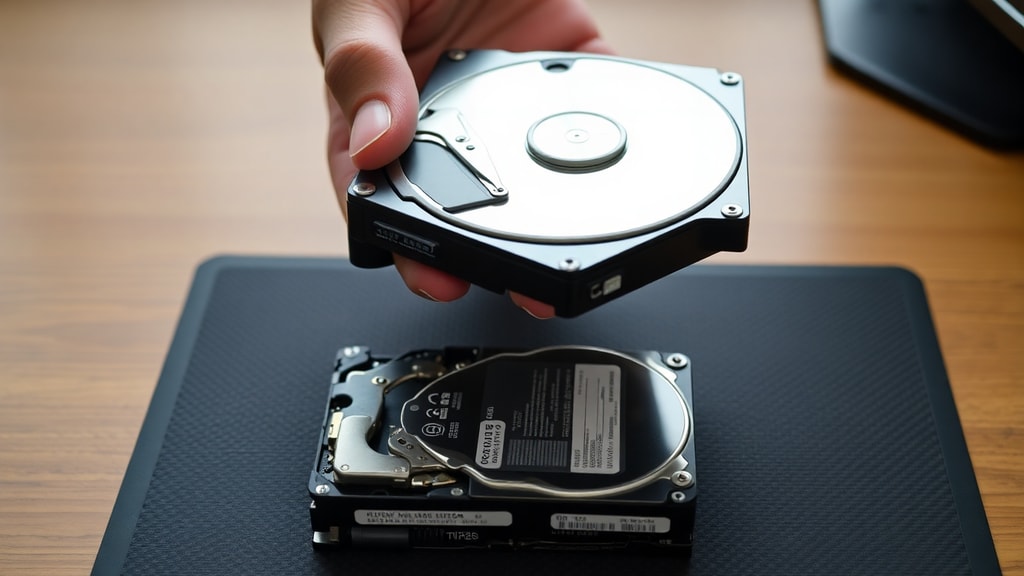
שכפול דיסק קשיח גדול לקטן יותר הוא פתרון טוב לשדרוג מהירות או להחלפת כונן פגום, כל עוד נפח הנתונים בפועל לא חורג מקיבולת היעד. התהליך בטוח יחסית, במיוחד בשימוש בכלים חכמים, אך תמיד יש לגבות את הנתונים תחילה. מומלץ לבחור בתוכנה ידידותית כמו EaseUS Disk Copy או MiniTool Partition Wizard, ולעקוב אחר ההוראות בקפידה. במידה ואינך בטוח, פנה לטכנאי מקצועי. זכור: גיבוי הוא המפתח להצלחה, ואין תחליף לתכנון נכון.
מקורות
1. EaseUS – "Como clonar HD com tamanho diferente"
2. MiniTool ShadowMaker – "Clonar um HD"
3. UBackup – "Clone old hard drive to a smaller SSD"
4. Clonezilla Documentation (via EaseUS) – "O disco de destino do Clonezilla e muito pequeno"
5. Youtube (EaseUS Guide) – "How to clone HD to smaller SSD without errors"
6. Reddit TechSupport – "How do I completely clone a smaller hard drive to a larger one"





