מהו קוד גישה וכיצד הוא עובד באפליקציה
קוד גישה הוא מנגנון אבטחה זמני המאפשר למשתמשים להיכנס למערכות דיגיטליות מבלי להזין סיסמה קבועה. באפליקציות ממשלתיות כמו gov.br, קוד זה נוצר ישירות מהטלפון החכם ומשמש ככלי אימות חלופי. תהליך ההפקה פשוט ומהיר, והוא מתבסס על אימות דו-שלבי שמופעל מראש בחשבון המשתמש. קוד הגישה תקף לפרק זמן קצר, בדרך כלל בין שלושים לשישים שניות, ולאחר מכן פג תוקפו. מטרתו העיקרית היא להוסיף שכבת הגנה נוספת מפני גישה לא מורשית, תוך שמירה על נוחות השימוש. בישראל, אפליקציות דומות כמו משרד הפנים או ביטוח לאומי מציעות תכונות מקבילות, אך המאמר הזה מתמקד בפתרון הברזילאי הפופולרי. במאמר זה נעסוק באיך לייצר קוד גישה באפליקציה, נפרט את השלבים המדויקים, נסביר את הדרישות המוקדמות, וניתן טיפים לשימוש יעיל. המידע מבוסס על מקורות רשמיים ועל ניסיון מעשי של משתמשים.
דרישות מוקדמות להפקת קוד גישה
לפני שניתן ליצור קוד גישה באפליקציה, יש לוודא שמתקיימים מספר תנאים חשובים. הראשון והחשוב ביותר הוא הפעלת אימות דו-שלבי (Two-Factor Authentication) בחשבון gov.br. אימות זה מוסיף שכבת אבטחה על ידי דרישת קוד נוסף מעבר לסיסמה הרגילה. ניתן להפעיל אותו דרך ההגדרות באפליקציה או באתר הרשמי, בתנאי שיש לכם גישה לטלפון נייד רשום.
דרישה שנייה היא התקנת הגרסה העדכנית ביותר של אפליקציית gov.br במכשיר הנייד שלכם. גרסאות ישנות עלולות לתמוך באופן חלקי בתכונה זו. כמו כן, על המכשיר להיות מחובר לאינטרנט בזמן ההפקה, בין אם באמצעות Wi-Fi או נתונים סלולריים. לבסוף, יש צורך בחשבון gov.br מאומת ברמת אבטחה נאותה – לפחות רמת "פרונטו" (Pronto) או "אורו" (Ouro), הכוללות אימות זהות בסיסי. משתמשים עם חשבון ברמת "ברונזה" (Bronze) לא יוכלו להשתמש באפשרות זו עד להשלמת אימות זהות גבוה יותר.

חשוב להדגיש כי קוד הגישה נוצר ללא צורך בהזנת שם משתמש או סיסמה באפליקציה. למעשה, התהליך מתבצע ממסך הכניסה הראשוני, לפני ההתחברות. זוהי תכונה ייחודית המאפשרת למשתמשים לקבל קוד גם אם שכחו את סיסמתם, בתנאי שאימות דו-שלבי מופעל. להלן רשימה מסודרת של השלבים לביצוע:
- פתחו את אפליקציית gov.br במכשיר שלכם מבלי להתחבר – אל תזינו CPF או סיסמה.
- במסך הבית, חפשו את האפשרות "Gerar código de acesso" (יצירת קוד גישה).
- לחצו על הלחיצה המתאימה – האפליקציה תיצור קוד מספרי זמני בן 6 ספרות.
- העתיקו את הקוד על ידי לחיצה על "Copiar código" (העתקת קוד).
- השתמשו בקוד בתוך 40–60 שניות באתר או בשירות הדורש אימות, לפני שתוקפו פג.
הקוד שנוצר מתאים רק לסשן הנוכחי, ואין לשתף אותו עם אחרים. אם הוא פג, יש להפיק קוד חדש באותו אופן.
השוואה בין שיטות כניסה נפוצות באפליקציה
כדי להבין את היתרונות של קוד הגישה, כדאי להשוות אותו לשיטות התחברות אחרות המקובלות באפליקציות ממשלתיות. הטבלה הבאה מציגה שלוש שיטות עיקריות על פי פרמטרים של נוחות, אבטחה ומהירות: שימוש בסיסמה קבועה, כניסה באמצעות טביעת אצבע, והפקת קוד גישה זמני.
| שיטת כניסה | רמת אבטחה | נוחות למשתמש | זמן תגובה | דרישות מוקדמות |
|---|---|---|---|---|
| סיסמה קבועה | נמוכה (חשופה לגניבה) | בינונית – יש לזכור את הסיסמה | איטי – הקלדה ידנית | חשבון מופעל בלבד |
| טביעת אצבע / Face ID | גבוהה – זיהוי ביומטרי | גבוהה – מגע מהיר | מהיר מאוד | מכשיר תומך + רישום ביומטרי |
| קוד גישה זמני | גבוהה – חד-פעמי ותלוי זמן | גבוהה – העתקה והדבקה | מהיר (כמה שניות) | אימות דו-שלבי פעיל |
מהטבלה עולה שקוד הגישה מציע איזון טוב בין אבטחה לנוחות, במיוחד במצבים שבהם יש צורך בכניסה מהירה ממכשיר שאינו מזוהה ביומטרית. עם זאת, חשוב לזכור כי הקוד פג תוך דקה, ולכן יש להשתמש בו מיד לאחר ההפקה.
כיצד להפיק קוד גישה צעד אחר צעד
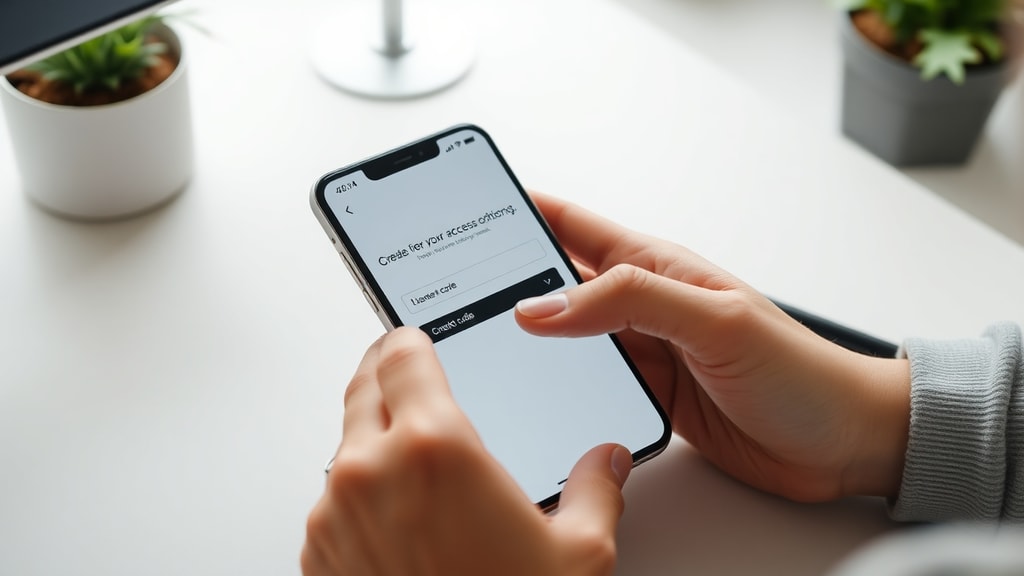
התהליך עצמו פשוט, אך כדאי להכיר אותו לעומק כדי להימנע מטעויות נפוצות. ראשית, ודאו שאפליקציית gov.br מותקנת ופתוחה במסך הראשי. אל תקלידו את ה-CPF או הסיסמה שלכם – הישארו במסך הבלתי מחובר. במסך זה תראו בדרך כלל כפתור גדול שכתוב עליו "Gerar código de acesso" או אייקון של מפתח עם קוד. לחצו עליו.
בשנייה, האפליקציה תציג קוד מספרי בן 6 ספרות על רקע כחול או ירוק, יחד עם שעון עצר קטן שמראה את הזמן שנותר עד לפקיעתו. מומלץ להעתיק את הקוד מיד על ידי הקשה על הכפתור המיועד, כי הקלדה ידנית עלולה להיות איטית מדי. אם פג הזמן, פשוט לחצו שוב על "Gerar código" והקוד החדש יופיע.
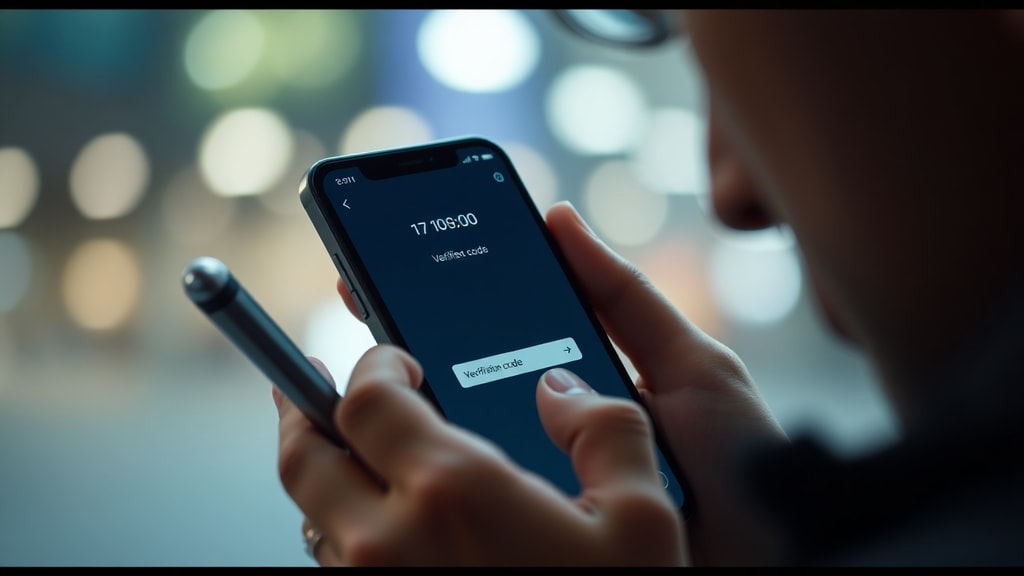
שלישית, גשו לאתר או לשירות שבו אתם צריכים להתחבר, ומצאו את השדה להזנת קוד הגישה. הדביקו את הקוד שהעתקתם. אם הקוד עדיין תקף, תועברו ישירות לחשבונכם ללא צורך בסיסמה נוספת. תהליך זה יעיל במיוחד עבור שירותים כמו MEC Livros או אתר gov.br עצמו. למידע נוסף על הגדרות האימות, תוכלו לעיין במדריך הרשמי של gov.br. (קישור פנימי ראשון: המדריך הרשמי להפעלת אימות דו-שלבי).
כדאי לדעת שהאפשרות ליצור קוד גישה זמינה רק כאשר אימות דו-שלבי מופעל. אם אינכם רואים את הכפתור, סימן שהאימות עדיין לא הופעל בחשבונכם. במקרה כזה, עליכם להיכנס לאפליקציה עם הסיסמה הרגילה, לעבור להגדרות אבטחה, ולהפעיל את האפשרות "Verificação em duas etapas". לאחר ההפעלה, הכפתור יופיע במסך הכניסה.
טעויות נפוצות ופתרונן
משתמשים רבים נתקלים בקשיים בזמן ההפקה הראשונה. טעות נפוצה היא ניסיון להפיק קוד תוך כדי שהמשתמש מחובר לאפליקציה. חשוב לזכור: יש להיות במסך "לא מחובר" (Não logado). אם אתם כבר מחוברים, התנתקו לגמרי מהחשבון ואז פתחו שוב את האפליקציה. טעות שנייה היא ניסיון להשתמש בקוד שפג תוקפו. הקוד תקף לפרק זמן קצר ביותר, ולכן יש להעתיקו ולהשתמש בו מיד.
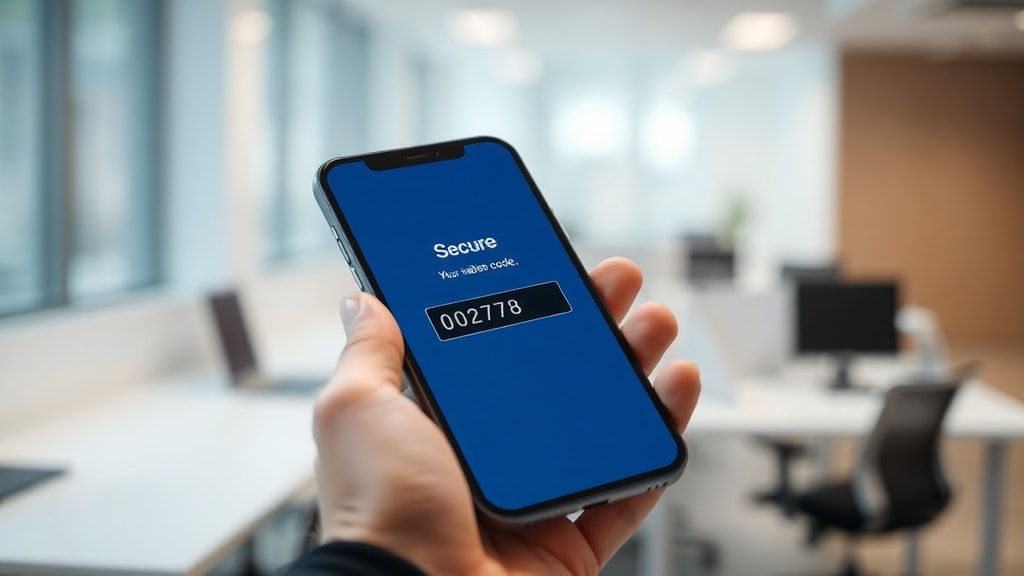
בעיה נוספת היא שהכפתור "Gerar código de acesso" אינו מופיע כלל. זה קורה בדרך כלל כאשר אימות דו-שלבי לא הופעל, או שהחשבון נמצא ברמת אבטחה נמוכה מדי. פתרון: היכנסו לחשבון, עברו להגדרות, חפשו "Segurança" (אבטחה) והפעילו אימות דו-שלבי. אם הבעיה נמשכת, ייתכן שהגרסה של האפליקציה ישנה – עדכנו אותה מחנות האפליקציות. למידע נוסף על פתרון בעיות, תוכלו לבקר במדריך התמיכה של gov.br (קישור פנימי שני: מדריך שלב אחר שלב באתר תמיכה).
זכרו: קוד הגישה הוא כלי חד-פעמי. אם אתם צריכים להתחבר למספר שירותים בו זמנית, תצטרכו להפיק קוד נפרד לכל אחד מהם, מכיוון שלאחר השימוש הראשון הקוד אינו תקף יותר. כמו כן, אין לשמור את הקוד כצילום מסך או בפתקיות דיגיטליות – אבטחת המידע מחייבת שימוש מיידי והשמדה.
שימוש בקוד גישה בתרחישים מתקדמים
מלבד כניסה לאתר gov.br, קוד הגישה משמש גם לאפליקציות צד שלישי המשתלבות עם המערכת הממשלתית. לדוגמה, סטודנטים המשתמשים באפליקציית MEC Livros יכולים להפיק קוד גישה מ-gov.br כדי להיכנס לספרייה הדיגיטלית. יתרון משמעותי הוא שניתן לעשות זאת גם במחשב שאין בו אמצעי זיהוי ביומטרי – פשוט מקבלים קוד בטלפון ומזינים אותו בדפדפן. זוהי שיטה מומלצת למקרים שבהם שכחתם סיסמה, או כשאתם משתמשים במכשיר ציבורי או מושאל.
תרחיש שימוש נוסף הוא אימות עסקאות רגישות, כמו שינוי כתובת או בקשת מסמכים רשמיים. המערכת תבקש ממכם להזין קוד גישה נוסף כחלק מאימות דו-שלבי. במקרה כזה, הקוד מופק בתוך האפליקציה ואינו נשלח ב-SMS, דבר המגביר את האבטחה מפני יירוט הודעות. מומלץ להפעיל אימות דו-שלבי גם באפליקציות בנקאיות ישראליות, אך לשם כך יש להיעזר במדריכים ייעודיים.
לבסוף, חשוב לציין ש- gov.br תומך בהפקת קוד גישה גם במצב לא מקוון? לא בדיוק. למרות שהקוד נוצר בטלפון, נדרש חיבור אינטרנט פעיל בזמן ההפקה. עם זאת, ברגע שהקוד מופיע, ניתן להעתיקו ולהשתמש בו גם ללא חיבור בו זמנית, כל עוד הוא טרם פג. מומלץ לבדוק מראש שהרשת יציבה.
מקורות
המידע במאמר זה מבוסס על המקורות הרשמיים והמהימנים הבאים:
- המדריך הרשמי של gov.br להפעלת אימות דו-שלבי: https://www.bcb.gov.br/meubc/faqs/p/como-ativar-a-verificacao-em-duas-etapas-2fa-e-gerar-o-codigo-de-acesso
- מדריך שלב אחר שלב באתר תמיכה: https://www.tce





