מבוא: למה לשלוח SMS מהמחשב?
שליחת הודעות SMS היא עדיין דרך תקשורת חשובה במקומות רבים, במיוחד בארגונים, במערכות אוטומציה, או כאשר אין גישה לאינטרנט. עם זאת, הקלדה במכשיר טלפון נייד עלולה להיות איטית ומסורבלת, במיוחד כאשר יש לשלוח הודעות מרובות. לכן, רבים מעדיפים לחבר את כרטיס הסים למחשב ולשלוח SMS ישירות מהמחשב. במאמר זה נלמד איך לעשות זאת, איזה ציוד נדרש, ואילו תוכנות יכולות לעזור.
ציוד נדרש לחיבור סים למחשב
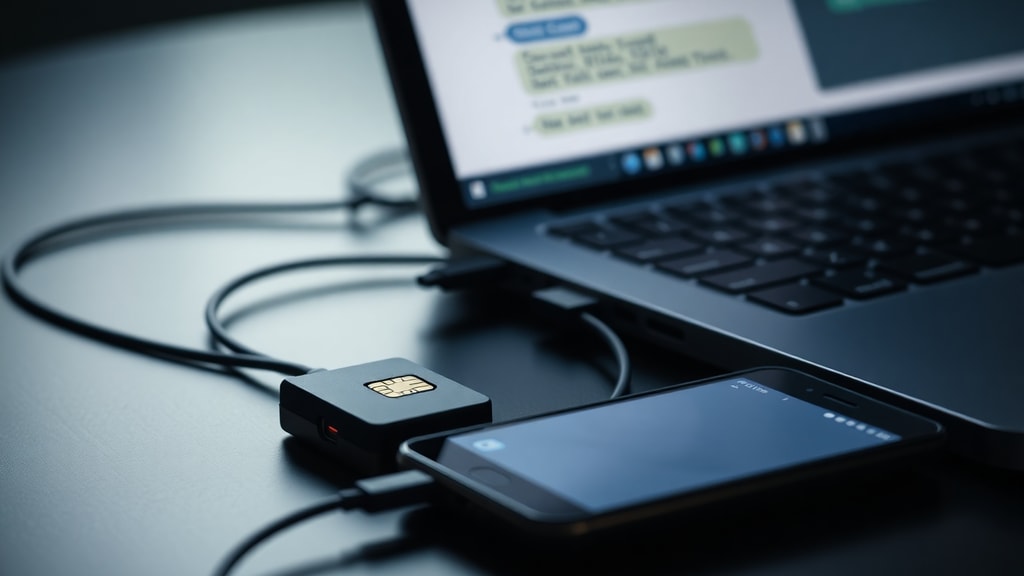
כדי לשלוח SMS מהמחשב, יש צורך בחומרה מתאימה. האפשרות הנפוצה ביותר היא שימוש במודם GSM חיצוני, דוגמת Huawei E1550 או iRZ TU32. מודמים אלו מתחברים למחשב דרך חיבור USB ופועלים כטלפון נייד לכל דבר, מבחינת הרשת הסלולרית. בנוסף, חלק מהמחשבים הניידים מצוידים בחריץ ייעודי לכרטיס סים, במיוחד דגמים המיועדים לחיבור לאינטרנט סלולרי. במקרה כזה אין צורך במודם חיצוני, אלא פשוט מכניסים את הסים לחריץ.
לאחר חיבור המודם או הכנסת הסים, יש לבדוק שההתקן מזוהה על ידי המחשב. במערכת Windows יש לפתוח את מנהל ההתקנים (Device Manager) ולבדוק תחת קטגוריית "מודמים" (Modems) או "יציאות" (Ports) את שם ההתקן. בדרך כלל תופיע יציאת COM מספרית, לדוגמה COM27. מספר יציאה זה חשוב לצורך תקשורת עם המודם, ונדרש בהמשך.

שיטות תוכנה לשליחת SMS
קיימות שתי גישות עיקריות לשליחת SMS מהמחשב: גישה ידנית באמצעות פקודות AT, וגישה אוטומטית באמצעות תוכנות ייעודיות. שתי השיטות משתמשות באותו מודם ובאותו כרטיס סים, אך רמת הקושי והיעילות משתנות.
שליחה ידנית בעזרת פקודות AT
פקודות AT (Attention commands) הן סט של הוראות שמיועדות לשלוט במודמי GSM. כל מודם תומך בפקודות בסיסיות כמו שליחת SMS, קריאת הודעות נכנסות, וניהול רשת. כדי להשתמש בשיטה זו, יש צורך בתוכנת טרמינל כמו HyperTerminal (במערכות ישנות) או Gammu (תוכנה חופשית למערכות Windows ולינוקס).
להלן השלבים הבסיסיים לשליחת SMS בשיטה הידנית:
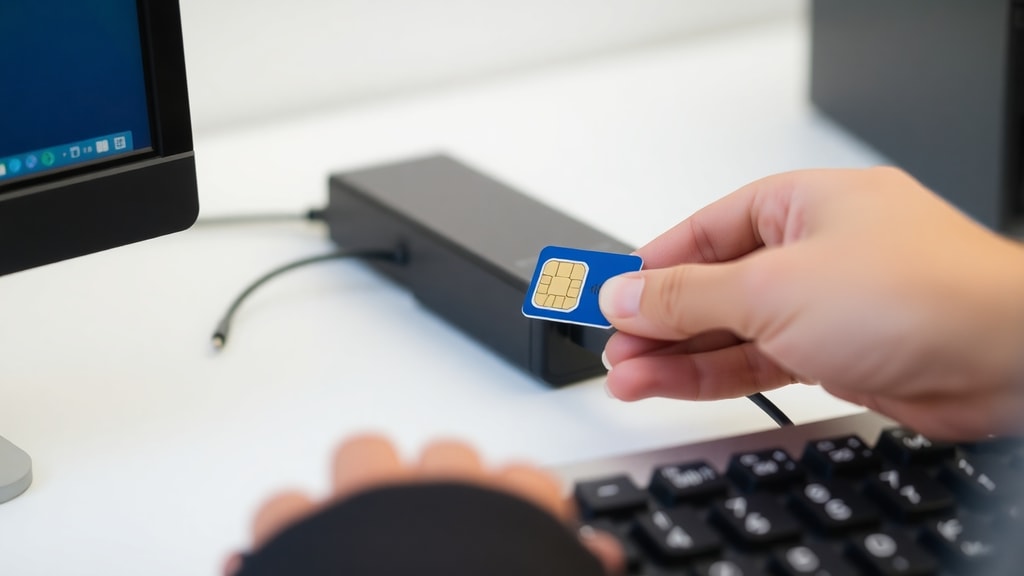
- חבר את המודם למחשב ומצא את מספר יציאת COM (לדוגמה COM27).
- פתח תוכנת טרמינל והתחבר ליציאה במהירות 9600 או 115200 בוד (בדוק את הגדרות המודם).
- הקלד AT וקבל תשובת OK כדי לוודא תקשורת.
- הקלד AT+CMGF=1 כדי להגדיר מצב טקסט (SMS text mode).
- הקלד AT+CMGS="05xxxxxxxx" (החלף במספר הטלפון היעד).
- הקלד את תוכן ההודעה, ולחץ Ctrl+Z (או קוד הקסדצימלי 1A) כדי לשלוח.
- המודם אמור להחזיר +CMGS: <מספר> ו-OK.
שיטה זו דורשת דיוק והבנה טכנית, אך היא חינמית ואינה תלויה בתוכנות צד שלישי. מקור מידע מפורט ניתן למצוא במדריך הפקודות של מודם iRZ TU32.
שליחה אוטומטית באמצעות תוכנות ייעודיות
למי שאינו מעוניין להתעסק עם פקודות AT, קיימות תוכנות חינמיות ומסחריות שמפשטות את התהליך. להלן כמה דוגמאות:
**DDBase GSM Manager** – תוכנה שמאפשרת לנהל הודעות SMS מרובות, לקבוע לוחות זמנים לשליחה, ולקבל הודעות נכנסות. היא מזהה אוטומטית את המודם ומגדירה את היציאה.
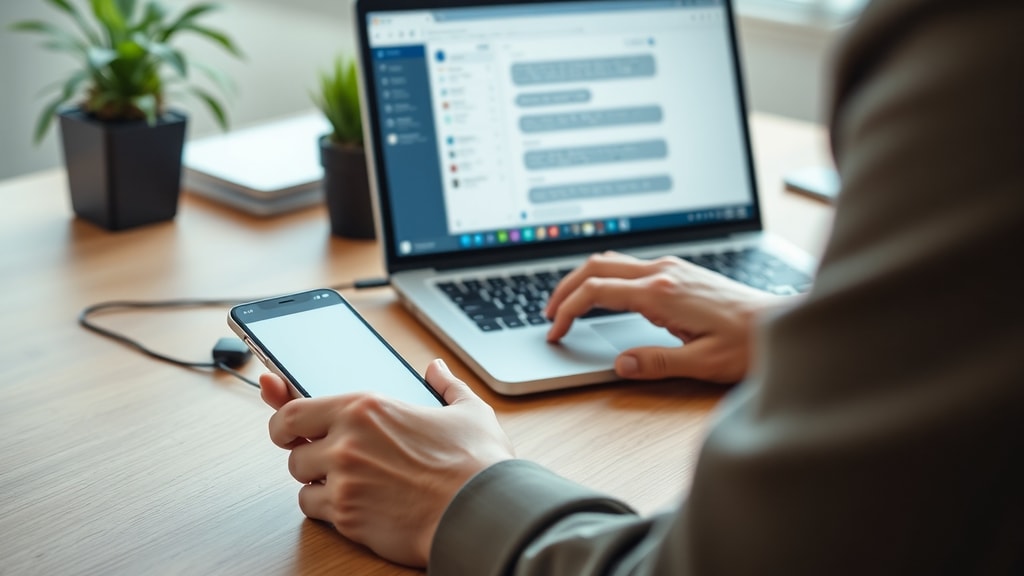
**SimpleSMS** – תוכנה קלילה בעלת ממשק נקי, מאפשרת לשלוח SMS בודדים ומרובים מקבצי טקסט.
**Google Messages for Web** – פתרון שונה: אם יש לך טלפון אנדרואיד עם אפליקציית Messages, ניתן לסנכרן אותו עם המחשב דרך אתר messages.google.com. השיטה אינה דורשת מודם, אלא חיבור אינטרנט לנייד, אך היא דורשת שהטלפון יהיה מחובר לאותה רשת.
בנוסף, ישנן תוכנות כמו Mobile Assistant או Vibo, שמציעות גם ניהול אנשי קשר והודעות בצורה נוחה. היתרון העיקרי בשימוש בתוכנות הוא חיסכון בזמן ונוחות, במיוחד עבור משתמשים לא טכניים.
השוואה בין שיטות השליחה
| שיטה | קושי טכני | עלות | תכונות נוספות |
|---|---|---|---|
| פקודות AT (Teminal/Gammu) | גבוה – דורש ידע בפקודות | חינם | גמישות מלאה, תמיכה בכל סוגי המודמים |
| DDBase GSM Manager | נמוך – ממשק גרפי פשוט | חינם / בתשלום (גרסאות מתקדמות) | תזמון שליחה, ניהול אנשי קשר, ייבוא מקבצים |
| SimpleSMS | נמוך | חינם | שליחה מרובה, תמיכה באותיות עבריות (בדגמים מסוימים) |
| Google Messages for Web | נמוך מאוד | חינם (דורש טלפון אנדרואיד) | סנכרון עם הטלפון, הודעות עשירות, שליחה דרך האינטרנט |
לשימוש עסקי או טכני, שיטת פקודות AT עדיפה כשיש צורך בשילוב בתהליכים אוטומטיים (לדוגמה, שליחת התראות משרת). למשתמש המזדמן, תוכנות כמו DDBase או SimpleSMS מספקות פתרון מהיר ואמין.
טיפים לפתרון בעיות נפוצות
לעיתים המודם לא מזוהה או לא מצליח לשלוח הודעות. הנה כמה צעדים לבדיקה:
ודא שכרטיס הסים פעיל ואינו חסום. נסה להוציא ולהכניס את הסים למודם. אם המודם מחובר, בדוק במנהל ההתקנים שאין סימן קריאה צהוב. ייתכן שצריך להתקין דרייברים מתאימים מהיצרן. כמו כן, חשוב לבדוק את הגדרות ה-APN של הרשת הסלולרית (שדה Access Point Name), כי חלק מהרשתות דורשות APN ספציפי לשליחת SMS. ברוב המקרים, מודם GSM יקבל APN באופן אוטומטי, אך לעיתים יש להגדיר אותו באופן ידני.
אם שליחת SMS נכשלת, נסה לבדוק את אורך ההודעה. SMS בודד מוגבל ל-160 תווים (באנגלית) או 70 תווים באותיות עבריות (בקידוד UCS-2). הודעות ארוכות נשלחות כהודעות מרובות, אך לא כל המודמים תומכים בכך. כמו כן, ודא שמספר היעד נכון, כולל קידומת בינלאומית (00 או +) עבור מספרים בחו"ל.
יתרונות וחסרונות של שליחת SMS מהמחשב
שליחת SMS דרך מחשב מציעה מספר יתרונות: נוחות הקלדה במקלדת מלאה, אפשרות לשלוח הודעות מרובות בבת אחת, שמירת הודעות יוצאת ונכנסת במחשב, ושילוב במערכות אוטומטיות. החיסרון העיקרי הוא הצורך בחומרה נוספת (מודם) או במחשב נייד עם חריץ סים, וכן תלות בחיבור לרשת הסלולרית של הספק. בנוסף, תוכנות מסוימות לא תומכות בעברית בצורה מלאה, ויש לבדוק תאימות לפני התקנה.
סיכום
שליחת SMS מכרטיס הסים במחשב היא פעולה פשוטה יחסית, במיוחד אם משתמשים בתוכנה ייעודית. בין אם תבחרו בגישה הידנית עם פקודות AT או בתוכנה אוטומטית, הציוד הבסיסי הוא מודם GSM או מחשב עם חריץ סים. מומלץ להתחיל עם תוכנה חינמית כמו SimpleSMS או DDBase, ולעבור לפקודות AT רק אם יש צורך בשליטה מתקדמת. למידע נוסף על פקודות AT ומודמים, כדאי לעיין במדריך של iRZ TU32, ובמדריך של Microsoft לתמיכה במודמים.
מקורות וקישורים
המידע במאמר זה מבוסס על מקורות טכניים מהאינטרנט. להלן הקישורים העיקריים:
Microsoft Support – שליחת וקבלת SMS במחשב – מדריך טכני לזיהוי מודם והגדרת יציאות.
iRZ TU32 FAQ – פקודות AT ומדריך שליחת SMS – הסבר מפורט על פקודות AT לדגם TU32.





