מהו קובץ PSB ומדוע הוא נפוץ בעולם העריכה
קובץ PSB הוא סוג של קובץ תמונה שנוצר על ידי תוכנת אדובי פוטושופ. ראשי התיבות PSB מייצגים Photoshop Large Document Format, וזהו פורמט ייעודי לקבצים גדולים במיוחד. בעוד שקובץ PSD רגיל מוגבל לגודל של 2 גיגה-בייט ולממדים של 30,000 פיקסלים בכל צד, קובץ PSB יכול להכיל עד 4 אקסה-בייט של מידע ולהגיע לממדים של 300,000 פיקסלים בכל צד. זהו פורמט חיוני למעצבים גרפיים, צלמים מקצועיים ואמנים דיגיטליים שעובדים עם תמונות ברזולוציה גבוהה במיוחד, כמו פוסטרים ענקיים, תצלומי לוויין, או יצירות דיגיטליות מורכבות. הפורמט תומך בכל התכונות של פוטושופ, כולל שכבות, ערוצי צבע, מסכות ואפקטים, אך גודלו העצום והמורכבות שלו מחייבים תוכנות ייעודיות לפתיחה ועריכה.
הדרך המקצועית ביותר: פתיחת קובץ PSB באמצעות אדובי פוטושופ
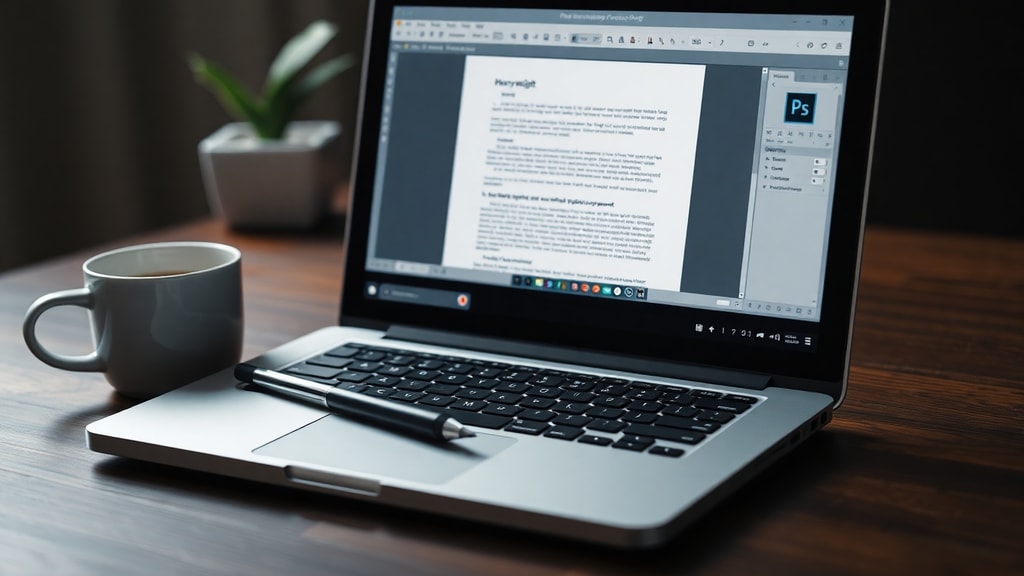
התוכנה העיקרית והטבעית ביותר לפתיחת קבצי PSB היא אדובי פוטושופ עצמה. מאחר שפוטושופ היא היוצרת של הפורמט, היא מציעה את התמיכה המלאה והאמינה ביותר בכל התכונות של הקובץ. כדי לפתוח קובץ PSB בפוטושופ, פשוט הפעל את התוכנה, לחץ על התפריט File ולאחר מכן בחר Open, או השתמש בקיצור המקלדת Ctrl+O (בווינדוס) או Cmd+O (ב-macOS). לאחר מכן, דפדף אל המיקום שבו שמור קובץ ה-PSB שלך, בחר אותו ולחץ על Open. פוטושופ יטען את הקובץ עם כל השכבות, האפקטים והרכיבים שהיו בו בעת השמירה. חשוב לציין כי גרסאות ישנות יותר של פוטושופ (לפני CS2) אינן תומכות בפורמט PSB, ולכן כדאי לוודא שהגרסה שלך מעודכנת. כמו כן, תוכנות אחרות של אדובי כמו פוטושופ אלמנטס או לייטרום אינן תומכות ישירות בקבצי PSB, ולכן פוטושופ היא האופציה המומלצת למשתמשים מקצועיים.

חלופות חינמיות למי שאין ברשותו פוטושופ
לא כל משתמש יכול להרשות לעצמו לרכוש מנוי לאדובי פוטושופ, ולמרבה המזל קיימות חלופות חינמיות שיכולות לפתוח קבצי PSB. התוכנה הבולטת ביותר היא GIMP (GNU Image Manipulation Program), שהיא תוכנת עריכת תמונות חינמית וקוד פתוח. GIMP אינה תומכת בקבצי PSB באופן מובנה, אך עם התקנת תוסף מתאים כמו "file-psd" או שימוש בפלאגין ייעודי, היא יכולה לקרוא קבצי PSB ולאפשר גישה לשכבות ולרכיבים בתוך הקובץ. עם זאת, יש לציין שהתמיכה אינה מושלמת לעתים, וייתכן שתכונות מורכבות כמו אפקטים מיוחדים או טקסטים מעוצבים לא יופיעו כהלכה. חלופה נוספת היא תוכנת Paint.NET, שגם היא חינמית, אך נדרשת התקנת תוסף מיוחד כדי לפתוח קבצי PSB. יש להוריד את התוסף "PSDPlugin" ולהעתיק אותו לתיקיית התוספים של התוכנה. תוכנות חינמיות אלו מתאימות בעיקר לצפייה או לעריכות בסיסיות, אך הן אינן מומלצות לעבודה מקצועית מורכבת שבה יש צורך בשמירה על כל התכונות המקוריות של הקובץ.
כלים מקוונים לפתיחת קובץ PSB ללא התקנת תוכנה
כאשר אין ברשותך תוכנה מותקנת ואתה רק רוצה להציץ בתוכן של קובץ PSB, כלים מקוונים יכולים להיות פתרון מהיר ונוח. ישנם מספר אתרים שמאפשרים להעלות קובץ PSB ולצפות בו ישירות בדפדפן, ללא צורך בהורדה או התקנה. לדוגמה, Aspose PSB Viewer הוא כלי חינמי שמאפשר לפתוח קבצי PSB ולהציג אותם כתמונות. כל שעליך לעשות הוא להיכנס לאתר, להעלות את הקובץ מהמחשב שלך, והמערכת תמיר אותו לתצוגה מקוונת. גם Jumpshare מציע שירות דומה, עם ממשק פשוט המאפשר צפייה מהירה. חלופה נוספת היא File Format Apps, שמאפשרת לפתוח קבצי PSB ולבצע בהם פעולות בסיסיות כמו זום או הורדה בפורמטים נפוצים. חשוב לזכור שכלים מקוונים אלה אינם תומכים בעריכה מלאה של השכבות והרכיבים המורכבים של הקובץ, והם משמשים בעיקר לצפייה בלבד. כמו כן, יש להיזהר בהעלאת קבצים רגישים לאתרים חיצוניים, שכן מדובר בשירותים שעלולים לצפות בתוכן או לשמור אותו בשרתיהם.
דרכים נוספות לפתיחת קובץ PSB במערכות הפעלה שונות
מערכות ההפעלה העיקריות, ווינדוס ו-macOS, אינן פותחות קבצי PSB באופן מובנה, אך ישנן דרכים לעקוף מגבלה זו. בווינדוס, ניתן להתקין מציגי תמונות כמו XnView או IrfanView, שתומכים בפורמט PSB באמצעות תוספים ייעודיים. XnView מציע תמיכה רחבה במאות פורמטים, כולל PSB, ומאפשר צפייה מהירה מבלי לפתוח תוכנות כבדות. ב-macOS, האפליקציה המובנית Preview אינה תומכת ב-PSB, אך תוכנת Apple Photos יכולה לייבא את הקובץ אם היא מותאמת כראוי, אם כי לעתים יש צורך להמיר אותו קודם. בנוסף, VLC Media Player, הידוע בעיקר כנגן מדיה, מציג תמיכה מוגבלת בקבצי PSB, אך בעיקר עבור תמונות קטנות ולא עבור קבצים מורכבים. חשוב להבין שכלים אלו מתאימים לצפייה בסיסית בלבד, ולעריכה מקצועית יש להיעזר בתוכנות ייעודיות כמו פוטושופ או GIMP.
טבלה השוואתית של דרכי פתיחת קובץ PSB
| שיטה | תמיכה מלאה בשכבות ואפקטים | חינם | מתאים לעריכה מורכבת |
|---|---|---|---|
| אדובי פוטושופ | כן | לא (דורש מנוי) | כן |
| GIMP עם תוסף | חלקית | כן | חלקית |
| כלים מקוונים (Aspose, Jumpshare) | לא | כן | לא (צפייה בלבד) |
| XnView או IrfanView | לא | כן (גרסאות בסיסיות) | לא (צפייה) |
רשימת טיפים מעשיים לעבודה עם קבצי PSB
כאשר אתה מתמודד עם קבצי PSB, חשוב לקחת בחשבון מספר נקודות מעשיות:
- ודא שיש לך מספיק זיכרון RAM במחשב, מכיוון שקבצים גדולים דורשים משאבים רבים לפתיחה ועריכה.
- אם אתה עובד עם פוטושופ, שמור עותק גיבוי של הקובץ המקורי לפני ביצוע שינויים, כדי למנוע אובדן מידע.
- השתמש בכלים מקוונים רק לצפייה זמנית, והימנע מהעלאת קבצים רגישים מבחינה פרטית.
- בעת שימוש ב-GIMP, התקן את הגרסה העדכנית ביותר של התוסף ובדוק תאימות עם הקובץ שלך.
- אם אתה מקבל קובץ PSB מאדם אחר, בקש ממנו לייצא גרסה בפורמט PSD או TIFF כדי להבטיח תאימות רחבה יותר.
בעיות נפוצות בפתיחת קבצי PSB ופתרונן
לעתים קרובות, משתמשים נתקלים בבעיות בעת ניסיון לפתוח קובץ PSB. אחת הבעיות הנפוצות היא הודעת שגיאה שהקובץ פגום או לא נתמך. במקרה זה, נסה לפתוח את הקובץ בתוכנה אחרת כמו GIMP או כלי מקוון, כדי לבדוק אם הבעיה היא ספציפית לתוכנה. בעיה נוספת היא שהקובץ גדול מדי לזיכרון המחשב, מה שגורם לתוכנה לקרוס. פתרון אפשרי הוא לסגור תוכנות אחרות הפועלות ברקע, או להגדיל את זיכרון ה-RAM הווירטואלי במערכת. אם אתה משתמש בכלים מקוונים והקובץ לא נטען, ודא שגודל הקובץ אינו חורג ממגבלות ההעלאה של האתר (לעתים יש מגבלה של 100 מגה-בייט). לבסוף, ייתכן שקובץ ה-PSB נוצר בגרסה ישנה של פוטושופ ואינו תואם לגרסה הנוכחית שלך; במקרה זה, עדכן את התוכנה או השתמש בתוכנת צד שלישי התומכת בגרסאות ישנות.
המרת PSB לפורמטים נפוצים יותר
אם אתה זקוק לשתף את התוכן של קובץ PSB עם אנשים שאין להם תוכנות תומכות, כדאי להמיר את הקובץ לפורמט נפוץ יותר כמו PSD, JPEG, PNG או TIFF. בפוטושופ, ניתן לבצע המרה בקלות: פתח את הקובץ, לחץ על File, בחר Save As, ובחר בפורמט הרצוי. שמירה בפורמט PSD תישמר את השכבות אך תגביל את הגודל ל-2 גיגה-בייט. פורמטים כמו JPEG או PNG ישטחו את השכבות ויגרמו לאובדן מידע, אך יהיו קלים יותר לשיתוף. כלים מקוונים כמו File Format Apps מציעים גם אפשרות להמרה ישירה בדפדפן, אך יש לשים לב ששירותים אלו עלולים להפחית את האיכות. להמרה מקצועית תוך שמירה על רזולוציה גבוהה, מומלץ להשתמש בפוטושופ או בתוכנה מתקדמת אחרת.
מתי כדאי להשתמש בפורמט PSB ומתי להימנע ממנו
פורמט PSB מיועד למקרים ספציפיים שבהם גודל התמונה או מורכבותה חורגים מהמגבלות של PSD. לדוגמה, מעצבים שיוצרים שלטי חוצות ענקיים, תמונות פנורמיות ברזולוציה גבוהה, או פרויקטים דיגיטליים עם מאות שכבות, ירוויחו מהשימוש ב-PSB. לעומת זאת, עבור פרויקטים רגילים כמו תמונות לרשתות חברתיות או איורים קטנים, פורמט PSD מספק ומניח את הדרישות. כמו כן, יש להימנע משימוש ב-PSB אם אתה מתכנן לשתף את הקובץ עם משתמשים שאין להם גישה לפוטושופ, מכיוון שרוב התוכנות האחרות לא תומכות בפורמט. במקרים כאלה, עדיף לייצא את הקובץ לפורמט אוניברסלי יותר כמו TIFF, ששומר על איכות ורזולוציה, או JPEG לצפייה מהירה.
הקשר בין PSB לפורמטים גרפיים אחרים
הבנת ההבדלים בין PSB לפורמטים אחרים כמו PSD, TIFF, ו-PNG יכולה לעזור בבחירת הפורמט המתאים. PSD הוא הפורמט הקנייני של פוטושופ לקבצים רגילים, והוא תואם לרוב תוכנות העריכה. TIFF הוא פורמט גמיש התומך ברזולוציה גבוהה ובשכבות, אך לעתים קרובות הוא אינו שומר על כל התכונות של פוטושופ כמו אפקטים חכמים. PNG הוא פורמט תמונה שטוח התומך בשקיפות, אך ללא שכבות, והוא מתאים לשימוש באינטרנט. PSB נבדל מהם בכך שהוא נועד לקבצים ענקיים, והוא כמעט בלעדי לפוטושופ. כאשר עובדים עם פרויקטים גדולים, חשוב לבחור בפורמט שיאפשר עריכה חלקה תוך שמירה על איכות, ו-PSB הוא הבחירה הטובה ביותר בתוך אקוסיסטם של אדובי, אך מחוצה לו יש להסתמך על חלופות.
סיכום והמלצות סופיות לפתיחת קבצי PSB
לסיכום, פתיחת קובץ PSB דורשת התחשבות במטרות שלך ובמשאבים העומדים לרשותך. למשתמשים מקצועיים שצריכים גישה מלאה לכל התכונות, אדובי פוטושופ היא האופציה המומלצת ביותר. למי שמחפש פתרון חינמי, GIMP עם תוסף מתאים יכול לענות על הצרכים, אך עם מגבלות בתמיכה. כלים מקוונים כמו Aspose PSB Viewer מציעים צפייה מהירה ללא התקנה, והם אידיאליים למשימות פשוטות. כדי לקבל מידע נוסף על הפורמט ועל דרכים מתקדמות לפתוח אותו, ניתן לעיין במדריכים מקצועיים באינטרנט, כמו למשל באתר Lifewire – PSB File או במאמרים טכניים בפורטלים כמו FileMagic – PSB Extension. בכל מקרה, מומלץ לשמור עותק מקורי של הקובץ ולתכנן את העבודה בהתאם למגבלות הזיכרון והתוכנה.





