הבנת הצורך: למה להציג אפליקציה בשני טלפונים?
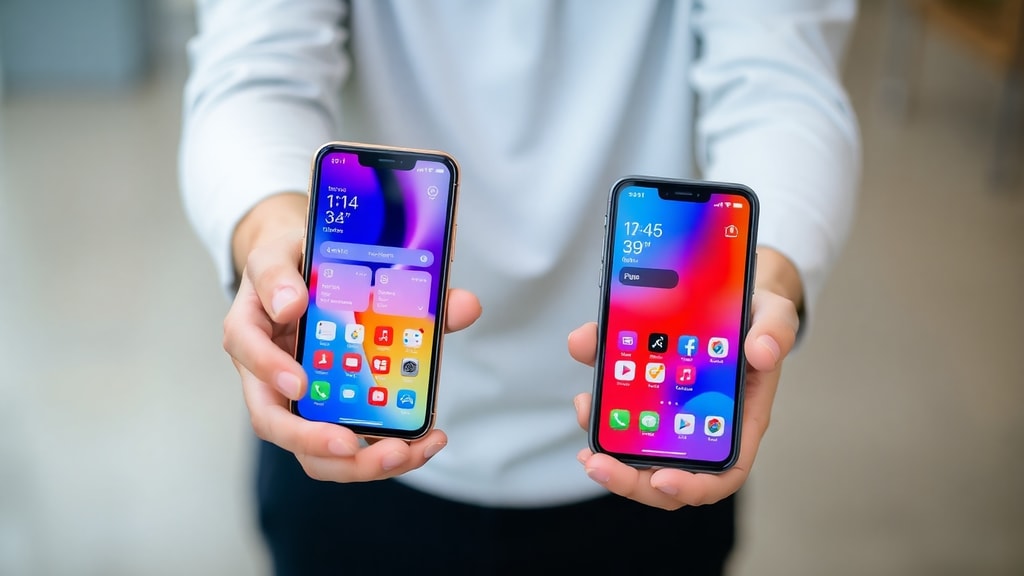
הצורך להציג אפליקציה בשני טלפונים בו זמנית עולה במגוון מצבים יומיומיים ומקצועיים. לדוגמה, בעת הדגמה של אפליקציה חדשה ללקוח או לעמית, כאשר ברצונך להראות את הממשק והפונקציונליות מבלי שהאדם השני יגע במכשיר שלך. מצב נוסף הוא בעבודה משותפת על פרויקט, כמו עריכת מסמך או תכנון לוח זמנים, שבו שני משתמשים צריכים לראות את אותו המידע בו זמנית. גם בתחום החינוך, מורים ומדריכים עשויים לרצות להציג אפליקציה לימודית על שני מכשירים כדי שהתלמידים יוכלו לעקוב אחר ההדגמה מקרוב. עם זאת, חשוב להבין שמערכות ההפעלה אנדרואיד ו-iOS אינן כוללות תכונה מובנית המאפשרת הצגה סינכרונית של אותו ממשק אפליקציה על שני טלפונים נפרדים כמסכים עצמאיים. מגבלה טבעית זו מחייבת שימוש בפתרונות חלופיים, כמו שיקוף מסך או שימוש באפליקציות צד שלישי, כדי להשיג את המטרה.
שיקוף מסך: הפתרון המרכזי להצגת אפליקציה בשני טלפונים
השיטה המעשית ביותר להציג אפליקציה בשני טלפונים היא באמצעות שיקוף מסך. תהליך זה מאפשר לטלפון אחד לשמש כמקור, בעוד שהטלפון השני משמש כצופה, ומציג את כל הפעילות המתרחשת על המסך הראשי. כדי לבצע שיקוף מסך, יש צורך בהתקנת אפליקציית שרת על הטלפון הראשי ואפליקציית לקוח על הטלפון המשני. שתי האפליקציות מתקשרות זו עם זו דרך רשת Wi-Fi משותפת, ומעבירות את תוכן המסך בזמן אמת. לדוגמה, אפליקציית VNC Viewer מאפשרת חיבור מרחוק לטלפון אחר, כך שניתן לראות ולשלוט בו מהמכשיר השני. עם זאת, חשוב לציין ששיקוף מסך אינו יוצר שני עותקים עצמאיים של האפליקציה; הטלפון המשני מציג רק העתק של המסך הראשי, וכל פעולה שמתבצעת על הטלפון המשני משפיעה ישירות על הטלפון הראשי. לכן, שיטה זו מתאימה בעיקר להדגמות ולצפייה משותפת, ולא לעבודה עצמאית בו זמנית.

שימוש באפליקציות ענן: סנכרון נתונים בין שני טלפונים
אפשרות נוספת להציג מידע מאותה אפליקציה בשני טלפונים היא באמצעות אפליקציות המסתמכות על סנכרון ענן. אפליקציות כמו Google Drive, Notion, Trello ו-Evernote מאפשרות למספר משתמשים לגשת לאותו תוכן ממכשירים שונים. במקרה זה, כל טלפון מציג את הממשק האישי שלו, אך הנתונים מסונכרנים בזמן אמת. לדוגמה, אם שני משתמשים פותחים את אותו מסמך ב-Google Docs על שני טלפונים שונים, כל שינוי שמבצע משתמש אחד יופיע מיד במכשיר השני. עם זאת, חשוב להבין שזו אינה הצגה של אותו ממשק אפליקציה, אלא הצגה של אותם נתונים בממשקים נפרדים. שיטה זו מתאימה לעבודה משותפת על פרויקטים, תכנון אירועים או ניהול משימות, אך אינה מאפשרת לראות את אותה פעולה בדיוק על שני המסכים בו זמנית.
אפליקציות ייעודיות לריבוי חשבונות: פתרון מוגבל
חלק מהאפליקציות, במיוחד משחקים ואפליקציות חברתיות, מאפשרות יצירת מספר חשבונות באותו מכשיר או במכשירים שונים. לדוגמה, אפליקציות כמו Miitomo או אפליקציות בנקאיות מסוימות מאפשרות למשתמשים להתחבר עם חשבונות שונים משני טלפונים. עם זאת, פתרון זה אינו מאפשר הצגה סינכרונית של אותו ממשק. כל טלפון מציג את הממשק האישי של החשבון המחובר אליו, ואין שיתוף מסך או סנכרון פעולות. לכן, שיטה זו מתאימה רק למצבים שבהם כל משתמש רוצה לעבוד באופן עצמאי על אותו סוג אפליקציה, אך לא כאשר יש צורך להציג את אותה פעולה על שני המסכים.
דרישות חומרה ותוכנה לשיקוף מסך מוצלח
כדי לבצע שיקוף מסך בין שני טלפונים, יש לעמוד בכמה דרישות טכניות. ראשית, שני הטלפונים חייבים להיות מחוברים לאותה רשת Wi-Fi, או לחלופין, ניתן להשתמש בחיבור Bluetooth או כבל USB במקרים מסוימים. שנית, יש להתקין אפליקציית שרת על הטלפון הראשי, כמו Droid VNC או VNC Server, ואפליקציית לקוח על הטלפון המשני, כמו VNC Viewer. בנוסף, חשוב לוודא ששתי האפליקציות תואמות למערכת ההפעלה של כל טלפון. לדוגמה, אפליקציות מסוימות פועלות רק על אנדרואיד, בעוד שאחרות מותאמות גם ל-iOS. לבסוף, יש לקחת בחשבון ששיקוף מסך עשוי לצרוך רוחב פס משמעותי ולהשפיע על ביצועי המכשירים, במיוחד אם האפליקציה המוצגת דורשת משאבים גרפיים כבדים.
טבלה: השוואה בין שיטות להצגת אפליקציה בשני טלפונים
| שיטה | תיאור | יתרונות | חסרונות |
|---|---|---|---|
| שיקוף מסך | הצגת מסך טלפון אחד על טלפון שני באמצעות אפליקציית צד שלישי | הצגה בזמן אמת, שליטה מרחוק, מתאים להדגמות | דורש רשת Wi-Fi, צורך משאבים, לא מאפשר עבודה עצמאית |
| סנכרון ענן | שימוש באפליקציות ענן לסנכרון נתונים בין שני טלפונים | מאפשר עבודה משותפת, נתונים מעודכנים בזמן אמת | אינו מציג את אותו ממשק, תלוי בחיבור אינטרנט |
| ריבוי חשבונות | שימוש בחשבונות שונים באותה אפליקציה בשני טלפונים | מאפשר עבודה עצמאית, פשוט להגדרה | אינו מספק הצגה סינכרונית, מוגבל לאפליקציות ספציפיות |
רשימה: שלבים לביצוע שיקוף מסך בין שני טלפונים
כדי לבצע שיקוף מסך בהצלחה, יש לבצע את השלבים הבאים:
- חבר את שני הטלפונים לאותה רשת Wi-Fi יציבה.
- התקן אפליקציית שרת (כמו Droid VNC) על הטלפון הראשי.
- התקן אפליקציית לקוח (כמו VNC Viewer) על הטלפון המשני.
- הפעל את אפליקציית השרת בטלפון הראשי וקבל את כתובת ה-IP או קוד החיבור.
- הזן את כתובת ה-IP או הקוד באפליקציית הלקוח בטלפון המשני.
- אשר את החיבור והתחל לצפות במסך הטלפון הראשי מהטלפון המשני.
מגבלות ואתגרים בשיקוף מסך
למרות היתרונות של שיקוף מסך, ישנן מספר מגבלות ואתגרים שיש לקחת בחשבון. ראשית, איכות התמונה והשהייה (latency) תלויות במהירות הרשת ובביצועי המכשירים. רשת איטית עלולה לגרום לעיכובים או לטשטוש בתמונה. שנית, אפליקציות מסוימות עשויות לחסום שיקוף מסך מטעמי אבטחה, במיוחד אפליקציות בנקאיות או אפליקציות הזרמת תוכן. בנוסף, שיקוף מסך עשוי לרוקן את הסוללה במהירות, במיוחד בטלפון הראשי שמשדר את המסך. לבסוף, יש לזכור ששיקוף מסך אינו מאפשר לשני המשתמשים לפעול באופן עצמאי; כל פעולה שמתבצעת בטלפון המשני משפיעה על הטלפון הראשי, מה שעלול להיות לא נוח במצבים מסוימים.
פתרונות חלופיים: שימוש במחשב כמתווך
במקרים שבהם שיקוף מסך ישיר בין שני טלפונים אינו אפשרי או נוח, ניתן להשתמש במחשב כמתווך. לדוגמה, ניתן לחבר את הטלפון הראשי למחשב באמצעות תוכנת שיקוף כמו Scrcpy או TeamViewer, ולאחר מכן להציג את מסך המחשב על הטלפון השני באמצעות אפליקציית שיקוף נוספת. פתרון זה מאפשר גמישות רבה יותר, אך דורש חומרה נוספת ועלול להיות מורכב יותר להגדרה. בנוסף, ניתן להשתמש בשירותי ענן כמו Google Meet או Zoom כדי לשתף את מסך הטלפון במהלך שיחת וידאו, כך שהאדם השני יוכל לראות את האפליקציה בזמן אמת. שיטה זו פשוטה יחסית ואינה דורשת התקנת אפליקציות ייעודיות, אך היא תלויה בחיבור אינטרנט יציב ובאיכות המצלמה.
שימושים מעשיים: הדגמות, עבודה משותפת ולמידה
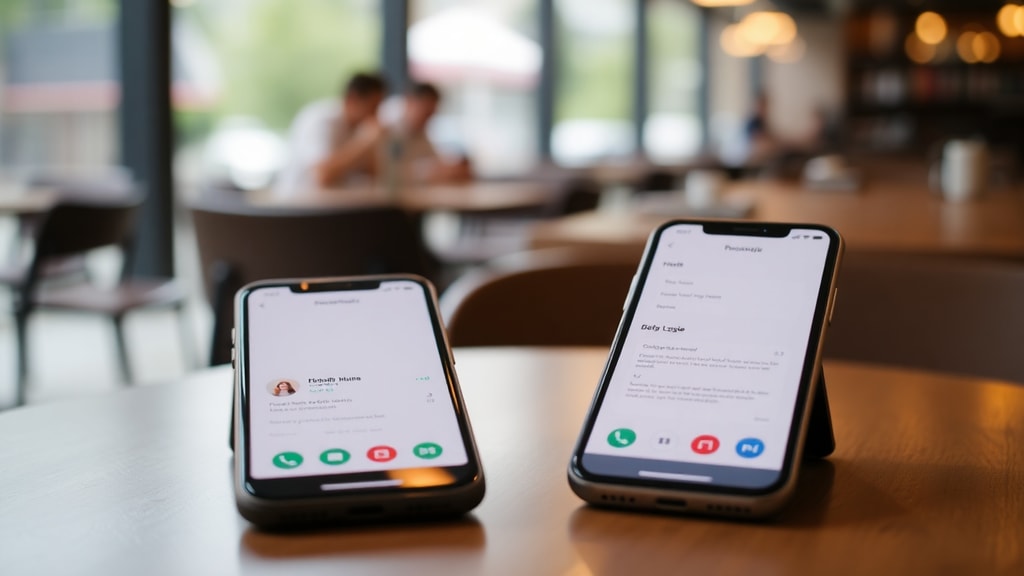
הצגת אפליקציה בשני טלפונים יכולה להיות שימושית במגוון הקשרים מעשיים. בתחום העסקי, מנהלי מוצר ומפתחים יכולים להדגים אפליקציה חדשה ללקוחות או למשקיעים מבלי למסור להם את המכשיר. בתחום החינוך, מורים יכולים להציג אפליקציה לימודית לתלמידים בכיתה, כך שכל תלמיד יוכל לעקוב אחר ההדגמה מהטלפון שלו. בתחום האישי, בני משפחה יכולים לשתף פעולה בתכנון טיול או עריכת רשימת קניות באמצעות אפליקציות ענן. בכל המקרים הללו, הבחירה בשיטה המתאימה תלויה בצרכים הספציפיים: שיקוף מסך להדגמות בזמן אמת, סנכרון ענן לעבודה משותפת, וריבוי חשבונות לשימוש עצמאי.
סיכום: בחירת השיטה המתאימה לצרכים שלך
לסיכום, הצגת אפליקציה בשני טלפונים אינה תכונה מובנית במערכות ההפעלה, אך ניתן להשיגה באמצעות שיטות שונות כמו שיקוף מסך, סנכרון ענן או ריבוי חשבונות. שיקוף מסך הוא הפתרון הישיר ביותר להצגת אותו ממשק בזמן אמת, אך הוא דורש רשת Wi-Fi יציבה ואפליקציות צד שלישי. סנכרון ענן מתאים לעבודה משותפת על נתונים, אך אינו מציג את אותו ממשק. ריבוי חשבונות מאפשר עבודה עצמאית, אך מוגבל לאפליקציות ספציפיות. לפני בחירת שיטה, חשוב להגדיר את המטרה: האם אתה רוצה להציג פעולה בזמן אמת, לשתף נתונים, או לאפשר עבודה עצמאית? הבנת הצרכים תסייע לך לבחור את הפתרון המתאים ביותר.
מקורות
המידע במאמר זה מבוסס על מקורות מהימנים בתחום הטכנולוגיה והאפליקציות. להלן רשימת המקורות ששימשו לכתיבת המאמר:
Android Stack Exchange: דיון על שיתוף אפליקציה בין שני טלפונים, כולל מגבלות שיקוף וחשבונות. קישור למקור
Stack Overflow: דיון טכני על הרצת אפליקציה במספר מכשירים בו זמנית, כולל פתרונות שיקוף. קישור למקור
Google Play Help: מידע על התקנת אפליקציות במכשירים מרובים והבחנה בין סנכרון ענן לשיקוף מסך. קישור למקור
Business Insider: מדריך לשימוש במסך מפוצל באנדרואיד, המבהיר שמדובר בתכונה למכשיר אחד בלבד. קישור למקור
VNC Viewer (RealVNC): תיעוד על שימוש בתצוגה מרחוק לשליטה וצפייה בטלפון ממכשיר אחר. קישור למקור





