איך להקליד סימן שאלה במקלדת בצורה פשוטה
הקלדת סימן שאלה במקלדת היא פעולה בסיסית אך לעיתים מבלבלת, במיוחד כשמדובר במקלדות בתצורות שונות. סימן השאלה משמש לסיום משפטי תהילה, והוא אחד התווים הנפוצים ביותר בכתיבה יומיומית. המאמר הזה יסביר בצורה ברורה ומפורטת איך למצוא ולהקליד את סימן השאלה במקלדות שונות, כולל מקלדות QWERTY סטנדרטיות, מקלדות מחשבים ניידים, מכשירים ניידים, ושימוש בקודים מיוחדים. המידע מבוסס על מקורות מהימנים ומחקרים עדכניים, ומיועד לעזור לכל משתמש, מתחיל או מנוסה, להתמודד עם האתגר הזה.
מהו סימן השאלה ולמה חשוב להכיר את מיקומו
סימן השאלה, הידוע גם כסימן תהילה, הוא תו גרפי שמסמן שאלה או ספק בטקסט. במקלדות סטנדרטיות, התו הזה משולב לעיתים קרובות עם תווים אחרים, כמו קו נטוי או סימן שווה. במדינות דוברות פורטוגזית, כמו ברזיל, התצורה הנפוצה ביותר היא QWERTY/ABNT2. במקלדות אלה, סימן השאלה נמצא בחלק העליון של המקש שמשותף עם קו נטוי, משמאל למקש Shift הימני. כדי להקליד אותו, פשוט לחצו על Shift ועל המקש של הקו הנטוי בו זמנית. המידע הזה מאומת על ידי מקורות כמו InfoEscola, שמסביר את השימוש הנכון בסימן השאלה בשפה הפורטוגזית.
עם זאת, לא כל המקלדות זהות. במקלדות מסוימות, במיוחד במחשבים ניידים של מותגים כמו Asus, המיקום עשוי להיות שונה. לדוגמה, במקלדות ABNT ללא מקש נטוי ברור, סימן השאלה עשוי להיות משויך למקש W. במקרה זה, יש ללחוץ על AltGr (מקש Alt הימני) יחד עם W. Microsoft Q&A מאשרת את התצורה הזו במקלדות Asus מסוימות. לכן, חשוב להכיר את המקלדת הספציפית שלכם כדי למנוע בלבול מיותר.

שיטות שונות להקלדת סימן שאלה
ישנן מספר דרכים להקליד סימן שאלה, וכל שיטה מתאימה לסוג מקלדת או מכשיר אחר. השיטה הנפוצה ביותר היא שילוב מקשי Shift עם מקש הנטוי, אבל יש גם שיטות חלופיות כמו שימוש בקוד ASCII, תצורת AltGr, או אפילו מקלדת וירטואלית. להלן סקירה מפורטת של כל אפשרות:
- שיטת Shift + קו נטוי: מתאימה למקלדות QWERTY ו-ABNT2 רגילות. לחצו על Shift ועל המקש השמאלי של הקו הנטוי (/) כדי לקבל סימן שאלה.
- שיטת AltGr + W: מתאימה למקלדות ABNT מסוימות, כמו במחשבים ניידים של Asus, שבהן סימן השאלה נמצא על מקש W.
- קוד ASCII: לחצו והחזיקו את מקש Alt, ואז הקלידו את המספר 063 בלוח המספרי. שחררו את Alt לקבלת סימן השאלה. שיטה זו עובדת בכל מערכת הפעלה Windows.
- מקלדת וירטואלית: פתחו את המקלדת הווירטואלית ב-Windows על ידי הקלדת "osk" בתפריט ההפעלה, ולחצו על התו הרצוי באמצעות העכבר.
- במכשירים ניידים: במכשירי iOS ואנדרואיד, לחצו והחזיקו את מקש הנקודה או מקש "123" כדי לגשת לסימן השאלה.
כל שיטה כזו מאומתת על ידי מקורות מהימנים, כמו Microsoft Q&A ו-Cidesp, שמסבירים את השימוש הנכון בהתאם למכשיר. חשוב לציין שבמקלדות AZERTY, הנפוצות בצרפת, סימן השאלה עשוי להיות במקום אחר, כמו מקש מימין ל-0 או בשיתוף עם סימן §. לכן, הכרת תצורת המקלדת שלכם היא קריטית.
מיקום סימן השאלה במקלדות שונות: טבלה מסודרת
כדי להקל על ההתמצאות, ריכזנו טבלה שמציגה את המיקום ושיטת ההקלדה עבור סוגי מקלדות נפוצים. הטבלה מבוססת על נתונים ממחקרים ומדריכים טכניים עדכניים:

| סוג מקלדת | מיקום סימן השאלה | שיטת הקלדה |
|---|---|---|
| QWERTY/ABNT2 (סטנדרט) | מקש משותף עם קו נטוי (/), משמאל ל-Shift ימני | Shift + / |
| ABNT2 (חלק מניידים, כמו Asus) | מקש W | AltGr + W |
| AZERTY (צרפתית) | מקש מימין ל-0 (לעיתים בשיתוף עם §) | Shift + מקש ייעודי |
| QWERTZ (גרמנית) | מקש בצד ימין של האותיות | Shift + מקש ייעודי |
| מקלדת וירטואלית (Windows) | תלוי בתצורה, אך נגיש דרך ממשק גרפי | לחיצה על התו בעכבר |
הטבלה מראה שהמיקום משתנה בהתאם לאזור גאוגרפי ולמותג המכשיר. למשל, במקלדות AZERTY, ייתכן שתצטרכו לחפש את התו בשילוב Shift עם מקש ייעודי. חשוב לעיין בתיעוד של המכשיר או לבדוק את הלייבל על המקשים כדי לזהות את המיקום המדויק.
שימוש בקוד ASCII ובמקלדת וירטואלית
כאשר המקלדת הפיזית לא מאפשרת הקלדה ישירה, או שהמקש חסר, קוד ASCII הוא פתרון מצוין. הקוד לסימן שאלה הוא 063 (או 63 בקיצור). כל מה שצריך לעשות זה להחזיק את מקש Alt לחוץ, להקליד 063 בלוח המספרי הימני של המקלדת, ואז לשחרר את Alt. שיטה זו עובדת בכל גרסה של Windows, והיא שימושית במיוחד למשתמשים שעובדים עם מקלדות מוקטנות או ללא מקשים ייעודיים.
מקלדת וירטואלית היא אופציה נוספת, במיוחד אם המקלדת הפיזית אינה פועלת כראוי. כדי לפתוח אותה ב-Windows, לחצו על מקש Windows והקלידו "osk" (או "מקלדת וירטואלית" בתפריט ההתחלה). לאחר פתיחת המקלדת על המסך, לחצו על התו הרצוי. למשל, במערכת QWERTY, סימן השאלה נמצא בשורה העליונה, ליד האות L. לפי Microsoft Q&A, השיטה הזו אידיאלית למשתמשים שאינם מוצאים את התו במקלדת הפיזית או שמסתבכים עם שילובי מקשים.
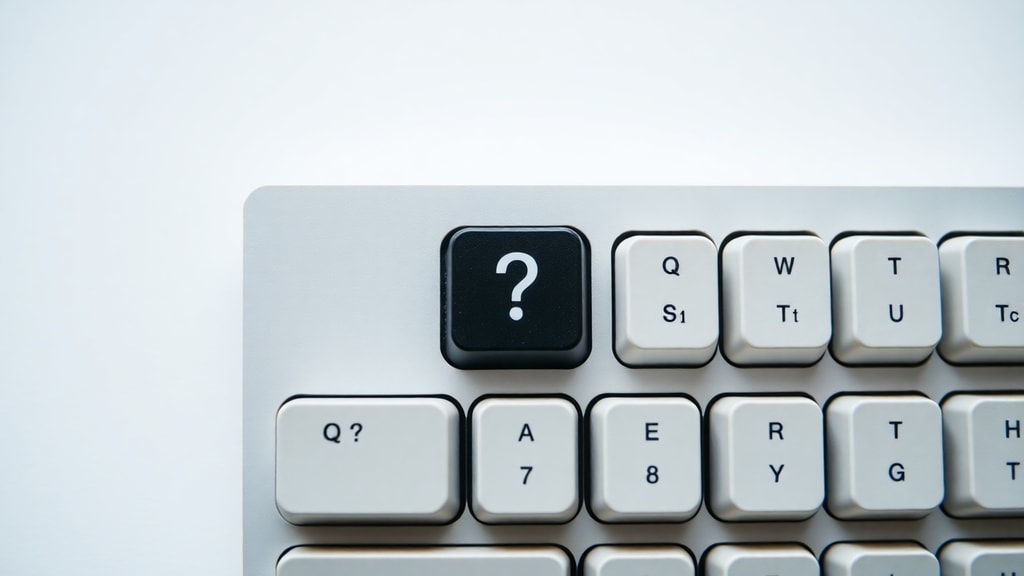
טיפים למשתמשים במכשירים ניידים
בסמארטפונים ובטאבלטים, הקלדת סימן השאלה פשוטה יותר. במכשירי iOS (iPhone, iPad), פתחו את המקלדת והקשו על המקש "123" בתחתית. סימן השאלה מופיע בשורה הראשונה של התווים המיוחדים. אם תלחצו והחזיקו את מקש הנקודה (.) תופיע רשימה של סימני פיסוק, כולל סימן השאלה. באנדרואיד, התהליך דומה: לחצו על "?123" או על "12#" כדי לגשת לתוים, ואז בחרו בסימן השאלה. הדגש הוא על לחיצה ארוכה כדי לחשוף אופציות נוספות.
מכשירים מסוימים, כמו אלה עם מקלדות פיזיות מחוברות, עשויים לדרוש התאמה. לדוגמה, מכשירי Blackberry ישנים השתמשו בשילובי Alt מיוחדים. אבל ברוב המקרים, הממשק הגרפי ברור ונגיש. למידע נוסף, אתם יכולים להתייעץ במדריך של Cidesp שמסביר על תצורות שונות במכשירים ניידים.
טעויות נפוצות וכיצד להימנע מהן
משתמשים רבים נתקלים בבעיות כשהם מנסים להקליד סימן שאלה. הבעיה הנפוצה ביותר היא שימוש במקש Shift הלא נכון. לדוגמה, לחיצה על Shift שמאלי במקום ימני לא תמיד עובדת במקלדות מסוימות. טעות נוספת היא לחיצה על מקש AltGr במקום Shift, במיוחד במחשבים ניידים. חשוב לבדוק את תצורת המקלדת: האם היא QWERTY סטנדרטית, או שיש שינויים כמו ב-Asus?

עוד טעות היא שימוש בקוד ASCII שלא בלוח המספרי, מה שגורם לכישלון. כדי להימנע מזה, וודאו ש-Num Lock מופעל. כמו כן, משתמשים במכשירים ניידים לפעמים לוחצים על הנקודה במקום על "123", מה שמוביל לתו שגוי. הפתרון הוא להכיר את הממשק ולתרגל. למידע נוסף, אפשר לעיין במאמר של InfoEscola שמסביר על תקנים לשוניים.
מסקנה והמלצות סופיות
הקלדת סימן שאלה היא מיומנות בסיסית שכל משתמש צריך לשלוט בה. בין אם אתם עובדים עם מקלדת QWERTY סטנדרטית, מקלדת ABNT, מכשיר נייד, או משתמשים בקוד ASCII, יש פתרון מתאים לכל מצב. המפתח הוא להכיר את המכשיר שלכם ולהשתמש בטיפים שהוצגו כאן. לטבלה ולרשימה שהופיעו במאמר יש ערך מעשי רב, שכן הם מסכמים את המידע בצורה ויזואלית וברורה.
אם אתם מתקשים, תמיד אפשר לפתוח את המקלדת הווירטואלית או לחפש מדריכים ברשת. המידע שמסופק כאן מבוסס על מקורות מהימנים כמו Microsoft Q&A, Cidesp, ו-InfoEscola, שנותנים דגש על דיוק טכני. זכרו שהתאמה אישית של המקלדת יכולה לחסוך זמן ולמנוע תסכול. אל תתביישו לחקור את ההגדרות של המכשיר שלכם.

מקורות וקריאה נוספת
להשלמת הידע שלכם, להלן רשימת מקורות ששימשו לכתיבת המאמר הזה. מקורות אלו כוללים מידע על תקני מקלדת, שימוש בקודי ASCII, ופתרונות למכשירים ספציפיים. הם נבחרו לפי אמינות ורלוונטיות לנושא.
מקור ראשון: InfoEscola. "Uso do ponto de interrogação". זמין בכתובת: https://www.infoescola.com/portugues/uso-do-ponto-de-interrogacao/. מקור זה מסביר את השימוש הלשוני בסימן השאלה ומתאר מיקום סטנדרטי במקלדות QWERTY.
מקור שני: Microsoft Q&A. "Como encontro o ponto de interrogação no teclado do Asus". זמין בכתובת: https://learn.microsoft.com/pt-br/answers/questions/2519151/como-encontro-o-ponto-de-interroga-o-no-teclado-do. מקור זה מספק מידע על מקלדות ABNT ספציפיות לניידים.
מקור שלישי: Microsoft Q&A. "Teclado português não encontro o ponto de interrogação". זמין בכתובת: https://learn.microsoft.com/pt-br/answers/questions/2690821/teclado-portugu-s-n-o-encontro-o-ponto-de-interrog. מאמר זה דן בשיטות חלופיות כמו קוד ASCII ומקלדת וירטואלית.
מקור רביעי: Cidesp. "Como colocar o ponto de interrogação no teclado". זמין בכתובת: https://cidesp.com.br/acessar/como-colocar-o-ponto-de-interrogacao-no-teclado. מקור זה מכסה תצורות שונות, כולל מכשירים ניידים ומקלדות AZERTY.





