מבוא: העברת קבצים בין טאבלטים באמצעות בלוטות׳
העברת קבצים בין טאבלטים היא פעולה נפוצה שמאפשרת לשתף תמונות, מסמכים וקובצי מדיה ללא צורך בכבלים או בחיבור לאינטרנט. טכנולוגיית הבלוטות׳, הזמינה כמעט בכל מכשיר נייד מודרני, מציעה דרך פשוטה יחסית להעברת נתונים בין שני טאבלטים. עם זאת, חשוב להבין את השלבים המדויקים, את המגבלות ואת החלופות הזמינות כדי לבצע העברה מוצלחת. במאמר זה נפרט כיצד להעביר קבצים מטאבלט לטאבלט בבלוטות׳, נציג טבלה השוואתית, רשימה של שלבים מומלצים, וניתן טיפים לשימוש יעיל יותר.

שלב ראשון: צימוד מכשירי הבלוטות׳
לפני שניתן להעביר קבצים כלשהם, יש לצמד את שני הטאבלטים זה לזה. פעולת הצימוד מתבצעת דרך תפריט ההגדרות של כל מכשיר. יש להפעיל את הבלוטות׳ בשני הטאבלטים, להמתין עד שהם מזהים זה את זה, ולאחר מכן לאשר את החיבור בשני הצדדים. בדרך כלל מופיע קוד זיהוי מספרי שצריך להיות זהה בשני המסכים, ויש ללחוץ על "צמד" או "התחבר". חשוב לוודא שהטאבלטים נמצאים במרחק סביר זה מזה, לרוב עד כ-10 מטרים, וללא מחסומים פיזיים משמעותיים.
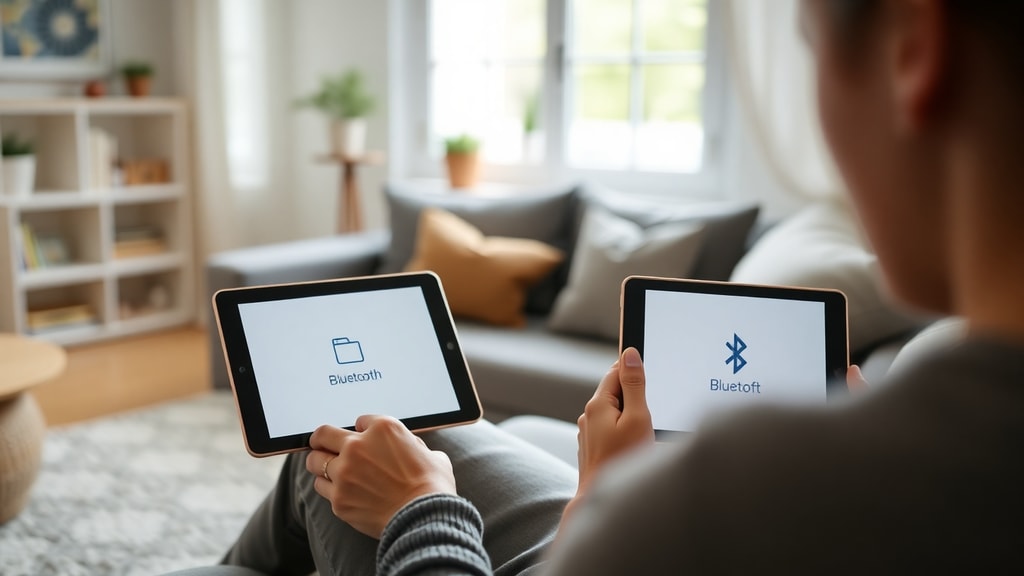
שלב שני: פתיחת מנהל הקבצים ובחירת הקובץ
לאחר הצימוד, יש לעבור לטאבלט שממנו רוצים לשלוח את הקובץ. ברוב מכשירי האנדרואיד קיים אפליקציית ברירת מחדל בשם "מנהל הקבצים" או "הקבצים שלי". יש לפתוח אותה ולאתר את התיקייה שבה נמצא הקובץ המיועד להעברה. לדוגמה, תמונות שצולמו במצלמת הטאבלט נמצאות בתיקיית "מצלמה" או "DCIM". מסמכים שהורדו נמצאים בתיקיית "הורדות". לאחר שמצאו את הקובץ, יש לגעת בו ולהחזיק (או להקיש על תפריט שלוש הנקודות) כדי לבחור באפשרות "שיתוף".
בחלונית השיתוף יופיעו אפליקציות ודרכים שונות להעברה, ביניהן גם סמל הבלוטות׳. יש להקיש על סמל הבלוטות׳, והטאבלט יתחיל לחפש את המכשירים המזווגים בקרבתו. לאחר שתופיע רשימה, יש לבחור את הטאבלט המקבל על ידי הקשה על שמו.
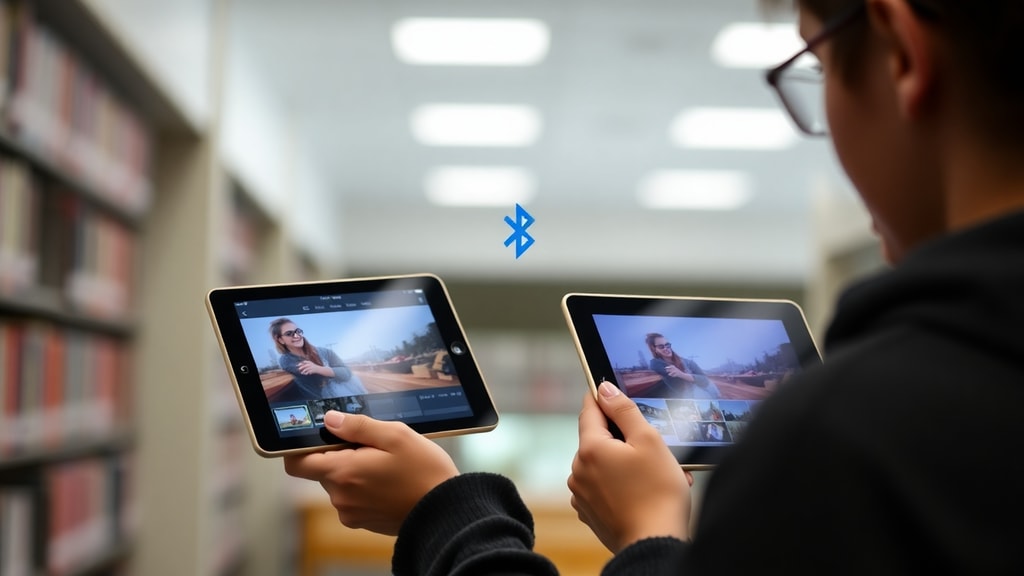
שלב שלישי: אישור הקבלה בטאבלט המקבל
ברגע שהטאבלט השולח התחיל בהעברה, על המסך של הטאבלט המקבל להופיע הודעה המבקשת אישור לקבלת הקובץ. יש ללחוץ על "קבל" או "אשר" כדי להתחיל בתהליך ההורדה. במקרים מסוימים, יופיע גם שם הקובץ וגודלו, כדי לאפשר למשתמש לקבל החלטה מושכלת. לאחר הלחיצה, הקובץ יתחיל לעבור, וניתן לראות סרגל התקדמות בשני המכשירים. העברה מהירה תסתיים תוך שניות ספורות, בעיקר עבור קבצים קטנים.
רשימה: טיפים להעברה חלקה של קבצים בבלוטות׳
- ודאו ששני מכשירי הבלוטות׳ טעונים בסוללה מספקת, אחרת ההעברה עלולה להיקטע באמצע.
- בדקו שהבלוטות׳ מופעל ונראה לעין בשני המכשירים במהלך כל התהליך.
- העדיפו קבצים קטנים יחסית (תמונות, מסמכי PDF קצרים) כדי לחסוך זמן ולמנוע כשלים.
- אם ההעברה לא מתחילה, נסו לכבות ולהדליק את הבלוטות׳ בשני הטאבלטים מחדש, ואז לנסות שוב.
- שמרו את הקבצים שהתקבלו בתיקייה מסודרת כדי למנוע עומס בתיקיית ההורדות.
- מומלץ לבטל זיווג מכשירים שאינם בשימוש כדי למנוע בלבול בעתיד.
טבלה השוואתית: יתרונות וחסרונות של העברת קבצים בבלוטות׳ מול שיטות אחרות
| שיטת העברה | יתרונות | חסרונות |
|---|---|---|
| בלוטות׳ | אין צורך באינטרנט, פשוט יחסית, מתאים לקבצים קטנים, זמינות גבוהה | מהירות איטית, טווח מוגבל, קושי בקבצים גדולים, סוללה מתרוקנת |
| Wi‑Fi Direct | מהירות גבוהה, מתאים לקבצים גדולים, טווח רחב | דורש הגדרה ידנית, לא כל המכשירים תומכים |
| שירותי ענן (Google Drive, OneDrive) | גיבוי אוטומטי, גישה מכל מקום, קל לשיתוף מרובה | תלוי בחיבור אינטרנט, דורש חשבון, אחסון מוגבל בחינם |
| כבל USB (OTG) | מהירות גבוהה, יציבות, מתאים לכל סוגי הקבצים | נדרש כבל ומתאם, פחות נוח בנסיעות |
מגבלות חשובות: מה כדאי לדעת לפני שמתחילים
חשוב להדגיש כי העברת קבצים באמצעות בלוטות׳ אינה מומלצת לקבצים גדולים כמו סרטונים באורך מלא, אלבומי תמונות כבדים או תוכנות התקנה. טכנולוגיית הבלוטות׳ מוגבלת ברוחב הפס שלה, והעברת קובץ של כמה מאות מגה-בייט עשויה להימשך דקות ארוכות ואף להיכשל באמצע הדרך. לכן, אם אתם צריכים להעביר קבצים גדולים, כדאי לשקול שיטות חלופיות כמו Wi‑Fi Direct, שליחת הקובץ דרך אפליקציות ייעודיות (למשל SHAREit), או שימוש בכבל OTG. כמו כן, במכשירים ישנים במיוחד עלולות להיות בעיות תאימות, ולכן מומלץ לעדכן את מערכת ההפעלה ואת מנהלי ההתקן של הבלוטות׳.
מתוך המידע שנאסף מהמקורות השונים, עולה כי כדי להעביר קבצים מטאבלט לטאבלט בבלוטות׳, התהליך הבסיסי הוא: צמדו את המכשירים, פתחו את מנהל הקבצים, בחרו קובץ קטן, לחצו על שיתוף ובחרו בלוטות׳, ואשרו בטאבלט המקבל. כמקור מוסמך, מומלץ לעיין גם במדריך המקורי של aprendafazer.net לפרטים מורחבים. באופן דומה, הדרכה נוספת מאתר fiodevida מציעה תיאורים ברורים של שלבי השיתוף.
סיכום והמלצות נוספות
העברת קבצים מטאבלט לטאבלט בבלוטות׳ היא פתרון נוח עבור קבצים קטנים, במיוחד כשאין גישה לאינטרנט או לכבלים. התהליך דורש מעט סבלנות והקפדה על צימוד נכון, אך ברגע שמבינים את השלבים, ניתן לבצע אותו בקלות. עם זאת, חשוב להיות מודעים למגבלות המהירות והגודל, ולתכנן מראש את ההעברה בהתאם. אם אתם נתקלים בקשיים, נסו לאתחל מחדש את שני המכשירים, למחוק זיווגים ישנים, או לעבור לשיטה חלופית. זכרו תמיד לשמור גיבוי של הקבצים החשובים שלכם, כך שגם אם תהליך ההעברה ייכשל, המידע לא יאבד.
מקורות ומידע נוסף
המידע במאמר זה מבוסס על מספר מקורות טכניים עדכניים. להלן רשימת הפניות לעיון נוסף:
- "Como enviar e receber arquivos por bluetooth no Android", disponível em aprendafazer.net.
- "Como usar o Bluetooth para transferir arquivos entre dispositivos", disponível em fiodevida.com.
- "Dica rápida para transferir arquivos grandes via Bluetooth", disponível em hardware.com.br.





