מבוא: מהו כרטיס ה-SIM ולמה כדאי לבדוק את תוכנו
כרטיס ה-SIM הוא רכיב קטן וקריטי בכל מכשיר סלולרי מודרני. הוא משמש לזיהוי המנוי ברשת הסלולרית ומאפשר ביצוע שיחות, שליחת הודעות וגלישה באינטרנט. עם זאת, לאורך השנים אנשים רבים משתמשים בכרטיס ה-SIM גם לאחסון אנשי קשר והודעות טקסט, במיוחד בעת מעבר בין מכשירים. בעידן שבו נתונים מאוחסנים בעיקר בענן או בזיכרון הפנימי של הטלפון, לעיתים קרובות אנחנו שוכחים מה בדיוק נמצא על כרטיס ה-SIM הישן שלנו. הכרת התוכן של כרטיס ה-SIM מאפשרת לכם להעביר מידע חשוב, לשמור על גיבוי, ולוודא שאינכם מאבדים פרטי קשר שהיו ממוקמים רק בכרטיס. במאמר זה נלמד איך לבדוק את תוכן כרטיס ה-SIM שלכם בקלות, הן במכשירי אנדרואיד והן באייפון, נבין מהן המגבלות של הכרטיס, ונראה גם שיטות מתקדמות לקריאת המידע.
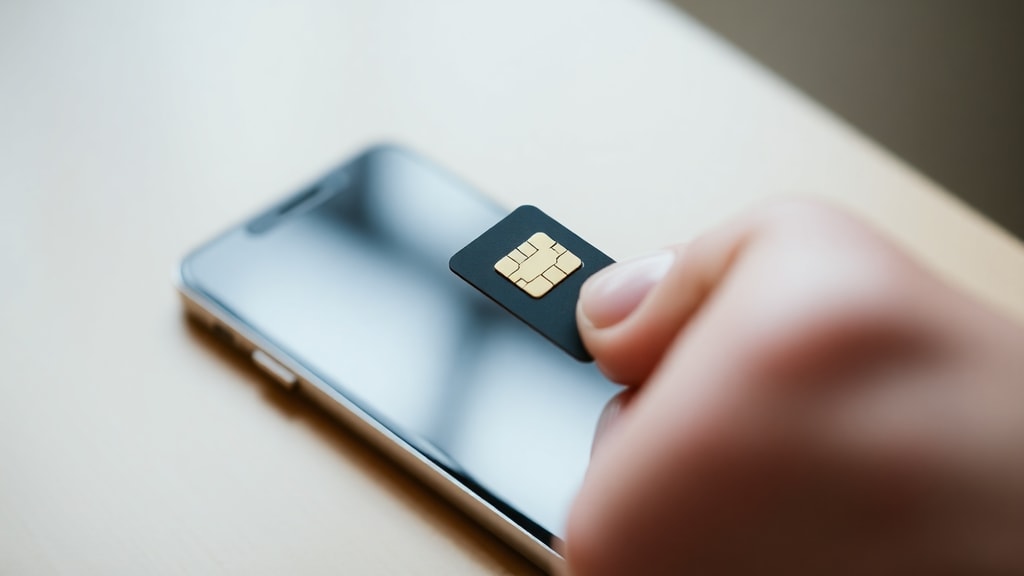
מה באמת מאוחסן על כרטיס ה-SIM?
לפני שנצלול לשיטות הבדיקה, חשוב להבין את יכולת האחסון המוגבלת של כרטיס ה-SIM. כרטיסים אלו אינם מיועדים לאחסון תמונות, קבצים או היסטוריית גלישה. המידע העיקרי שנשמר עליהם הוא:
- אנשי קשר (עד 250 רשומות, תלוי בגרסת הכרטיס).
- הודעות SMS (בדרך כלל עד 20-50 הודעות, תלוי ביצרן).
- מידע רשת הכרחי כמו מזהה המנוי (IMSI) ומפתח אימות (Ki).
- הגדרות רשת בסיסיות כמו רשימת רשתות מועדפות.
נפח האחסון הכולל של כרטיס SIM נע בין 8 קילו-בייט ל-256 קילו-בייט בלבד. זהו זיכרון זעיר בהשוואה לאחסון הפנימי של הטלפון. לכן, חשוב לדעת שהכרטיס אינו יכול להכיל כמויות גדולות של נתונים. להלן טבלה המסכמת את סוגי המידע והקיבולת האופיינית:
| סוג מידע | קיבולת אופיינית | הערות |
|---|---|---|
| אנשי קשר | עד 250 רשומות | כולל שם ומספר טלפון בלבד (ללא תמונות, דוא"ל) |
| הודעות SMS | עד 50 הודעות | תלוי בגודל הכרטיס ובגרסת ה-SIM |
| מידע רשת | קבוע - לא ניתן לשינוי על ידי המשתמש | כולל IMSI, Ki, ועוד |
איך לבדוק תוכן SIM במכשיר אנדרואיד
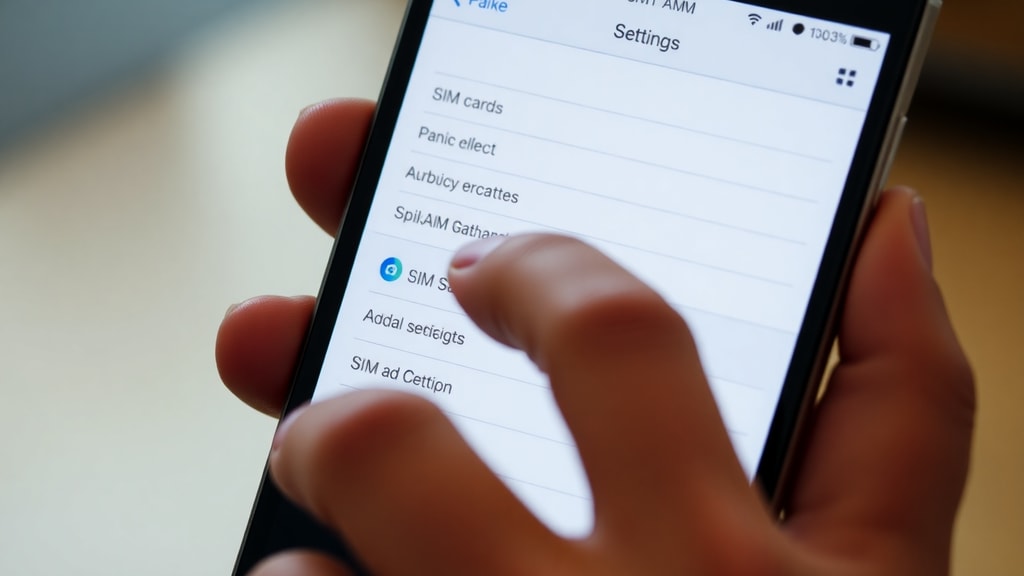
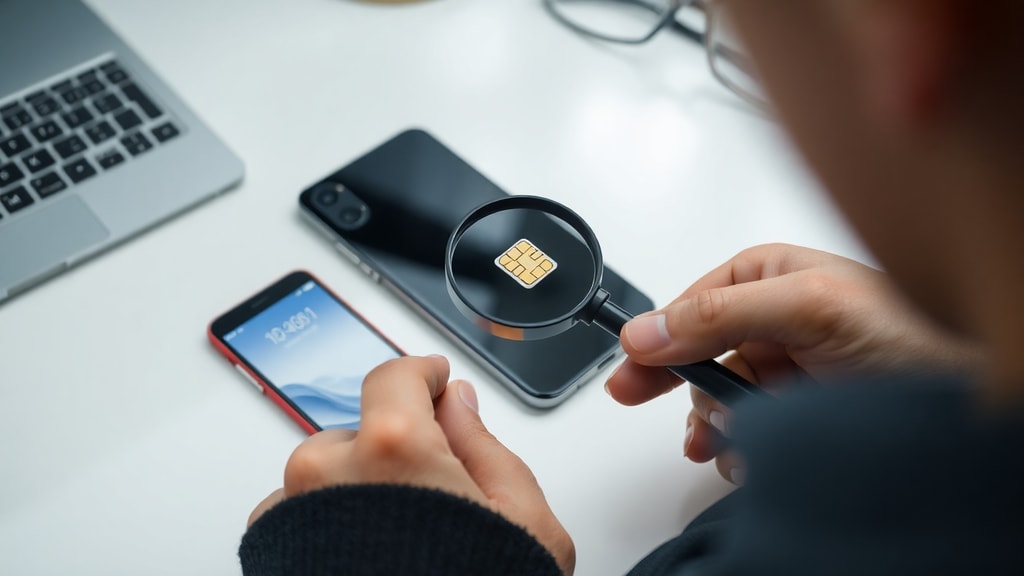
ברוב מכשירי האנדרואיד תוכלו לגשת לתוכן כרטיס ה-SIM ישירות דרך הגדרות הטלפון. השלבים עשויים להשתנות מעט בין גרסאות מערכת הפעלה שונות, אך העיקרון דומה. ראשית, פתחו את אפליקציית ההגדרות. חפשו את האפשרות "חיבורים" (Connections) או "רשתות סלולריות". לאחר מכן, בחרו ב"מנהל כרטיסי SIM" (SIM Card Manager) או פשוט "כרטיסי SIM". לחצו על הכרטיס הפעיל (בדרך כלל SIM 1) וחפשו אפשרות כגון "הצג אנשי קשר ב-SIM" או "ייבוא אנשי קשר מ-SIM". באפשרות זו תוכלו לראות רשימה של אנשי הקשר השמורים על הכרטיס. אם תרצו להעתיק אותם לזיכרון הטלפון, תוכלו להשתמש באפשרות "ייבא" או "העתק לכרטיס הזיכרון הפנימי". במכשירים מסוימים, תוכלו לצפות בהודעות SMS השמורות ב-SIM דרך אפליקציית ההודעות, בתפריט ההגדרות של האפליקציה. למידע נוסף על תכולת כרטיס ה-SIM ניתן לעיין במאמר זה (בפורטוגזית) המסביר אילו מידעים מאוחסנים.
איך לבדוק תוכן SIM באייפון
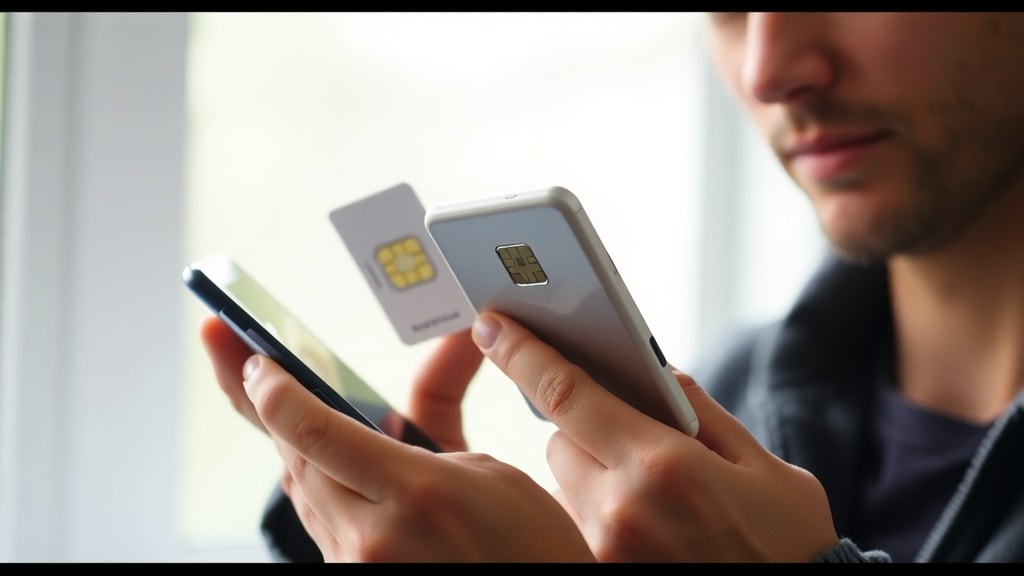
באייפון, הגישה לתוכן כרטיס ה-SIM מוגבלת יותר בהשוואה לאנדרואיד. מערכת ההפעלה iOS אינה מאפשרת צפייה ישירה ברשימת אנשי הקשר שעל הכרטיס; במקום זאת, עליכם לייבא את אנשי הקשר תחילה. לשם כך, פתחו את אפליקציית ההגדרות, גללו אל "טלפון" (Phone), ואז אל "אנשי קשר" (Contacts). בחרו באפשרות "ייבא אנשי קשר מ-SIM". לאחר הייבוא, אנשי הקשר יועתקו לחשבון iCloud או לזיכרון המקומי של האייפון. כדי לוודא שהנתונים הועברו בהצלחה, פתחו את אפליקציית "אנשי קשר" (Contacts) וחפשו את השמות שיובאו. שימו לב: אייפון אינו תומך בצפייה ישירה בהודעות SMS השמורות על כרטיס ה-SIM. במקרים נדירים תוכלו לגשת אליהן דרך הגדרות הודעות מסוימות, אך בדרך כלל מערכת iOS מעתיקה הודעות נכנסות לזיכרון הפנימי בעת קבלתן. להבין טוב יותר את מגבלות הכרטיס באייפון, מומלץ לקרוא מדריך טכנוביטס (בפורטוגזית) המפרט כיצד לראות את התוכן.
שימוש באפליקציית אנשי קשר לצפייה בתוכן
אם אינכם מוצאים את האפשרות בהגדרות, תוכלו להשתמש ישירות באפליקציית אנשי הקשר. באנדרואיד, פתחו את אפליקציית "אנשי קשר" (Contacts), הקש על תפריט שלוש הנקודות (או על סמל ההגדרות) ובחרו "ניהול אנשי קשר" (Manage contacts). לאחר מכן, בחרו "ייבא מ-SIM" (Import from SIM) או "הצג אנשי קשר מ-SIM". מערכת תציג לכם את רשימת אנשי הקשר השמורים בכרטיס. לאחר הייבוא תוכלו לצפות בהם כרגיל. באייפון, כפי שצוין, אין אפשרות לצפות ישירות מבלי לייבא תחילה. בחלק מהמכשירים, במיוחד ישנים יותר, קיימת גם אפשרות להציג אנשי קשר מ-SIM על ידי בחירת "כרטיס SIM" כמקור התצוגה בתפריט סינון אנשי הקשר. שיטה זו פשוטה ואינה דורשת גישה להגדרות מורכבות.
מה לא נמצא על כרטיס ה-SIM?
חשוב להדגיש שכרטיס ה-SIM מכיל מידע מוגבל מאוד בהשוואה לזיכרון הפנימי של הטלפון או לענן. הוא אינו מאחסן תמונות, סרטונים, קבצי שמע, היסטוריית שיחות, היסטוריית גלישה, סיסמאות, פרטי אפליקציות, או כל סוג של תוכן מולטימדיה. כמו כן, הודעות דוא"ל, יומנים, הערות, ואנשי קשר עם פרטים מורחבים (כמו כתובות, אימיילים) אינם נשמרים על הכרטיס. אם אתם מעוניינים להעביר נתונים מסוג זה ממכשיר למכשיר, עליכם להשתמש בגיבוי לענן, בכבל USB, או באפליקציות ייעודיות. לעתים קרובות אנשים טועים לחשוב שכרטיס ה-SIM מכיל עותק מלא של המידע האישי שלהם, אך למעשה מדובר ברכיב זעיר שנועד בעיקר לאימות רשת. לכן, בעת מעבר למכשיר חדש, אל תסתמכו רק על כרטיס ה-SIM לצורך העברת אנשי קשר – עדיף לבצע גיבוי מקיף יותר.
שיטה מתקדמת: קורא כרטיסי SIM חיצוני
במקרים בהם הטלפון אינו תומך בצפייה ישירה בתוכן, או אם הכרטיס ישן ואינו מזוהה על ידי המכשיר, ניתן להשתמש בקורא SIM חיצוני (SIM Card Reader). זהו מתאם שמתחבר למחשב דרך חיבור USB, ומאפשר לקרוא את המידע הגולמי מן הכרטיס. קוראי SIM נפוצים בתעשיית הסלולר ומשמשים טכנאים לשחזור מידע. כדי להשתמש בשיטה זו, הכניסו את כרטיס ה-SIM לקורא, חברו אותו למחשב, והפעילו תוכנה ייעודית (למשל "SIM Card Reader" או "SIM Manager"). התוכנה תוכל לשלוף את רשימת אנשי הקשר וההודעות השמורות, ולאחר מכן תוכלו לייצא את הנתונים לקובץ CSV, VCF או טקסט. זוהי שיטה אמינה במיוחד כאשר הכרטיס פגום או שהטלפון עצמו אינו פועל. חשוב לציין שחלק מהקוראים דורשים התקנת מנהלי התקן ספציפיים למערכת ההפעלה. מומלץ לרכוש קורא מכובד כדי להבטיח תאימות.
טיפים נוספים לניהול תוכן ה-SIM
לאחר שבדקתם את התוכן של כרטיס ה-SIM, כדאי לשקול להעתיק את המידע למיקום בטוח יותר. אם אתם משתמשים באנדרואיד, תוכלו לסנכרן אנשי קשר עם חשבון Google, מה שמבטיח גיבוי אוטומטי בענן. באייפון, ייבוא אנשי הקשר ל-iCloud מספק את אותה רמת הגנה. בנוסף, מומלץ למחוק אנשי קשר כפולים או מיותרים מהכרטיס עצמו, במידה והטלפון תומך בעריכה ישירה. שימו לב שכרטיסי SIM מסוימים עשויים להיות נעולים או מוגנים בסיסמה (PIN); במקרים כאלה תצטרכו להזין את הקוד לפני הגישה לתוכן. אם שכחתם את ה-PIN, פנו למפעיל הסלולרי לקבלת קוד PUK לפתיחת הנעילה.
סיכום
בדיקת התוכן של כרטיס ה-SIM היא פעולה פשוטה יחסית, אך חשוב להכיר את מגבלות הכ