Retroilluminazione della tastiera: che cos’è e come funziona
La retroilluminazione della tastiera, nota anche come backlight, è una tecnologia che illumina i caratteri e i simboli stampati sui tasti attraverso una sorgente luminosa posta sotto di essi. Questa soluzione permette di digitare comodamente anche in ambienti bui o con poca luce, senza dover accendere una lampada esterna. I primi modelli di tastiere retroilluminate erano riservati a laptop costosi o a periferiche da gaming, ma oggi sono diventate una caratteristica diffusa anche su dispositivi di fascia media e in molti modelli entry-level. La luce può essere di colore bianco, blu, oppure personalizzabile con tecnologia RGB, che consente di scegliere tra milioni di tonalità e di creare effetti dinamici come onde o respiri luminosi.
Dal punto di vista tecnico, la retroilluminazione si basa su diodi LED (Light Emitting Diode) posizionati direttamente sotto la superficie delle tastiere. Questi LED emettono una luce che attraversa i tasti, i quali sono realizzati con materiali semitrasparenti nella zona dei caratteri. In alcuni progetti, i LED sono disposti in una matrice sottile che copre l’intera area della tastiera; in altri, invece, ogni tasto ha il proprio LED. Per garantire una distribuzione uniforme della luce, molti costruttori utilizzano un foglio diffusore tra i LED e i tasti. Questa configurazione non solo migliora la visibilità, ma riduce anche l’affaticamento visivo durante sessioni di lavoro o di gioco prolungate.
Un aspetto interessante riguarda il consumo energetico. I LED moderni sono estremamente efficienti e, sebbene la retroilluminazione richieda una piccola quantità di energia, l’impatto sull’autonomia della batteria di un portatile è generalmente trascurabile. Molti sistemi operativi e BIOS offrono opzioni per regolare il livello di luminosità o per spegnere automaticamente la retroilluminazione dopo un periodo di inattività, contribuendo a prolungare la durata della batteria. Per approfondire la definizione e i principi base, puoi consultare la guida ufficiale di Lenovo che spiega nel dettaglio cosa è un teclado con luz de fundo.

Come attivare la retroilluminazione su un computer Mac
Se utilizzi un Mac, attivare o disattivare la retroilluminazione della tastiera è semplice, ma la procedura varia leggermente a seconda del modello e della versione di macOS. In generale, puoi accedere alle impostazioni dal menu di sistema: vai su Impostazioni di Sistema, quindi clicca su Tastiera. Qui troverai un cursore chiamato Luminosità tastiera: trascinandolo verso destra aumenti l’intensità della luce, verso sinistra la riduci fino a spegnerla completamente. Alcuni MacBook più recenti (come i modelli con Touch Bar) dispongono di tasti dedicati per la luminosità, spesso identificati da un’icona a forma di sole o di tastiera. In questi casi, premi il tasto Fn insieme al tasto di luminosità (di solito F5 e F6) per regolare l’intensità.
Un trucco utile: se non vedi il cursore nelle impostazioni, assicurati che il tuo Mac supporti la retroilluminazione. La maggior parte dei MacBook e delle Magic Keyboard prodotte dopo il 2015 la includono, ma alcuni modelli entry-level o molto datati potrebbero non averla. Inoltre, puoi impostare lo spegnimento automatico dopo un periodo di inattività per risparmiare batteria: nella stessa finestra delle impostazioni, cerca l’opzione “Spegni retroilluminazione tastiera dopo inattività” e scegli un intervallo di tempo. Per una guida ufficiale e dettagliata, Apple Support offre istruzioni precise su como ativar/desativar retroiluminação no Mac.
Come attivare la retroilluminazione sui notebook Windows (PC)
Sui computer portatili Windows, il metodo più comune per accendere la retroilluminazione è utilizzare una combinazione di tasti funzione. La maggior parte dei produttori associa la funzione di retroilluminazione a un tasto della riga superiore (da F1 a F12) contrassegnato da un’icona a forma di tastiera con raggi luminosi o di una piccola lampadina. Di solito, devi tenere premuto il tasto Fn e premere contemporaneamente quel tasto funzione. Ad esempio, sui notebook Dell il comando è spesso Fn + F10, mentre su molti modelli ASUS può essere Fn + F7. Se non sei sicuro, controlla il manuale del tuo dispositivo o cerca l’icona luminosa sulla tastiera.
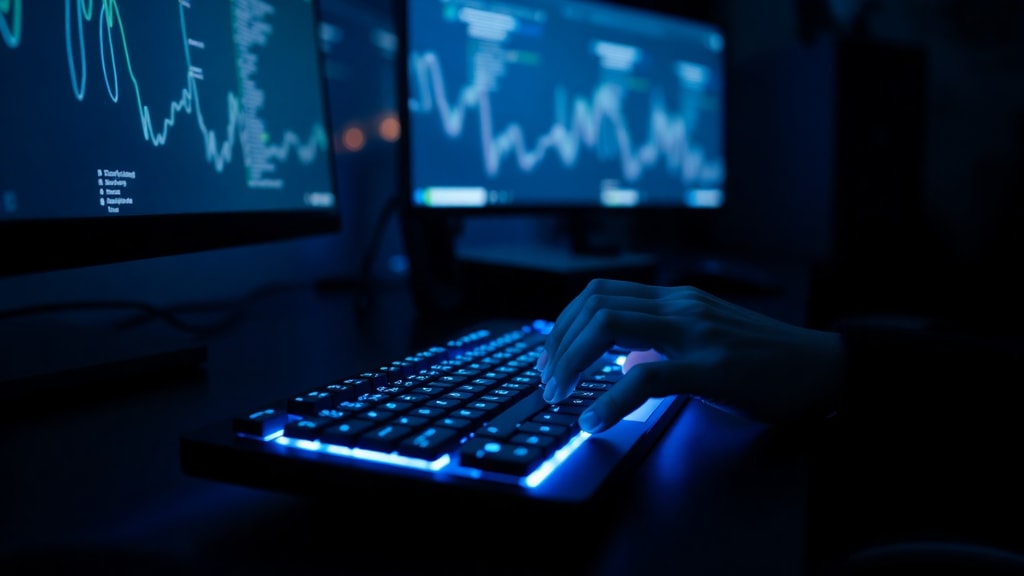
Alcuni portatili permettono anche di regolare la luminosità premendo ripetutamente la stessa combinazione: ogni pressione aumenta o diminuisce l’intensità, fino allo spegnimento completo. In altri casi, ci sono due tasti separati: uno per aumentare la luminosità e uno per diminuirla (ad esempio Fn + F3 e Fn + F4). Se la retroilluminazione non si accende, verifica che non sia disabilitata nelle impostazioni del BIOS o nell’app di gestione del produttore (come Dell Power Manager o ASUS Armoury Crate). Ecco una lista dei comandi più comuni per marche popolari:
- Dell: Fn + F10 (o Fn + F6 su alcuni modelli)
- HP: Fn + F5 (o tasto dedicato con icona di luce)
- ASUS: Fn + F7 (oppure Fn + tasto con icona di tastiera)
- Lenovo: Fn + Spazio (o Fn + tasto con icona di sole)
- Acer: Fn + F9 (o Fn + tasto con icona di tastiera)
Se non trovi il comando, puoi controllare nel Pannello di controllo o nelle Impostazioni di Windows: cerca “Tastiera” e attiva l’opzione “Usa retroilluminazione tastiera” se presente. Per maggiori dettagli sui modelli Dell, puoi consultare la pagina di supporto ufficiale che spiega come ligar/desligar teclado retroiluminado em um notebook Dell.
Vantaggi della retroilluminazione: perché sceglierla
La retroilluminazione della tastiera offre numerosi benefici che vanno oltre la semplice estetica. Il vantaggio principale è la possibilità di lavorare, studiare o giocare in condizioni di scarsa illuminazione senza dover accendere una luce ambiente che potrebbe disturbare altre persone o creare riflessi sullo schermo. Questo è particolarmente utile per chi utilizza il computer la sera a letto, in treno o in aereo. Inoltre, una tastiera retroilluminata riduce l’affaticamento degli occhi perché i caratteri sono sempre ben leggibili, indipendentemente dalla luce esterna.
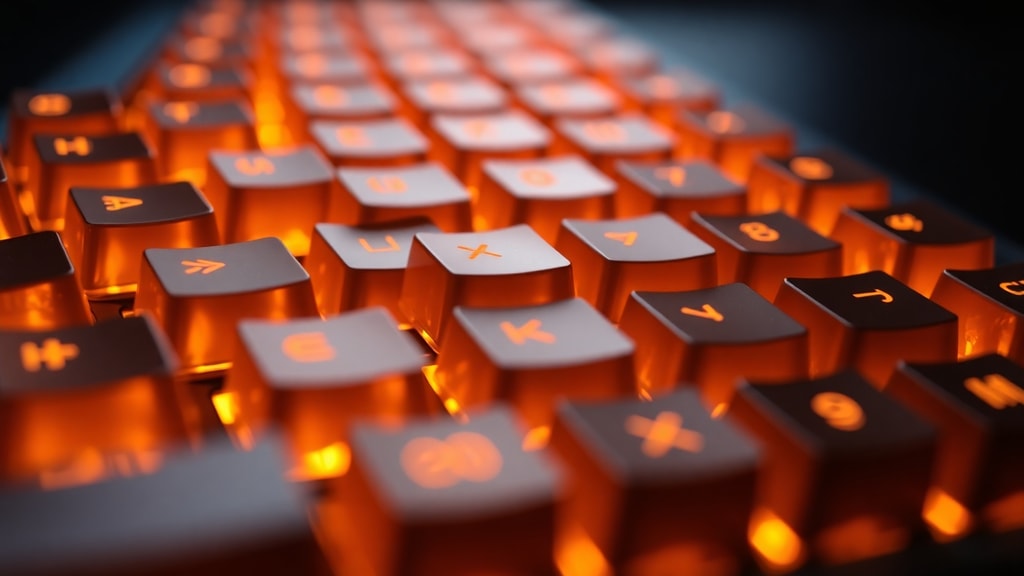
Un altro aspetto importante è la personalizzazione. Le tastiere con retroilluminazione RGB permettono di assegnare colori diversi a gruppi di tasti, facilitando l’identificazione dei comandi nei videogiochi o nelle applicazioni di editing. Alcuni software permettono di creare profili di illuminazione che si attivano automaticamente all’avvio di un programma specifico. Per i professionisti, la retroilluminazione può anche essere un aiuto per chi ha problemi di vista o per chi deve digitare in lingue con caratteri speciali. Inoltre, molti utenti apprezzano l’effetto estetico: un computer con tastiera illuminata appare più moderno e tecnologico.
Non trascurabile è anche l’aspetto della sicurezza. In un ambiente buio, riuscire a vedere i tasti senza dover accendere una luce evita di attirare l’attenzione su ciò che stai facendo (ad esempio in un ufficio open space o in una sala d’attesa). Infine, la retroilluminazione può aumentare il valore percepito del dispositivo: se rivendi il tuo portatile, avere una tastiera retroilluminata è un punto a favore.
Tipi di retroilluminazione e confronto
Non tutte le retroilluminazioni sono uguali. Esistono diverse tipologie, che si distinguono per tecnologia, colore e possibilità di personalizzazione. La scelta dipende dall’uso previsto e dal budget. Ecco una tabella riassuntiva delle principali opzioni disponibili sul mercato:
| Tipologia | Colore / personalizzazione | Durata LED | Consumo energetico | Esempi di utilizzo |
|---|---|---|---|---|
| Retroilluminazione fissa (bianco o blu) | Unico colore, nessuna personalizzazione | Alta (oltre 50.000 ore) | Molto basso | Ufficio, studio, uso quotidiano |
| Retroilluminazione RGB di base | Più colori preimpostati (es. 7 o 16) | Alta | Basso | Gaming casual, lavoro creativo |
| Retroilluminazione RGB avanzata | Milioni di colori, effetti dinamici (onde, respiro, reattivo) | Media-alta (dipende dai LED) | Moderato | Gaming professionale, streaming |
Come mostra la tabella, la retroilluminazione fissa è la più semplice e spesso la più economica. È ideale per chi cerca solo funzionalità senza fronzoli. La retroilluminazione RGB di base offre un compromesso tra costo e personalizzazione, mentre quella avanzata è pensata per gli appassionati che vogliono sincronizzare l’illuminazione con altri dispositivi o creare atmosfere uniche. In ogni caso, la durata dei LED è generalmente molto lunga e il consumo energetico è contenuto.
Identificare se il tuo computer ha la retroilluminazione
Prima di acquistare un portatile o una tastiera esterna, è importante capire se il modello supporta la retroilluminazione. Il metodo più rapido è osservare la riga superiore dei tasti funzione: spesso il tasto che attiva la retroilluminazione è contrassegnato da un’icona a forma di tastiera con dei raggi luminosi o da una piccola lampadina. In alcuni modelli, l’icona è presente su F5, F6, F7, F10 o sul tasto freccia destra. Se non vedi questa icona, consulta le specifiche tecniche sul sito del produttore o il manuale utente.
Un altro indizio è la presenza di un sensore di luce ambientale (vicino alla webcam): alcuni computer regolano automaticamente la retroilluminazione in base alla luminosità dell’ambiente. Se il tuo portatile ha un’opzione di regolazione automatica della luminosità dello schermo, è probabile che gestisca allo stesso modo anche la tastiera. Inoltre, molti software di sistema (come le Impostazioni di Windows o Preferenze di Sistema su Mac) mostrano un cursore o un interruttore per la luminosità della tastiera solo se l’hardware lo supporta. Se non trovi nulla, puoi provare a premere Fn + un tasto funzione sospetto: se la tastiera si illumina, hai trovato la combinazione.
Consigli per la manutenzione e la pulizia
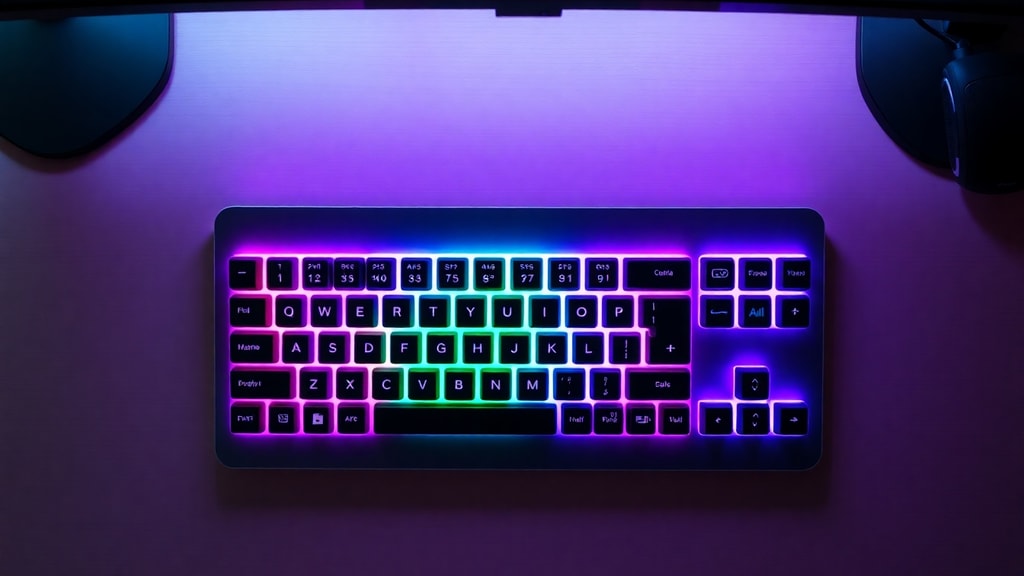
Una tastiera retroilluminata richiede qualche accorgimento in più rispetto a una tradizionale. La presenza dei LED e del diffusore di luce rende la pulizia più delicata. Evita di usare liquidi in eccesso: un panno leggermente umido (non bagnato) è sufficiente per rimuovere polvere e impronte. Non usare mai alcool o solventi aggressivi, perché potrebbero danneggiare la superficie semitrasparente dei tasti e opacizzare la luce. Per la polvere tra i tasti, puoi usare aria compressa o un pennello anti-statico.
Se noti che alcuni tasti sono meno luminosi di altri, potrebbe esserci polvere accumulata sotto il tasto. In questo caso, rimuovi delicatamente il tasto (se possibile) e pulisci l’area circostante. Fai attenzione ai meccanismi di fissaggio, specialmente su tastiere a membrana. Infine, se la retroilluminazione inizia a sfarfallare o non si accende più, controlla le impostazioni di alimentazione: alcuni portatili disabilitano la retroilluminazione quando la batteria è molto scarica per risparmiare energia. Se il problema persiste, potrebbe essere un guasto hardware; in tal caso, contatta l’assistenza tecnica.
Riferimenti
Lenovo. “O que é um teclado com luz de fundo?” Glossário Lenovo. Disponibile su: https://www.lenovo.com/br/pt/glossary/why-do-i-need-backlit-keyboard-laptop/
HP. “Por que preciso de um notebook com teclado retroiluminado?” HP Tech Takes. Disponibile su: https://www.hp.com/br-pt/shop/tech-takes/por-que-preciso-de-um-notebook-com-teclado-retroiluminado
Apple Support. “Como ativar/desativar retroiluminação no Mac.” Guida ufficiale. Disponibile su: https://support.apple.com/pt-br/guide/mac-help/mchlp2265/mac
Dell. “Como ligar/desligar teclado retroiluminado em um notebook Dell.” Supporto Dell. Disponibile su: https://www.dell.com/support/kbdoc/pt-br/000132120/como-desligar-ou-ligar-e-solucionar-problemas-do-teclado-retroiluminado-em-um-notebook-dell
ASUS. “Como ativar teclado retroiluminado.” Supporto ASUS. Disponibile su: https://www.asus.com/br/support/faq/1014790/
Portal Insights. “O que





