Introduzione all'indicatore di livello inchiostro
Ogni stampante inkjet moderna è dotata di un sistema per monitorare la quantità di inchiostro residua nei serbatoi o nelle cartucce. L'indicatore di livello inchiostro non è solo una comodità, ma una funzione essenziale per evitare interruzioni di stampa e garantire la qualità dei documenti. Conoscere il livello di inchiostro permette di programmare la sostituzione o il rabbocco senza dover interrompere un lavoro urgente. In questa guida completa esploriamo tutte le modalità con cui è possibile verificare lo stato dell'inchiostro, dai metodi visivi diretti fino ai software di monitoraggio, analizzando vantaggi e limiti di ciascun approccio.
Indicatori visivi sui serbatoi trasparenti
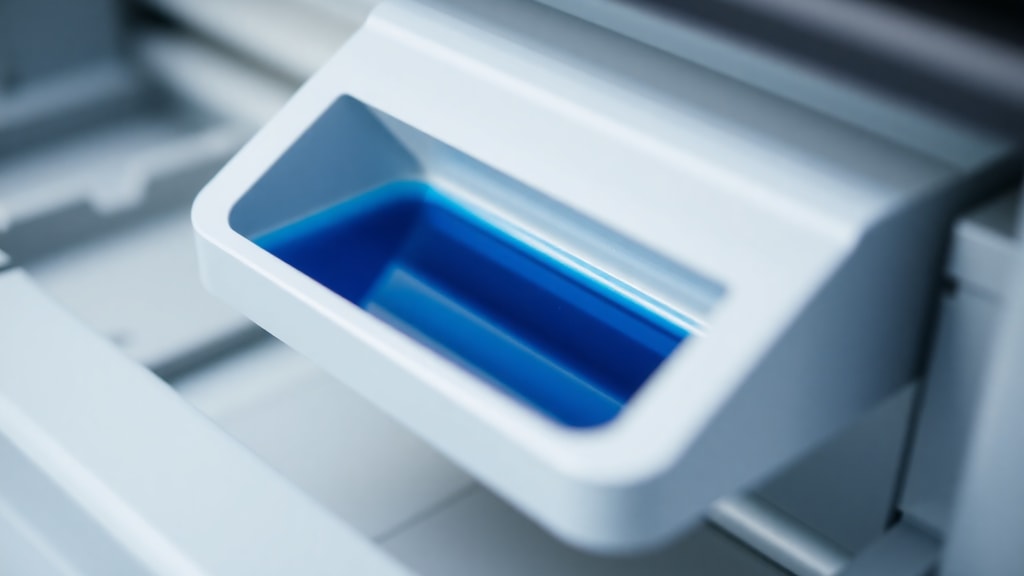
Molte stampanti di ultima generazione, come la serie Epson L-series e HP Smart Tank, adottano serbatoi di inchiostro trasparenti con tacche di riempimento. In questi modelli, il livello di inchiostro è verificabile a colpo d'occhio: se il liquido è sopra la linea inferiore, la riserva è sufficiente; se si trova sotto, è necessario rabboccare. Un segnale luminoso che lampeggia o rimane acceso indica invece che il livello è troppo basso per garantire stampe di qualità. Questo metodo è il più immediato e non richiede alcun software, ma richiede che la stampante sia posizionata in un luogo ben illuminato e che i serbatoi siano puliti e trasparenti. Come riportato nella documentazione ufficiale Epson, il colore dell'inchiostro e la presenza di bolle d'aria possono talvolta falsare la lettura, per cui è consigliato confrontare il livello visivo con quello riportato dal software di gestione.

LED indicatori di livello inchiostro
Alcuni modelli Canon, come la serie TS3400, integrano LED dedicati per il monitoraggio dell'inchiostro. Quando una cartuccia è quasi esaurita, un LED si accende o inizia a lampeggiare. Questi indicatori luminosi sono spesso posizionati sul pannello frontale o sopra i singoli serbatoi. Il manuale della Canon TS3400 spiega che, se si continua a stampare con il LED acceso, la qualità può degradarsi e la testina rischia di danneggiarsi. Questo sistema è semplice e universale, ma non fornisce una misura percentuale esatta; si limita a segnalare uno stato critico. Nelle stampanti con più serbatoi, ogni colore ha il proprio LED, facilitando l'individuazione della cartuccia da sostituire.
Software di monitoraggio: HP Smart, Epson Status Monitor e altri
Il metodo più diffuso per controllare l'inchiostro consiste nell'utilizzare applicazioni fornite dal produttore. HP Smart, Epson Status Monitor e il software Canon IJ Scan Utility offrono una finestra dedicata con i livelli stimati di ciascun colore, espressi in percentuale o in grafici a barre. Per accedere a queste informazioni, di solito si apre il programma della stampante sul computer o sul dispositivo mobile, si seleziona l'opzione "Livelli inchiostro" o "Stima livello inchiostro" e si ottiene una rappresentazione visiva. Come segnalato nella guida di Toner Master, questi dati sono approssimativi e basati sul numero di pagine stampate e sulla pulizia automatica, quindi possono differire dal livello reale. Tuttavia, rappresentano lo strumento più pratico per pianificare gli acquisti di cartucce o inchiostro sfuso. Ecco una lista dei passaggi tipici per verificare il livello tramite software su un PC Windows:
- Aprire il menu Start e cercare il nome della stampante (es. "HP Smart" o "Epson Status Monitor").
- Selezionare l'icona della stampante e fare clic su "Manutenzione" o "Preferenze di stampa".
- Nella scheda "Manutenzione" o "Servizi", cercare la voce "Stato inchiostro" o "Livelli inchiostro".
- Visualizzare i grafici dei colori: se una barra scende sotto il 20%, è consigliabile preparare la sostituzione.
- Per stampanti di rete, accedere tramite browser all'indirizzo IP della stampante e navigare fino alla pagina "Inchiostro".
Pannello di controllo e display della stampante
Le stampanti moderne sono dotate di un display LCD o touchscreen che consente di accedere a un menu di configurazione. In genere, sotto la voce "Impostazioni" o "Stato della stampante", si trova l'opzione "Livelli inchiostro". Selezionandola, il display mostra i colori disponibili con il rispettivo livello residuo, spesso sotto forma di icone a barra o percentuali. Questo metodo è veloce e non richiede connessione al computer, ma la lettura può essere meno precisa rispetto al software. Secondo Appliances Expert, alcuni modelli più economici mostrano solo un simbolo di "inchiostro basso" senza dettagli per singolo colore, mentre quelli di fascia alta forniscono stime abbastanza accurate. Per un controllo affidabile, è sempre meglio combinare la lettura sul display con la verifica visiva diretta, se possibile.

Confronto tra i metodi di rilevamento dell'inchiostro
Per aiutarti a scegliere la strategia più adatta alle tue esigenze, ecco una tabella riassuntiva che confronta i principali metodi di controllo del livello inchiostro. I dati sono basati sulle esperienze comuni degli utenti e sulle documentazioni ufficiali.
Metodo | Precisione | Facilità d'uso | Costo aggiuntivo
Visivo su serbatoi trasparenti | Media (dipende da luce e pulizia) | Molto alta | Nessuno
LED indicatori | Bassa (solo segnale di allarme) | Alta | Nessuno
Software (HP Smart, Epson Monitor) | Alta (stima) | Media (richiede app) | Nessuno
Display della stampante | Alta (nei modelli recenti) | Alta | Incluso nel prezzo della stampante
Controllo tramite app mobile | Alta | Alta | Nessuno
La tabella evidenzia come nessun metodo sia perfetto: il controllo visivo è gratuito ma soggetto a errori, mentre il software offre stime più affidabili ma richiede un minimo di configurazione. Per una gestione ottimale, consigliamo di utilizzare almeno due metodi in combinazione, ad esempio verificare periodicamente il livello visivo sui serbatoi e una volta al mese controllare il software.
Come verificare l'inchiostro su HP Smart Tank: esempio pratico
Le stampanti HP Smart Tank (ad esempio le serie 400, 500, 600) sono progettate per facilitare il controllo visivo dell'inchiostro. Nel manuale ufficiale HP, disponibile anche su YouTube, si spiega che l'inchiostro è visibile direttamente nella finestra di iniezione: i livelli devono rimanere tra le linee "Max" e "Min". Se il liquido scende sotto "Min", è necessario rabboccare immediatamente per evitare danni alla testina. Oltre al controllo visivo, HP consiglia di utilizzare l'app HP Smart per ottenere stime più precise: dopo aver collegato la stampante alla rete, l'app mostra i livelli percentuali e invia notifiche quando l'inchiostro è in esaurimento. Questo duplice approccio – visivo e digitale – garantisce la massima sicurezza contro le interruzioni.

Quando il livello inchiostro non corrisponde alla realtà
Può capitare che il software indichi un livello sufficiente ma la stampa risulti sbiadita o con striature. Questo fenomeno è spesso dovuto a bolle d'aria nei condotti dell'inchiostro o a cartucce esaurite ma non rilevate correttamente dal chip. In questi casi, l'indicatore visivo diventa lo strumento più affidabile. Altri fattori che influenzano la precisione sono la temperatura ambiente e la frequenza di utilizzo: se la stampante rimane inattiva per settimane, l'inchiostro può seccare parzialmente, alterando la lettura dei sensori. Per ovviare a questo problema, molti produttori raccomandano di eseguire una pulizia della testina prima di controllare i livelli. In sintesi, l'indicatore di livello inchiostro è uno strumento prezioso, ma va interpretato con consapevolezza dei suoi limiti tecnici.
Vantaggi di un monitoraggio regolare dell'inchiostro
Tenere sotto controllo il livello dell'inchiostro non solo evita stampe incomplete, ma prolunga la vita della stampante. Testine di stampa che funzionano a secco possono danneggiarsi irreversibilmente, richiedendo costose riparazioni. Inoltre, conoscere il consumo per colore aiuta a scegliere il tipo di cartuccia più economico (ad esempio, acquistando solo i colori che si esauriscono più spesso, se la stampante supporta cartucce separate). Un monitoraggio costante permette infine di programmare gli acquisti evitando urgenze e spedizioni costose. Per questi motivi, ogni utente dovrebbe familiarizzare con almeno uno dei metodi descritti in questa guida.
Riferimenti
Epson Brasil. "FAQ: Como verificar o nível de tinta na impressora L355?" Epson Suporte, acessado em 2023. Disponibile su: https://epson.com.br/faq/SPT_C11CC86201~faq-16691
Canon Inc. "Manual da Canon TS3400 Series: Verificação do Nível de Tinta." Canon IJ Manual, 2022. Disponibile su: https://ij.manual.canon/ij/webmanual/Manual/All/TS3400%20series/PT/UG/ug-220.html
Toner Master. "Como verificar os níveis de tinta da impressora." Guia prático, 2023. Disponibile su: https://www.toner-master.com/pt/how-to-check-printer-ink-levels
Appliances Expert. "Como verificar o nível de tinta na impressora: métodos e dicas." Blog, 2023. Disponibile su: https://appliances-expert.com/pt/how-to-check-the-ink-level-in-the-printer
HP Official. "Guia de verificação do nível de tinta para HP Smart Tank." YouTube, 2022. Disponibile su: https://www.youtube.com/watch?v=cOhrsWjLaN4





