Introduzione alla tastiera: molto piu di un semplice strumento di scrittura
La tastiera e, senza dubbio, uno dei dispositivi di input piu utilizzati al mondo. Ogni giorno, milioni di persone vi si affidano per scrivere testi, navigare in rete, giocare e controllare il computer. Sebbene possa sembrare un oggetto semplice, le sue funzioni sono molteplici e spesso sottovalutate. In questa guida completa esploreremo tutte le principali funzioni della tastiera, dalle operazioni di base a quelle piu avanzate, offrendo consigli pratici per sfruttare al meglio ogni tasto. Che tu sia un principiante o un utente esperto, troverai informazioni utili per migliorare la tua produttivita e la tua esperienza d'uso.
Funzioni di base: digitazione e immissione di testo
La funzione primaria della tastiera e l'immissione di caratteri alfanumerici. I tasti dalla A alla Z e i numeri da 0 a 9 consentono di scrivere parole, frasi e numeri con la stessa logica di una macchina da scrivere. Oltre a questi, troviamo i tasti per la punteggiatura e i simboli speciali, accessibili spesso con la pressione del tasto Shift. Questa funzionalita e essenziale per la creazione di documenti, email, messaggi e qualsiasi altro contenuto testuale. La disposizione dei tasti segue lo standard QWERTY, ma esistono varianti come AZERTY o QWERTZ utilizzate in altri Paesi. Per approfondire le basi, puoi consultare questa risorsa affidabile: Computer Hope - What is a Keyboard?.
Oltre ai caratteri visibili, la tastiera gestisce anche spazi, ritorni a capo e tabulazioni. Il tasto Invio (o Enter) conferma un comando o va a capo in un editor di testo. Il tasto Backspace cancella il carattere precedente, mentre Canc (Delete) elimina quello successivo. Il tasto Tab inserisce una tabulazione o sposta il focus tra campi in un modulo. Questi elementi sono fondamentali per la formattazione e la navigazione all'interno di programmi e pagine web.
Tasti di navigazione: muoversi agilmente tra documenti e pagine
La navigazione all'interno di testi lunghi o interfacce digitali e resa possibile da una serie di tasti specifici. I quattro tasti freccia (Su, Giu, Sinistra, Destra) spostano il cursore di una riga o di un carattere alla volta. I tasti Page Up e Page Down consentono di scorrere rapidamente una schermata intera verso l'alto o verso il basso. Home e End portano il cursore rispettivamente all'inizio o alla fine della riga corrente, ma se combinati con Ctrl (su Windows) o Comando (su Mac) portano all'inizio o alla fine del documento. Questi comandi velocizzano la lettura e la modifica di testi lunghi, evitando l'uso continuo del mouse.

Anche in ambito web, i tasti di navigazione sono preziosi. La barra spaziatrice, ad esempio, permette di scorrere verso il basso una pagina, mentre Shift+Barra spaziatrice la fa scorrere verso l'alto. Il tasto Esc (Escape) chiude finestre modali o menu a comparsa. In molti browser, Ctrl+T apre una nuova scheda, Ctrl+W la chiude. Padroneggiare questi tasti rende l'uso del computer molto piu fluido e produttivo.
Tasti funzione e scorciatoie da tastiera: potenza e rapidita
I tasti funzione, contrassegnati da F1 a F12, offrono comandi specifici che variano a seconda del sistema operativo e del software in uso. In generale, F1 apre la guida in linea, F2 rinomina un file selezionato, F5 aggiorna la pagina o avvia una presentazione, F11 attiva la visualizzazione a schermo intero. Questi tasti possono essere combinati con i modificatori (Ctrl, Alt, Shift) per accedere a funzioni ancora piu specializzate.
Le scorciatoie da tastiera sono sequenze di tasti che eseguono azioni senza dover usare il mouse. Ecco un elenco delle piu comuni e utili:
Queste combinazioni sono standard in molti programmi e rappresentano un vero risparmio di tempo. Per saperne di piu sulle scorciatoie specifiche del tuo sistema, consulta la documentazione ufficiale o siti specializzati.
Tasti modificatori e di blocco: il controllo della tastiera
I tasti modificatori (Ctrl, Alt, Shift e il tasto Windows o Comando) non eseguono azioni da soli, ma alterano il comportamento degli altri tasti quando vengono premuti contemporaneamente. Sono la base di tutte le scorciatoie. I tasti di blocco, invece, attivano modalita permanenti: Caps Lock trasforma tutte le lettere in maiuscole, Num Lock attiva il tastierino numerico laterale, Scroll Lock (oggi meno usato) modifica lo scorrimento in alcuni programmi.
Di seguito una tabella riassuntiva dei principali tasti modificatori e delle loro funzioni di base:
| Tasto | Funzione principale | Esempio di uso |
|---|---|---|
| Shift | Maiuscole temporanee; accesso ai simboli superiori dei tasti | Shift + 1 = ! |
| Ctrl (Windows) | Combinazione per comandi comuni | Ctrl + C = Copia |
| Alt (Windows) | Accesso a menu e comandi alternativi | Alt + F4 = Chiudi finestra |
| Tasto Windows | Apre il menu Start o esegue comandi rapidi | Win + D = Mostra desktop |
| Comando (Mac) | Equivalente del Ctrl su Windows | Cmd + C = Copia |
| Opzione (Mac) | Equivalente dell'Alt su Windows | Opt + Clic = Azione speciale |
Comprendere il funzionamento di questi tasti e essenziale per utilizzare la tastiera in modo avanzato. La combinazione di modificatori e lock permette di personalizzare l'esperienza d'uso e di accedere a funzioni altrimenti nascoste.
Tasti per gaming e funzioni multimediali
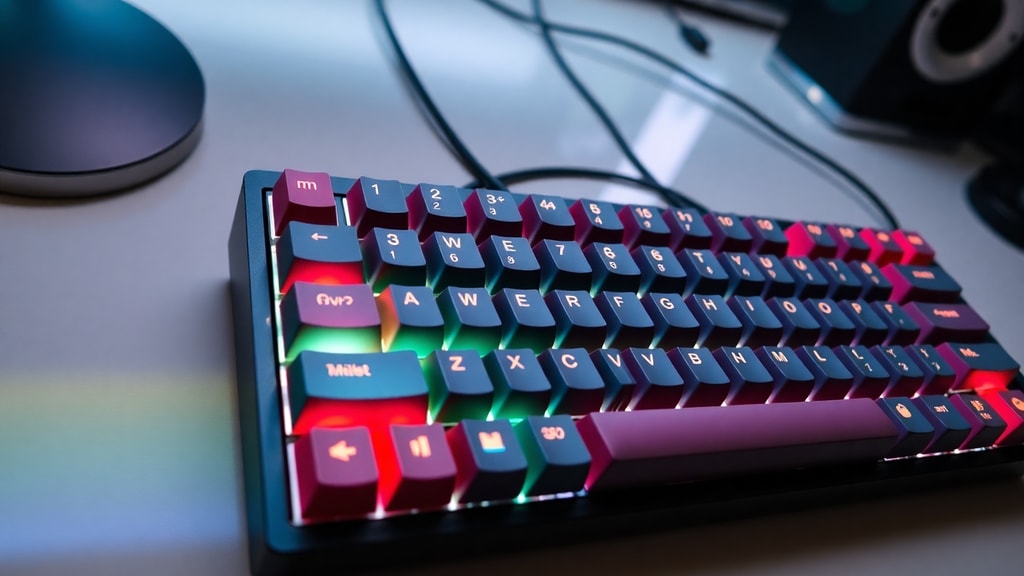
La tastiera non serve solo per scrivere: e anche un controller fondamentale per i videogiochi. I tasti WASD (W, A, S, D) sono diventati lo standard per il movimento nei giochi tridimensionali, mentre i tasti Q, E, R, F e altri vengono spesso assegnati ad abilita e azioni. Molte tastiere da gaming offrono tasti aggiuntivi programmabili, retroilluminazione personalizzabile e switch meccanici che garantiscono una risposta piu rapida e precisa.

Inoltre, le tastiere moderne includono spesso tasti multimediali dedicati per controllare la riproduzione di musica e video: play/pausa, volume su/giu, avanti/indietro traccia, e talvolta un tasto per silenziare l'audio. Questi tasti permettono di regolare l'intrattenimento senza dover uscire dall'applicazione in uso. Anche i tasti funzione (F1-F12) possono essere riassegnati a funzioni multimediali tramite il tasto Fn, comune sui notebook. Questa versatilita rende la tastiera un dispositivo adatto a ogni scenario.
Differenze tra sistemi operativi: Windows, macOS e Linux
Le funzioni dei tasti non sono universali: dipendono dal sistema operativo in uso. Su Windows, i tasti funzione spesso attivano azioni di sistema come aggiornare la pagina (F5) o aprire la ricerca (F3). Su macOS, il tasto Comando sostituisce il Ctrl in molte scorciatoie, e i tasti funzione di default controllano luminosita e volume, a meno che non si usi il tasto Fn. Linux, invece, offre un alto grado di personalizzazione, ma le scorciatoie standard variano a seconda dell'ambiente desktop (GNOME, KDE, ecc.).
Ad esempio, il comando per copiare e Ctrl+C su Windows e Linux, ma Comando+C su Mac. Il tasto per acquisire uno screenshot e diverso: su Windows si usa Win+Stamp, su Mac Comando+Maiusc+3. Anche la combinazione per bloccare il computer cambia: Win+L su Windows, Comando+Ctrl+Q su Mac. Per una panoramica completa delle differenze, puoi leggere questa guida su Study.com - What is a Computer Keyboard?. Conoscere queste differenze e importante se si lavora con piu sistemi o si passa da uno all'altro.
Consigli per l'uso e la manutenzione
Per mantenere la tastiera efficiente nel tempo, e utile pulirla regolarmente con aria compressa e un panno leggermente umido, evitando liquidi che potrebbero danneggiare i contatti. Inoltre, imparare le scorciatoie piu frequenti del proprio lavoro o del proprio passatempo preferito puo ridurre l'affaticamento e aumentare la velocita. Esistono programmi che consentono di rimappare i tasti per adattarli alle proprie esigenze, ad esempio per chi utilizza layout non standard o per chi ha esigenze di accessibilita.

Infine, non dimenticare che la tastiera e uno strumento personale: la scelta tra una tastiera meccanica e una a membrana, tra un layout compatto e uno esteso, dipende dalle tue abitudini. Sperimenta diverse opzioni per trovare quella che ti offre il massimo comfort e la massima efficienza.
Conclusione
La tastiera e molto piu di un semplice accessorio: e una porta d'accesso a infinite possibilita di interazione con il computer. Dalla digitazione di base ai complessi comandi di sistema, passando per la navigazione, il gaming e il controllo multimediale, ogni tasto ha una funzione specifica che, se conosciuta, puo trasformare il modo in cui lavoriamo e giochiamo. Speriamo che questa guida completa ti abbia fornito una panoramica chiara e utile. Ti invitiamo a esplorare ulteriormente le funzioni della tua tastiera e a condividere le tue scoperte con altri appassionati.
Riferimenti
Le informazioni presenti in questo articolo sono state raccolte da fonti autorevoli e verificabili. Di seguito l'elenco dei siti consultati per la stesura della guida:
GeeksforGeeks – "What is a Keyboard?" (https://www.geeksforgeeks.org/computer-science-fundamentals/what-is-a-keyboard/)
Computer Hope – "What is a Keyboard?" (https://www.computerhope.com/jargon/k/keyboard.htm)
Wikipedia – "Computer keyboard" (https://en.wikipedia.org/wiki/Computer_keyboard)
Bachchantop – "Keyboard: A Complete Guide" (https://thebachchantop.com/2025/03/12/keyboard-a-complete-guide/)
Nelson Miller – "7 Fun Facts About Keyboards" (https://nelson-miller.com/7-fun-facts-about-keyboards/)
Scribd – "The Keyboard and Its Functions" (https://es.scribd.com/document/922072582/The-Keyboard-and-Its-Functions)
Study.com – "What is a Computer Keyboard?" (https://study.com/academy/lesson/what-is-a-computer-keyboard-parts-layout-functions.html)





