Introduzione
Se hai mai acquistato un computer o un portatile negli ultimi anni, probabilmente hai sentito parlare di SSD, acronimo che in italiano si traduce come unità a stato solido. Ma cosa significa realmente? Per molti utenti il termine rimane vago, confuso tra sigle tecniche e promesse di velocità. In questa guida semplice e completa ti spiegherò cos'è un SSD, come funziona, a cosa serve e perché potrebbe essere la scelta migliore per il tuo dispositivo. Non serve essere esperti di tecnologia: procederemo passo dopo passo, con esempi pratici e senza tecnicismi inutili.
Cos’è un SSD
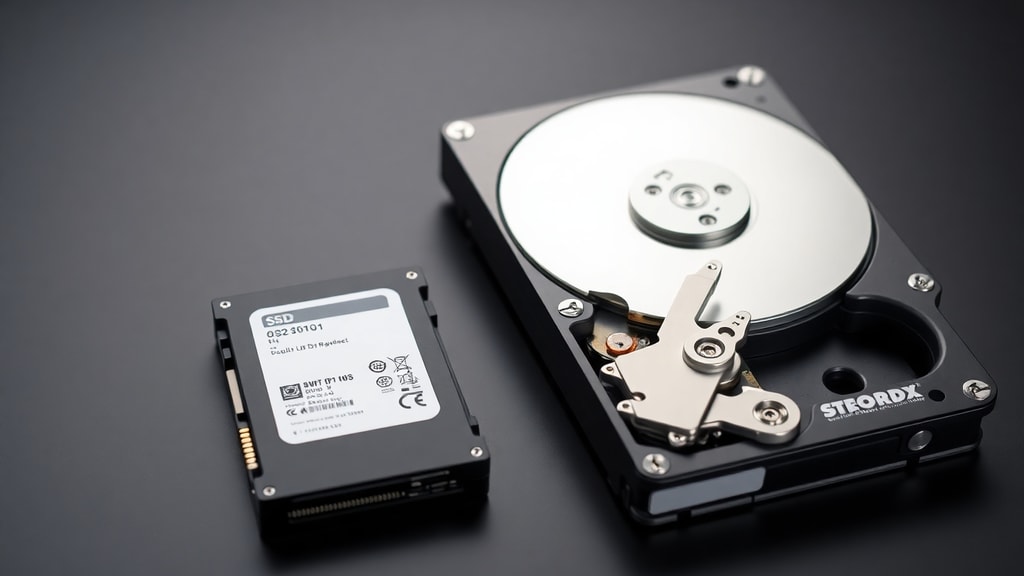
Un SSD (Solid State Drive) è un dispositivo di archiviazione dati non volatile. Significa che conserva le informazioni anche quando il computer è spento, esattamente come fa un tradizionale hard disk meccanico (HDD). La differenza fondamentale sta nel modo in cui i dati vengono letti e scritti. Mentre un HDD utilizza piatti magnetici che ruotano ad alta velocità e testine meccaniche che si muovono fisicamente per accedere ai dati, un SSD si basa su chip di memoria flash NAND, completamente elettronici e privi di parti in movimento.

Questa differenza strutturale produce conseguenze enormi sulle prestazioni. Un SSD è in grado di accedere a un dato in millesimi di secondo, mentre un HDD impiega decine di millisecondi. In pratica, il computer si accende in pochi secondi, i programmi si aprono all'istante e i file vengono copiati molto più velocemente. La tecnologia SSD è ormai diffusa in ogni fascia di prezzo, dai portatili economici ai server aziendali, e rappresenta lo standard per chi cerca reattività.
Come funziona un SSD
La memoria flash NAND è l'elemento chiave. I dati vengono immagazzinati in celle di memoria organizzate in pagine e blocchi. Quando il sistema operativo chiede di leggere o scrivere un file, il controller dell'SSD, un piccolo processore dedicato, gestisce le operazioni in modo estremamente efficiente. A differenza degli HDD, non c'è nessuna testina da spostare, quindi la latenza è minima e il consumo energetico è ridotto.

All'interno di un SSD troviamo diversi componenti: la memoria NAND, un buffer di cache (spesso in DRAM) per velocizzare le operazioni, e il firmware che ottimizza le scritture e gestisce l'usura delle celle. La memoria NAND può essere di tipo SLC (una cella per bit), MLC (due bit), TLC (tre bit) o QLC (quattro bit). A parità di costo, le soluzioni con più bit per cella sono più capienti ma leggermente meno veloci e durature. Per la maggior parte degli utilizzi domestici, TLC e QLC offrono un ottimo equilibrio.
Vantaggi principali di un SSD
Passare da un hard disk meccanico a un SSD trasforma l'esperienza d'uso del computer. I benefici sono tangibili e toccano tutti gli aspetti del lavoro quotidiano. Di seguito elenco i più importanti:
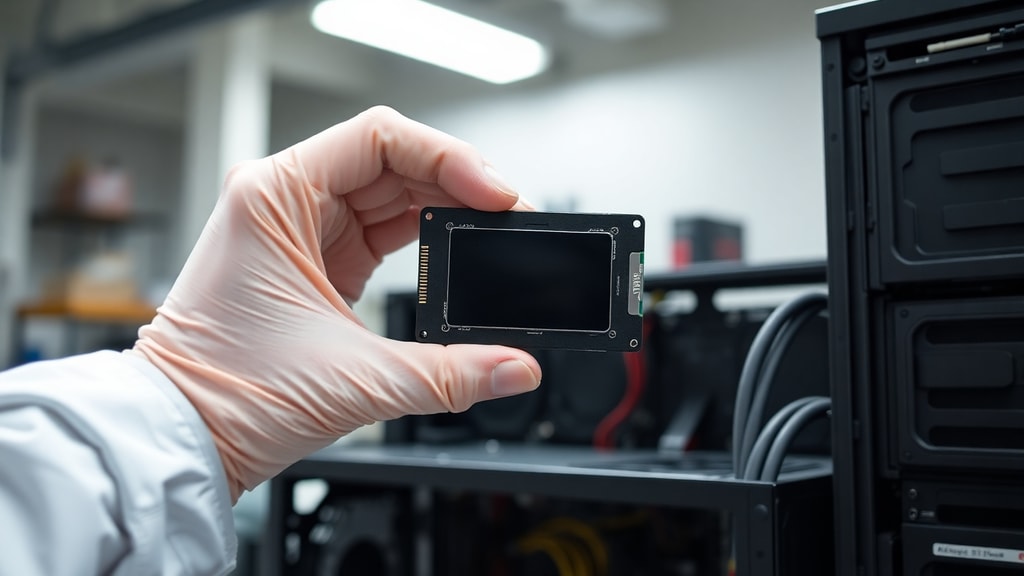
- Velocità di avvio del sistema: Windows o macOS si caricano in 10-15 secondi, contro i 40-60 secondi di un HDD.
- Apertura istantanea di programmi e file: anche applicazioni pesanti come software di fotoritocco o browser con molte schede partono senza attese.
- Silenziosità assoluta: nessun rumore meccanico, solo il flusso dell'aria delle ventole.
- Maggiore resistenza agli urti: un SSD può cadere senza subire danni, mentre un HDD con le testine in movimento rischia di rompersi.
- Basso consumo energetico: i portatili durano più a lungo con la batteria.
- Maggiore affidabilità: minore probabilità di guasti meccanici nel tempo.
Tipi di SSD: SATA, NVMe e M.2
Non tutti gli SSD sono uguali. Esistono diverse interfacce e formati che influenzano le prestazioni e la compatibilità con il tuo computer. La tabella seguente riassume le differenze principali tra i più comuni.
| Tipo | Interfaccia | Velocità di lettura sequenziale | Utilizzo tipico |
|---|---|---|---|
| SSD SATA | SATA III (6 Gb/s) | Circa 550 MB/s | Portatili e PC vecchi, sostituzione di HDD |
| SSD NVMe M.2 | PCIe 3.0 x4 | Fino a 3500 MB/s | PC moderni, gaming, workstation |
| SSD NVMe PCIe 4.0 | PCIe 4.0 x4 | Oltre 7000 MB/s | High-end, editing video, server |
L'interfaccia SATA è la più lenta, ma ancora compatibile con molti computer datati. L'NVM Express (NVMe) sfrutta direttamente le linee PCI Express, offrendo velocità da cinque a dieci volte superiori. Il formato M.2 è piccolo e si inserisce direttamente sulla scheda madre, senza cavi. Scegliere il tipo giusto dipende dal tuo hardware e dalle tue esigenze.
A cosa serve un SSD
L'SSD non serve solo per far partire il sistema più velocemente. Il suo impatto positivo si estende a quasi tutte le attività informatiche. Per esempio, se sei un appassionato di videogiochi, un SSD riduce i tempi di caricamento dei livelli e evita fastidiosi blocchi durante il gioco. Per i professionisti che lavorano con grandi file (foto, video, database), la velocità di scrittura e lettura permette di risparmiare ore preziose ogni settimana.
Anche in ufficio, dove si usano programmi come Excel o software gestionali, la reattività dell'SSD si nota subito: i documenti si aprono in un lampo e la multitasking è più fluida. Inoltre, l'SSD migliora la reattività complessiva del sistema, riducendo i tempi di swap quando la RAM è piena. Insomma, che tu sia uno studente, un gamer o un professionista, il miglioramento è immediato e tangibile.
Come scegliere un SSD
Acquistare un SSD richiede attenzione ad alcuni parametri. Ecco una lista di criteri da considerare per non sbagliare:
- Capacità: almeno 256 GB per il sistema operativo e i programmi; per archiviare molti file è consigliabile 512 GB o 1 TB.
- Interfaccia: controlla se la scheda madre supporta SATA o NVMe. Per prestazioni elevate scegli NVMe PCIe 3.0 o 4.0.
- Tipo di memoria: TLC è un buon compromesso qualità-prezzo; QLC è più economico ma ha una resistenza inferiore.
- Cache DRAM: gli SSD con cache DRAM sono più veloci nelle operazioni casuali; quelli senza possono rallentare in scritture pesanti.
- Affidabilità: guarda il TBW (Total Bytes Written), un indicatore della durata prevista.
- Prezzo: confronta il rapporto euro per GB; spesso i modelli da 1 TB offrono il miglior valore.
Per approfondire le differenze tecniche tra le varie interfacce, puoi consultare questa guida di IBM sui solid state drive. Se invece vuoi capire meglio come funziona la memoria NAND, ti consiglio di leggere l'articolo di Avast sul funzionamento degli SSD.
Conclusione
L'SSD rappresenta un salto generazionale nell'archiviazione dei dati. La sua velocità, silenziosità e robustezza lo rendono la scelta ideale per qualsiasi computer, sia per uso domestico che professionale. Se ancora utilizzi un vecchio hard disk meccanico, ti accorgerai subito della differenza dopo il passaggio a un'unità a stato solido. Il costo ormai è accessibile e l'installazione è semplice, spesso alla portata di tutti. Investire in un SSD è uno degli upgrade più efficaci per prolungare la vita del tuo PC e migliorare la produttività quotidiana.
Riferimenti
IBM. "What is an SSD?" IBM Think. URL: https://www.ibm.com/br-pt/think/topics/solid-state-drives. Avast. "What is a Solid State Drive (SSD)?" Avast Academy. URL: https://www.avast.com/pt-br/c-what-is-ssd. AWS. "SSD vs. HDD." Amazon Web Services. URL: https://aws.amazon.com/pt/compare/the-difference-between-ssd-hard-drive/. Canaltech. "O que é SSD?" Canaltech. URL: https://canaltech.com.br/hardware/o-que-e-ssd/. Kinsta. "O que é SSD?" Kinsta Blog. URL: https://kinsta.com/pt/blog/o-que-e-ssd/. Corsair. "What is an SSD?" Corsair Explorer. URL: https://www.corsair.com/pt/pt/explorer/diy-builder/storage/what-is-an-ssd/.





