Cos’è un test di stampa e perché è fondamentale
Un test di stampa, chiamato anche prova di stampa o pagina di test, è una procedura preliminare che consente di verificare le prestazioni di una stampante prima di avviare una produzione definitiva. Questo strumento è essenziale sia per gli utenti domestici sia per i professionisti della grafica e della comunicazione visiva. Il test di stampa permette di individuare tempestivamente difetti di qualità come colori sbiaditi, linee irregolari, macchie di inchiostro, disallineamenti o testo poco nitido. In pratica, funge da prototipo o campione per il cliente finale e da guida per il tecnico di stampa. Eseguire un test di stampa regolarmente aiuta a mantenere la stampante in buono stato e a evitare sprechi di materiale e tempo.
Obiettivi principali di un test di stampa
Il test di stampa ha diversi scopi specifici. Il primo è verificare la fedeltà cromatica: si controlla che i colori stampati corrispondano a quelli visualizzati sul monitor o al progetto digitale. Un secondo obiettivo è valutare la risoluzione e la nitidezza dei dettagli, in particolare per testi piccoli e linee sottili. Terzo, il test permette di individuare irregolarità meccaniche come bande orizzontali o verticali, aloni o punti mancanti. Infine, è uno strumento diagnostico utile per capire se la stampante necessita di pulizia, calibrazione o sostituzione di componenti come testine, cartucce o rulli. Tutti questi aspetti contribuiscono a garantire una qualità costante nel tempo.
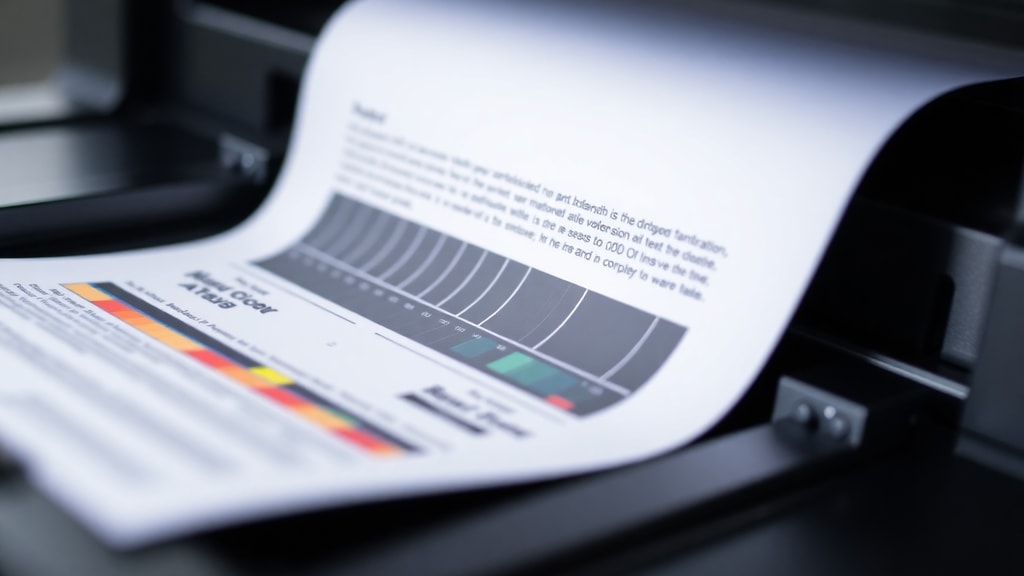
Elementi tipici di una pagina di test
Le pagine di test più diffuse contengono una serie di elementi studiati per analizzare diversi parametri di stampa. Di solito includono:
- Gradazioni di colore nei quattro canali CMYK (ciano, magenta, giallo, nero) per valutare la riproduzione cromatica.
- Blocchi di testo in diverse dimensioni e font per verificare la nitidezza e la definizione dei caratteri.
- Forme geometriche come cerchi, linee rette e quadrati per controllare l’allineamento e la precisione meccanica.
- Scale di grigio per testare la resa dei toni neutri e individuare dominanti di colore indesiderate.
- Elementi di riferimento come il logo del produttore e informazioni sulla versione del driver o del firmware.
Questi elementi vengono stampati su carta comune o su carta fotografica a seconda del tipo di test desiderato. L’analisi visiva va effettuata idealmente sotto una luce neutra, come quella naturale, per evitare falsi giudizi dovuti alla temperatura colore dell’illuminazione artificiale.
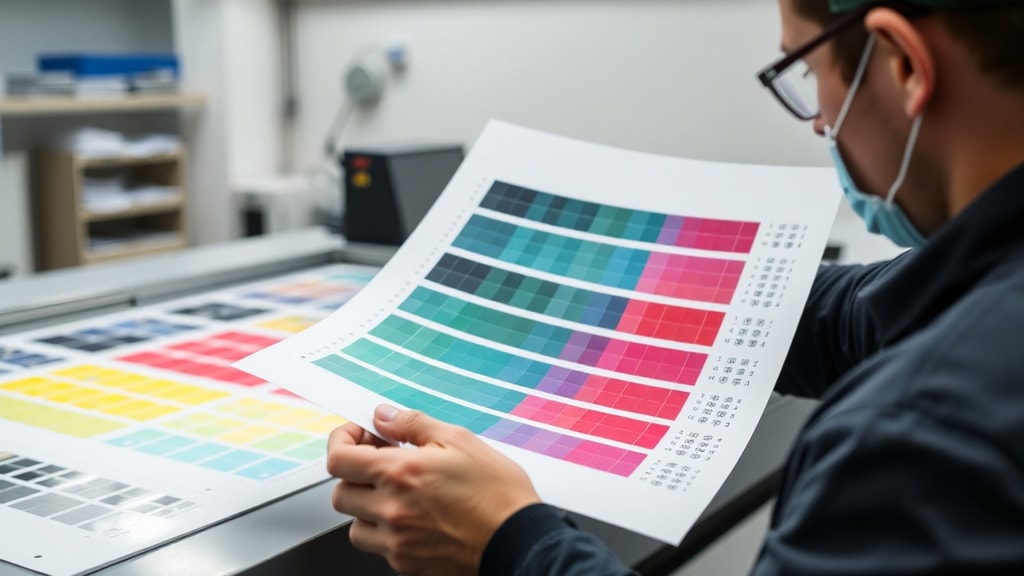
Come eseguire un test di stampa su Windows
La procedura per avviare un test di stampa su un sistema operativo Windows è semplice e veloce. Ecco i passaggi principali:
- Aprire il Pannello di controllo e selezionare “Dispositivi e stampanti”.
- Fare clic con il tasto destro del mouse sull’icona della stampante che si desidera testare.
- Scegliere “Proprietà della stampante” dal menu contestuale.
- Nella finestra che si apre, cliccare sul pulsante “Stampa pagina di test”.
- La stampante avvierà immediatamente la stampa di una pagina standard di test.
Se la pagina viene stampata correttamente e senza difetti, la stampante e i driver funzionano bene. In caso contrario, si possono provare le soluzioni descritte nei prossimi paragrafi.
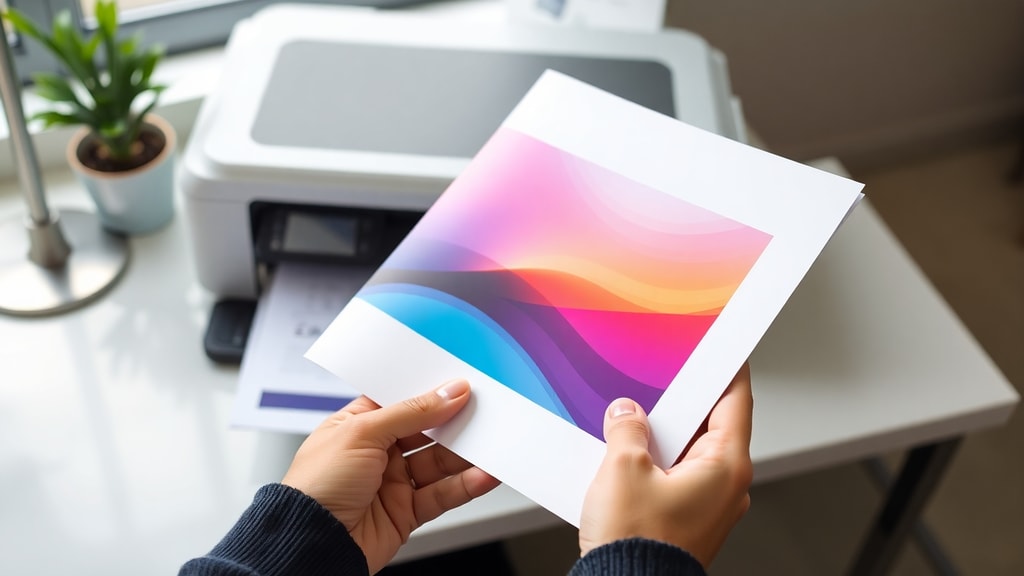
Test di stampa su stampanti Epson: metodo hardware
Alcuni modelli di stampanti Epson offrono la possibilità di stampare una pagina di test direttamente dal pannello di controllo della macchina, senza bisogno del computer. Per attivare questa funzione, tenere premuti contemporaneamente i pulsanti “Accensione” e “Annulla” (o “Cancel”) per circa quattro secondi. La stampante inizierà a stampare una pagina di diagnostica che include barre di colore, pattern di allineamento e altri indicatori. Questo metodo è utile quando non si ha accesso al computer o quando si sospetta un problema hardware indipendente dal driver. Per maggiori dettagli, è possibile consultare il manuale ufficiale sul sito di supporto Epson.
Analisi dei risultati del test di stampa
Dopo aver stampato la pagina di test, è indispensabile esaminare con attenzione ogni elemento. Un buon test mostra colori uniformi e vivaci, senza bande, macchie o aloni. Il testo deve essere netto, senza sbavature o doppie immagini. Le linee rette devono apparire continue e senza gradini. Se si notano difetti, la causa può essere una testina di stampa intasata, un inchiostro insufficiente o di scarsa qualità, un allineamento errato o un driver obsoleto. Spesso una semplice pulizia delle testine tramite il software della stampante risolve il problema. In casi più gravi, può essere necessario sostituire le cartucce o eseguire una calibrazione approfondita.
Tabella riassuntiva dei difetti comuni e possibili soluzioni
| Difetto osservato | Possibile causa | Soluzione rapida |
|---|---|---|
| Strisce orizzontali o verticali | Testina intasata o inchiostro secco | Eseguire la pulizia delle testine dal software della stampante |
| Colori sbiaditi o non corretti | Cartucce quasi vuote o profilo colore errato | Sostituire le cartucce; verificare le impostazioni colore nel driver |
| Testo poco nitido o doppio | Allineamento delle testine non corretto | Eseguire la calibrazione dell’allineamento dal menu della stampante |
| Macchie di inchiostro sulla carta | Troppo inchiostro o rulli sporchi | Ridurre la densità di stampa; pulire i rulli con un panno umido |
| La pagina non stampa nulla | Driver non installato o stampante offline | Reinstallare il driver; verificare che la stampante sia online |
Link utili per approfondire le prove di stampa
Per chi desidera esplorare ulteriormente l’argomento, segnaliamo una risorsa completa dedicata alla generazione di pagine di test personalizzate. PrintTestPage.org offre la possibilità di scaricare e stampare gratuitamente diverse versioni di test, adatte a stampanti laser, inkjet e a getto d’inchiostro. Un’altra fonte preziosa è il portale ufficiale di assistenza Epson, dove si trovano guide passo passo per eseguire test diagnostici su ogni modello. La pagina di supporto Epson include istruzioni dettagliate per l’auto-test e per la risoluzione dei problemi più comuni.
Consigli pratici per mantenere la stampante efficiente
Eseguire un test di stampa con regolarità è solo una parte della manutenzione ordinaria. Per prevenire difetti e allungare la vita della stampante, è opportuno:
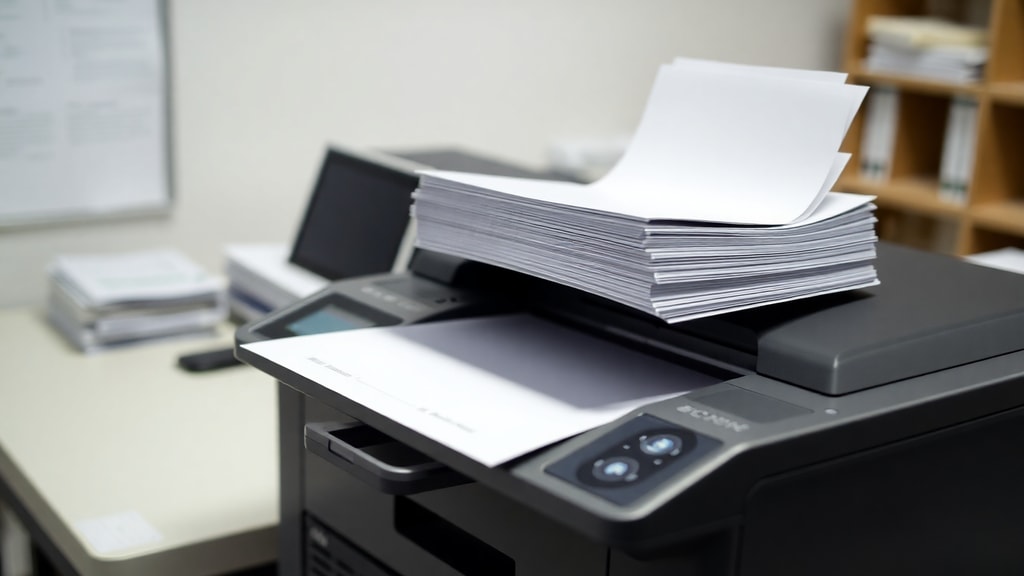
- Stampare almeno una volta alla settimana per evitare che l’inchiostro si secchi nelle testine.
- Utilizzare carta di buona qualità, adatta al tipo di stampante.
- Tenere la stampante in un ambiente non polveroso e con temperatura stabile.
- Aggiornare periodicamente i driver e il firmware dal sito del produttore.
- In caso di inutilizzo prolungato, spegnere la stampante correttamente e conservarla coperta.
Seguire questi semplici accorgimenti riduce la frequenza dei test di stampa correttivi e garantisce risultati costanti nel tempo.
Test di stampa per professionisti: prove colore e soft proofing
Nel mondo della grafica e della stampa professionale, il test di stampa assume un significato ancora più profondo. Oltre alla pagina standard, i designer utilizzano prove colore (proof) su carte specifiche per simulare il risultato finale su diversi supporti. Queste prove vengono spesso accompagnate da un soft proof sul monitor calibrato. Anche in questo caso, un test di stampa ben eseguito permette di confrontare il risultato cartaceo con il file digitale e di apportare correzioni prima della tiratura definitiva. L’uso di profili ICC e di strumenti di misura come lo spettrofotometro è comune per ottenere la massima fedeltà.
Soluzioni rapide quando il test di stampa fallisce
Se dopo aver stampato la pagina di test si riscontrano difetti, non tutto è perduto. Ecco alcune soluzioni veloci da provare prima di chiamare un tecnico:
- Riavviare la stampante e il computer per cancellare eventuali errori temporanei.
- Verificare che la cartuccia di inchiostro o il toner siano installati correttamente e non siano scaduti.
- Eseguire il ciclo di pulizia delle testine dal software della stampante (di solito disponibile nelle proprietà della stampante).
- Ripetere il test dopo la pulizia: a volte occorrono due o tre cicli per risultati ottimali.
- Se il problema persiste, reinstallare il driver della stampante scaricando l’ultima versione dal sito ufficiale.
- Controllare l’allineamento delle testine tramite l’apposita procedura di calibrazione.
- Infine, provare a stampare da un altro computer o con un cavo USB diverso per escludere problemi di connessione.
Nella maggior parte dei casi, questi interventi risolvono i difetti più comuni senza bisogno di assistenza professionale.
Riferimenti
Le informazioni contenute in questo articolo sono state raccolte da fonti tecniche affidabili. Si ringraziano i seguenti siti per la documentazione di riferimento: PrintTestPage.org per la guida generale sulle pagine di test (https://printtestpage.org/pt/); Epson Support Europe per i manuali ufficiali e le procedure di auto-test (https://support.epson.com/onlineguides/pt/cx6400/ref_g/as_test.htm); Wagner Danielli per le indicazioni sulla diagnostica delle stampanti; Futura Express per i concetti di prova colore e test di stampa.