Introduzione alle sigle SSD
Nel mondo dell'informatica, l'acronimo SSD è ormai onnipresente. SSD sta per Solid State Drive, che in italiano si traduce come unità a stato solido. A differenza dei tradizionali hard disk meccanici (HDD), un SSD non contiene parti mobili: non ci sono dischi rotanti né testine di lettura/scrittura. La memorizzazione dei dati avviene tramite circuiti integrati basati su memoria flash NAND. Questa caratteristica fondamentale conferisce agli SSD una velocità molto superiore, una maggiore resistenza agli urti, un funzionamento silenzioso e un consumo energetico ridotto. La differenza rispetto agli HDD è netta: mentre un HDD impiega alcuni secondi per avviare il sistema operativo, un SSD può farlo in pochi istanti. In questo articolo analizzeremo a fondo il significato delle sigle SSD, i principali tipi disponibili sul mercato e le differenze che li contraddistinguono.
Significato delle sigle SSD
Come accennato, SSD è l'abbreviazione di Solid State Drive. Il termine "solid state" si riferisce all'uso di componenti elettronici a stato solido, privi di elementi meccanici in movimento. La memoria flash NAND è il cuore di ogni SSD: migliaia di celle di memoria organizzate in pagine e blocchi permettono di archiviare dati in modo permanente, anche quando l'alimentazione è spenta. La sigla SSD viene spesso affiancata da altre sigle che ne specificano l'interfaccia o il protocollo di comunicazione, come SATA, PCIe e NVMe. Comprendere queste sigle è essenziale per scegliere l'unità più adatta alle proprie esigenze. Per una definizione completa, fonti autorevoli come IBM spiegano che un SSD è un dispositivo di archiviazione che utilizza memoria flash per conservare i dati, offrendo prestazioni notevolmente superiori rispetto ai dischi rigidi tradizionali.

Tipi di SSD: SATA, PCIe e NVMe
Non tutti gli SSD sono uguali. La differenza principale risiede nell'interfaccia attraverso cui l'unità si collega al computer e nel protocollo di comunicazione utilizzato. I tre tipi più comuni sono SATA, PCIe e NVMe.
- SSD SATA: utilizza la stessa interfaccia dei dischi rigidi tradizionali (Serial ATA). È il tipo più diffuso nei computer meno recenti. La velocità massima teorica è limitata a circa 560 MB/s in lettura e 520 MB/s in scrittura, a causa dei vincoli del bus SATA III.
- SSD PCIe: si collega direttamente allo slot PCI Express della scheda madre, bypassando il collo di bottiglia del bus SATA. Le velocità possono superare 1 GB/s, a seconda della versione PCIe (3.0, 4.0 o 5.0). Tuttavia, molti SSD PCIe utilizzano ancora il protocollo AHCI, progettato originariamente per gli HDD.
- SSD NVMe: è l'evoluzione più recente. NVMe (Non-Volatile Memory Express) è un protocollo ottimizzato per la memoria flash, che sfrutta appieno le potenzialità del bus PCIe. Le velocità possono raggiungere 7.000 MB/s o più, con latenze drasticamente ridotte. I moderni SSD NVMe sono disponibili in fattori di forma M.2 o U.2.
La scelta tra questi tipi dipende dall'uso previsto: per un semplice upgrade di un PC datato, un SSD SATA può essere sufficiente; per workstation professionali o gaming di fascia alta, un SSD NVMe è la soluzione ideale.
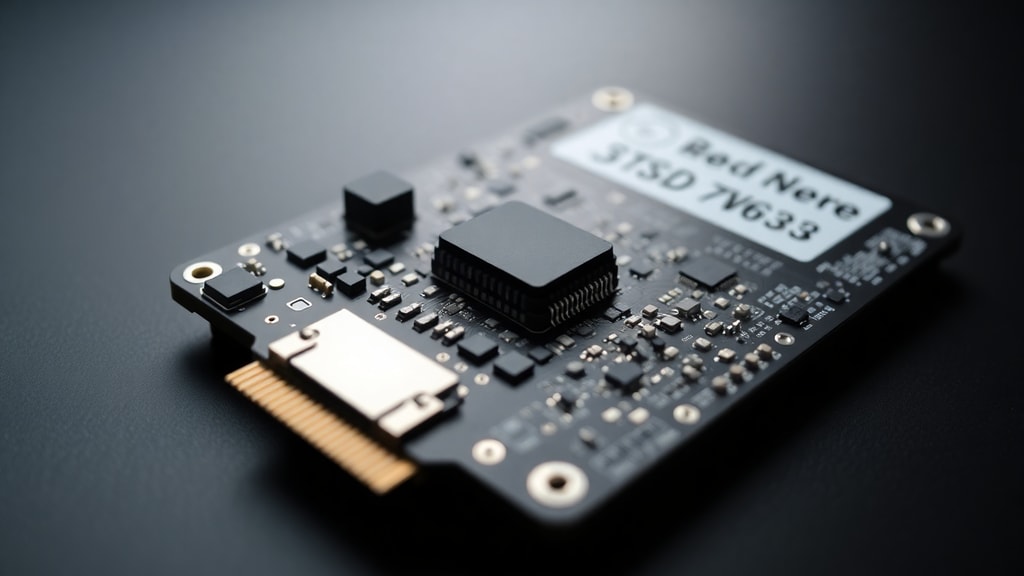
Differenze tra i vari tipi di SSD
Per comprendere meglio le differenze, è utile confrontare le caratteristiche principali di SATA, PCIe (con AHCI) e NVMe. La tabella seguente riassume i punti chiave.
| Caratteristica | SSD SATA | SSD PCIe (AHCI) | SSD NVMe |
|---|---|---|---|
| Interfaccia | SATA III (6 Gbps) | PCIe 3.0/4.0 x4 | PCIe 3.0/4.0/5.0 x4 |
| Velocità massima lettura sequenziale | ~560 MB/s | ~1.500-3.500 MB/s | ~3.500-7.000 MB/s (a seconda della generazione) |
| Latenza | Medio-alta (circa 100 µs) | Bassa (circa 50 µs) | Molto bassa (circa 10 µs) |
| Protocollo | AHCI | AHCI | NVMe |
| Fattore di forma comune | 2.5 pollici, M.2 (SATA) | M.2, add-in card | M.2, U.2 |
| Costo per GB | Basso | Medio | Alto |
| Uso tipico | PC economici, laptop vecchi | PC di fascia media, giochi | Workstation, gaming estremo, datacenter |
Come si vede, gli SSD NVMe offrono prestazioni nettamente superiori, ma a un costo maggiore. Per chi cerca un buon equilibrio tra prezzo e velocità, gli SSD PCIe con protocollo AHCI rappresentano un compromesso valido, anche se stanno gradualmente scomparendo a favore dei NVMe.

Vantaggi e svantaggi degli SSD rispetto agli HDD
Oltre alle differenze tra tipologie, è importante ricordare i vantaggi generali degli SSD rispetto ai vecchi hard disk meccanici. Tra i punti di forza troviamo:
- Maggiore velocità di avvio del sistema e dei programmi
- Silenziosità totale, assenza di vibrazioni
- Resistenza a urti e cadute (nessun componente fragile in movimento)
- Minore consumo energetico (ideale per laptop)
- Temperatura di esercizio più bassa
Gli svantaggi riguardano principalmente il costo per gigabyte, ancora superiore rispetto agli HDD, e una durata di scrittura limitata, anche se gli SSD moderni sono progettati per durare molti anni. Per un'analisi dettagliata delle differenze, il confronto pubblicato da Xataka offre dati preziosi sulle prestazioni nel mondo reale.

Come scegliere l'SSD giusto
La scelta di un SSD dipende da diversi fattori. Innanzitutto bisogna verificare la compatibilità con il proprio sistema: porta SATA o slot M.2 disponibili, supporto della scheda madre per PCIe NVMe. Se si possiede un computer vecchio, spesso l'unica opzione è un SSD SATA da 2.5 pollici. Per sistemi moderni, invece, conviene puntare su un SSD NVMe M.2, che offre il miglior rapporto prestazioni/spazio. La capacità è un altro parametro: per uso comune (ufficio, navigazione, streaming) 256-512 GB possono bastare; per gaming e lavori creativi si consiglia almeno 1 TB. Infine, è utile considerare la resistenza (TBW, ovvero Total Bytes Written) e la garanzia offerta dal produttore.
Un consiglio pratico: se siete indecisi, consultate guide specializzate e recensioni di utenti. Le risorse di supporto Microsoft, Lenovo, HP e altri marchi forniscono informazioni utili per orientarsi.

Riferimenti
Le informazioni presentate in questo articolo sono state verificate consultando le seguenti fonti reputabili:
Microsoft Support. "Todos sobre SSD, HDD y tipos de almacenamiento." https://support.microsoft.com/es-es/windows/todos-sobre-ssd-hdd-y-tipos-de-almacenamiento-9c6c7c59-7d1c-4611-9ba9-676d53cc0ff1
Lenovo Argentina. "Qué son las unidades de estado sólido." https://www.lenovo.com/ar/es/glosario/que-es-ssd/
HP. "Qué es una unidad de estado sólido (SSD)." https://www.hp.com/mx-es/shop/tech-takes/que-es-una-unidad-de-estado-solido-ssd
AWS. "SSD y HDD: diferencia entre dispositivos de almacenamiento." https://aws.amazon.com/es/compare/the-difference-between-ssd-hard-drive/
Sandisk. "Qué es un disco de estado sólido (SSD)." https://www.sandisk.com/es-es/topics/ssd/what-is-a-solid-state-drive-ssd
Xataka. "HDD vs SSD: diferencias y ventajas." https://www.xataka.com/basics/hdd-vs-ssd
Osoo. "Qué es una unidad SSD? Guía completa." https://www.oscoo.com/es/news/what-is-an-ssd-the-complete-guide/
StorageReview. "Glosario de SSD." https://www.storagereview.com/es/ssd-glossary
Acer Store. "Qué significa almacenamiento SSD." https://www.acerstore.cl/blogs/news/que-significa-almacenamiento-ssd
IBM. "¿Qué es una unidad de estado sólido?" https://www.ibm.com/es-es/th