Introduzione: perché bloccare lo spegnimento del tuo Xamomi M6 Pro
Il telefono cellulare è ormai un elemento centrale della nostra vita quotidiana. Contiene dati personali, conversazioni private, foto, documenti di lavoro e accesso a servizi finanziari. Proteggere questo dispositivo è quindi fondamentale, ma spesso ci si concentra solo sul blocco dello schermo o sulla crittografia dei dati. Un aspetto meno noto ma altrettanto importante riguarda la possibilità di impedire lo spegnimento del telefono senza autorizzazione. Se il tuo Xamomi M6 Pro viene spento da qualcuno che ha accesso fisico, tutte le misure di sicurezza diventano inutili: una volta riacceso, a meno che non sia attiva una password di avvio, il dispositivo potrebbe essere vulnerabile. In questo articolo vedremo come configurare una password per lo spegnimento sul tuo Xamomi M6 Pro, una funzione spesso nascosta nei menu di sistema ma incredibilmente utile per prevenire furti di dati o usi non autorizzati.

Cosa significa attivare la password per lo spegnimento
Attivare la richiesta di password per spegnere il telefono significa che ogni volta che qualcuno tenta di tenere premuto il pulsante di accensione per spegnere il dispositivo, compare una schermata che chiede di inserire il codice di sblocco. Senza questo codice, lo spegnimento non viene completato. In pratica, anche se il telefono è già bloccato, un malintenzionato non può semplicemente spegnerlo per aggirare la sicurezza. Questa funzione è particolarmente utile in situazioni di furto o smarrimento: se il ladro non conosce la password, non può spegnere il telefono, e quindi hai più tempo per localizzarlo tramite servizi come Trova il mio dispositivo. Inoltre, impedisce a bambini o colleghi curiosi di spegnere accidentalmente il telefono mentre è in carica o in utilizzo. Sul Xamomi M6 Pro, questa impostazione si trova all'interno del menu di sicurezza, accessibile dalle impostazioni principali.
Navigare nel menu di sistema del Xamomi M6 Pro
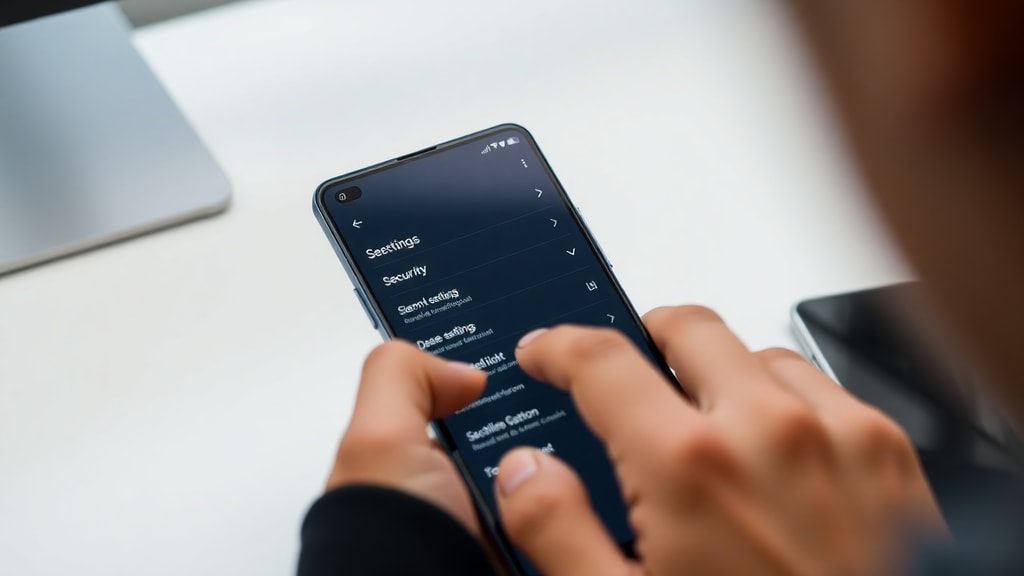
Prima di tutto, accendi il tuo Xamomi M6 Pro e recati nella schermata principale. Tocca l'icona delle Impostazioni, solitamente rappresentata da un ingranaggio. Una volta aperto il menu Impostazioni, scorri verso il basso fino a trovare la sezione denominata "Sicurezza e privacy" o "Password e sicurezza". Su alcuni modelli con HyperOS più recente, potrebbe apparire semplicemente come "Sicurezza". Tocca questa opzione per entrare. Qui troverai diverse voci relative alla protezione del dispositivo: blocco schermo, impronte digitali, riconoscimento facciale, crittografia e gestione delle password. Cerca una voce specifica chiamata "Blocco schermo e password" o, in alcuni casi, "Password per lo spegnimento". Se non vedi immediatamente questa opzione, potrebbe essere nascosta all'interno di un sottomenu chiamato "Altre impostazioni di sicurezza" o "Protezione avanzata". Prenditi un momento per esplorare il menu; la posizione esatta può variare leggermente in base alla versione di HyperOS installata sul tuo Xamomi M6 Pro.
Attivare la richiesta di password per lo spegnimento
Una volta trovata la voce corretta, toccala. Dovresti vedere un interruttore o un pulsante a levetta con la scritta "Richiedi password per spegnere" o "Impedisci spegnimento senza password". Attiva questa opzione spostando l'interruttore sulla posizione ON. A questo punto, il sistema ti chiederà di inserire la tua password di sblocco corrente (se ne hai già impostata una) o di crearne una nuova. Se non hai mai configurato un blocco schermo, dovrai prima impostare un PIN, una password alfanumerica o un pattern. Ti consiglio di utilizzare una password complessa, con almeno 8 caratteri tra lettere e numeri, per garantire una protezione adeguata. Dopo aver inserito e confermato la password, il sistema applicherà la modifica. Ora, quando proverai a spegnere il telefono tenendo premuto il pulsante di accensione, non vedrai più il menu di spegnimento immediato: apparirà invece una schermata che richiede l'inserimento della password. Solo dopo averla inserita correttamente il telefono si spegnerà.

Verifica e test della funzione
Per assicurarti che l'impostazione funzioni correttamente, esegui un test pratico. Blocca il telefono premendo il pulsante di accensione una volta. Poi, tieni premuto lo stesso pulsante per circa due secondi. Se la funzione è attiva, dovresti vedere una schermata scura con un campo per l'inserimento della password e un pulsante per spegnere (oppure direttamente la richiesta del codice). Inserisci la password e il telefono si spegnerà. Se invece il menu di spegnimento compare subito senza richiedere alcuna password, significa che l'impostazione non è stata salvata correttamente o che il tuo Xamomi M6 Pro utilizza una nomenclatura diversa per il menu. In tal caso, torna alle impostazioni di sicurezza e cerca voci come "Spegnimento sicuro" o "Protezione spegnimento". Alcune versioni di HyperOS Global raggruppano questa funzione sotto "Altre impostazioni" all'interno di "Sicurezza e privacy". Prova anche a cercare la parola "spegnimento" nella barra di ricerca delle impostazioni.
Elenco dei vantaggi di attivare questa funzione
- Protezione da spegnimenti non autorizzati in caso di furto o smarrimento.
- Maggiore tempo per localizzare il dispositivo tramite servizi di localizzazione remota.
- Impedisce a terzi di spegnere il telefono per evitare di ricevere chiamate o notifiche.
- Utile in ambienti condivisi (ufficio, famiglia) per evitare spegnimenti accidentali.
- Compatibile con altre misure di sicurezza come blocco schermo e crittografia dati.
Tabella riassuntiva dei passaggi chiave
| Passaggio | Azione | Note |
|---|---|---|
| 1 | Apri Impostazioni | Icona ingranaggio nella schermata principale |
| 2 | Vai a "Sicurezza e privacy" | Potrebbe chiamarsi "Password e sicurezza" |
| 3 | Cerca "Blocco schermo e password" | A volte nascosto in "Altre impostazioni" |
| 4 | Attiva "Richiedi password per spegnere" | Interruttore su ON |
| 5 | Inserisci o crea password | Minimo 8 caratteri, misti |
| 6 | Conferma e testa lo spegnimento | Verifica che compaia la richiesta |
Risoluzione dei problemi comuni
Alcuni utenti segnalano che dopo l'aggiornamento a una nuova versione di HyperOS, l'opzione per la password di spegnimento scompare o cambia posizione. Se non trovi la voce, controlla se il tuo Xamomi M6 Pro ha ricevuto un aggiornamento recente. In tal caso, vai su Impostazioni, cerca "Informazioni sul telefono" e poi "Aggiornamento software". A volte un riavvio dopo l'aggiornamento ripristina le voci mancanti. Inoltre, se hai già attivato un blocco schermo con impronta digitale o riconoscimento facciale, assicurati di aver impostato anche un PIN di backup: la funzione di spegnimento richiede comunque una password alfanumerica o numerica, non può utilizzare solo il biometrico. Se il telefono continua a spegnersi senza chiedere la password, prova a disattivare e riattivare l'opzione. In rari casi, potrebbe essere necessario eseguire un reset delle impostazioni di sicurezza, ma attenzione: questo cancellerà tutte le password e i dati biometrici. Prima di procedere, esegui un backup dei tuoi dati.
Riferimenti utili per approfondire
Per ulteriori dettagli su come impostare la password per lo spegnimento sul Xamomi M6 Pro e su altri modelli Xiaomi, puoi consultare le seguenti fonti. Il sito Núcleo Visual offre una guida passo-passo chiara con screenshot, mentre Tecnobits spiega le varianti per le diverse versioni di MIUI e HyperOS. Inoltre, Xiaomi News fornisce consigli specifici per la serie Poco M6 Pro, molto simile al Xamomi M6 Pro. Infine, un video tutorial su YouTube mostra la procedura in tempo reale senza necessità di root.
Fonti consultate
Núcleo Visual – "Come definire senha para desligar o telefone Xiaomi" (nucleovisual.com).
Tecnobits – "Come definire senha para desligar o telefone Xiaomi" (tecnobits.com).
Xiaomi News – "Prevenire spegnimenti accidentali su Xiaomi Poco M6 Pro" (noticias-xiaomi.programae.org.br).
YouTube – "Attivare password di spegnimento su Xiaomi/Poco (No Root)" (youtube.com/watch?v=BKkDsLLXqn4).





