È Possibile Clonare un Disco Rigido su uno Più Piccolo? La Guida Completa
La domanda sorge spontanea quando si vuole aggiornare il proprio computer, passando da un vecchio hard disk meccanico a un moderno SSD, o semplicemente quando si desidera sostituire un'unità difettosa con una di capacità inferiore ma più veloce. La risposta breve è: sì, è possibile clonare un disco rigido più grande su uno più piccolo, ma con una condizione fondamentale. Il disco di destinazione deve avere una capacità totale sufficiente a contenere esattamente lo spazio occupato dai dati presenti sull'unità sorgente. Non stiamo parlando dello spazio totale del disco di partenza, ma solo della parte effettivamente utilizzata da file, sistema operativo, applicazioni e dati personali. Se il tuo disco da 1 TB ha solo 300 GB di dati, puoi tranquillamente clonarlo su un SSD da 480 GB o persino da 256 GB, purché lo spazio occupato non superi la capienza del disco nuovo.
Il processo si basa sul principio che la clonazione non copia il vuoto. I software moderni, come EaseUS Disk Copy, MiniTool Partition Wizard o Macrium Reflect, sono in grado di ridimensionare le partizioni durante la clonazione. Questo significa che, se la partizione sorgente è più grande del disco di destinazione, il tool può comprimere i dati per adattarli automaticamente, a patto che l'occupazione effettiva sia inferiore alla capacità del disco nuovo. Se invece il disco sorgente è saturo, ad esempio con 800 GB di dati su un 1 TB, e il disco di destinazione è un SSD da 500 GB, l'operazione fallisce perché non c'è spazio fisico per contenere tutti i file. In quel caso, l'unica soluzione è liberare spazio sul disco originale prima di clonare, oppure considerare un'installazione pulita del sistema operativo.
Quando la Clonazione è Possibile e Quando Non lo è
Per capire se la tua specifica situazione è fattibile, devi prima controllare lo spazio occupato sul disco sorgente. Su Windows, apri "Esplora file", clicca con il tasto destro sul disco e scegli "Proprietà". Troverai un grafico che mostra lo spazio utilizzato e quello libero. Su macOS, vai su "Informazioni di sistema" o usa "Utility Disco". Su Linux, il comando df -h ti mostra l'occupazione. Supponi di avere un disco da 500 GB con 200 GB di dati: puoi clonarlo su un SSD da 250 GB senza problemi. Se invece hai 450 GB di dati su quel 500 GB, non puoi clonarlo su un SSD da 480 GB? In realtà sì, perché i 480 GB di capacità sono maggiori dei 450 GB usati. Ma attenzione: i produttori di SSD spesso indicano capacità in decimale (480 GB = 480.000.000.000 byte), mentre i sistemi operativi usano base binaria, quindi la capacità reale è leggermente inferiore, ma comunque sufficiente se lo scarto è piccolo.

La regola pratica è questa: lo spazio utilizzato sul disco sorgente deve essere minore o uguale alla capacità totale del disco di destinazione. Non confondere la capacità totale del disco sorgente con lo spazio occupato. Un errore comune è pensare di dover clonare tutto il disco da 1 TB, ma in realtà il software clona solo i settori con dati. Ecco perché i tool di clonazione moderni eseguono una "clonazione intelligente" (smart clone), che copia solo i blocchi di dati effettivi, ignorando le aree vuote. Questo rende la clonazione su un disco più piccolo non solo possibile, ma anche efficiente.
Strumenti Consigliati per la Clonazione
Esistono numerosi software, sia gratuiti che a pagamento, che supportano la clonazione su dischi di dimensioni diverse. Ecco una lista dei più affidabili e facili da usare:
- EaseUS Disk Copy: Supporta la clonazione da disco più grande a più piccolo, con ridimensionamento automatico delle partizioni. È compatibile con HDD e SSD di tutte le marche.
- MiniTool Partition Wizard (versione gratuita o Pro): Offre la funzione "Copia disco" con opzioni per adattare le partizioni al disco di destinazione.
- Macrium Reflect Free: Molto potente, permette di clonare dischi ridimensionando le partizioni in modo flessibile.
- Clonezilla: Strumento open source avanzato, adatto a utenti esperti. Richiede attenzione perché non ridimensiona automaticamente e può fallire se la destinazione è più piccola dello spazio occupato.
- UBackup (di AOMEI): Semplice e veloce, con opzioni per clonazione intelligente e settore per settore.
Prima di iniziare, fai sempre un backup completo dei tuoi dati importanti. La clonazione è generalmente sicura, ma un'improvvisa interruzione di corrente, un errore hardware o un bug del software possono causare perdita di dati. Un backup ti garantisce un piano di recupero.
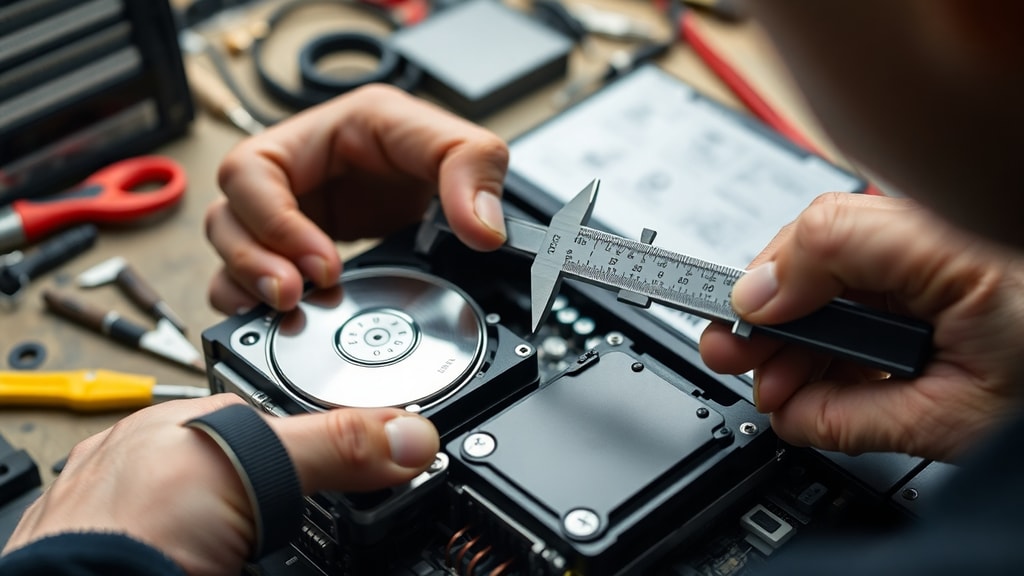
Passo dopo Passo: Come Clonare un Disco Più Grande su uno Più Piccolo
Il processo è abbastanza lineare, ma richiede attenzione ai dettagli. Supponiamo di voler clonare un HDD da 1 TB con 300 GB di dati su un SSD da 480 GB. Ecco i passaggi generali, validi per la maggior parte dei software:
1. Connetti il disco di destinazione al tuo computer. Puoi usare un adattatore SATA-USB o installarlo fisicamente nel case se disponi di un alloggiamento libero. Assicurati che il sistema riconosca entrambi i dischi.
2. Scarica e installa il software scelto, ad esempio EaseUS Disk Copy. Avvia il programma e seleziona l'opzione "Clona disco sorgente" o "Copia disco". Scegli come sorgente il tuo HDD da 1 TB.
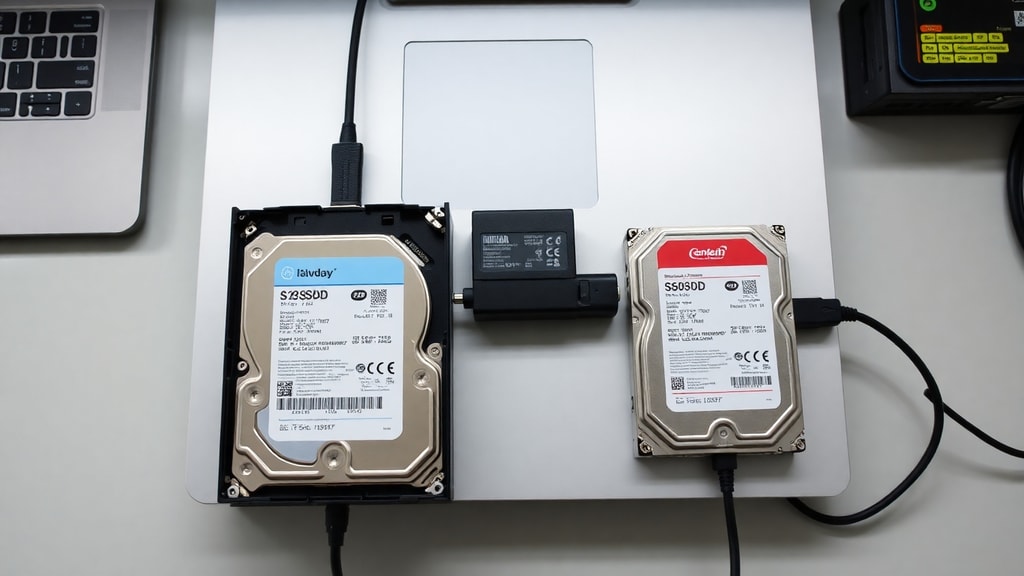
3. Seleziona il disco di destinazione (l'SSD da 480 GB). Il software mostrerà un avviso: se lo spazio occupato nella sorgente supera la capacità della destinazione, ti verrà impedito di proseguire. Se invece i 300 GB sono inferiori ai 480 GB, tutto procede.
4. Scegli la modalità di clonazione (se disponibile): "Adatta partizioni alla dimensione del disco" o "Clonazione intelligente". Questa opzione ridimensiona automaticamente la partizione del disco sorgente per farla entrare nel disco più piccolo. Alcuni strumenti offrono anche la clonazione "settore per settore", ma questa non è consigliata perché copia anche lo spazio vuoto e potrebbe richiedere una destinazione di dimensioni uguali o superiori.
5. Avvia la clonazione e attendi il completamento. Il tempo dipende dalla velocità dei dischi e dalla quantità di dati. Per un disco da 300 GB, potrebbero servire da 20 minuti a 1 ora con SSD moderni. Durante il processo, non spegnere il computer e non scollegare i cavi.
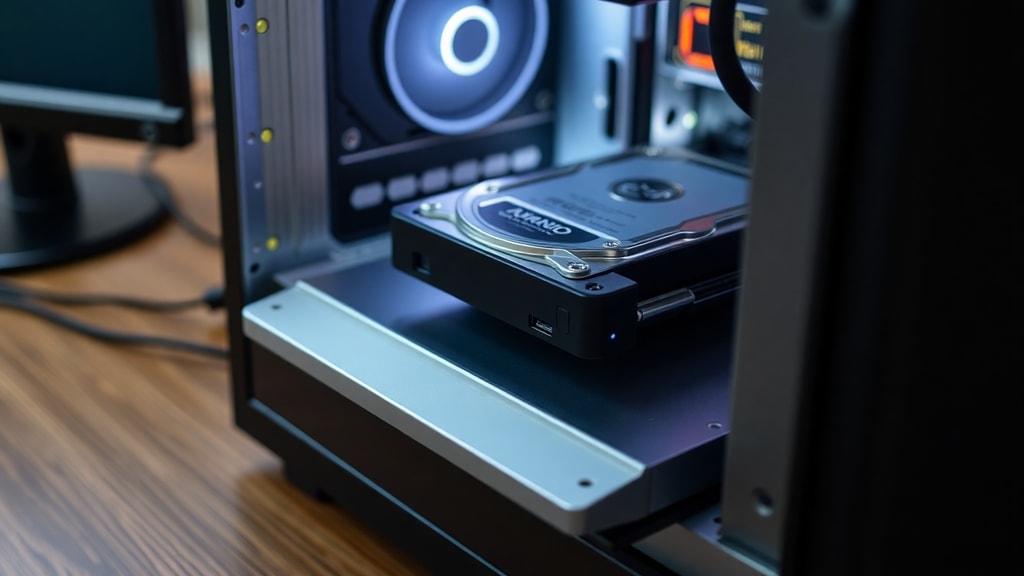
6. Verifica il risultato: Una volta terminato, spegni il computer, sostituisci fisicamente il vecchio disco con il nuovo, oppure imposta il BIOS per avviare dal disco clonato. All'avvio, Windows (o il tuo sistema operativo) dovrebbe partire senza problemi, con lo stesso spazio libero ridimensionato. Se noti che la partizione non occupa l'intero disco nuovo, puoi espanderla manualmente con lo stesso software di clonazione o con lo strumento "Gestione disco" di Windows.
Tabella Comparativa dei Software di Clonazione
| Software | Versione Gratuita | Supporto Disco Più Piccolo | Ridimensionamento Automatico | Difficoltà |
|---|---|---|---|---|
| EaseUS Disk Copy | Sì (con limiti di dimensione) | Sì | Sì | Facile |
| MiniTool Partition Wizard | Sì | Sì | Sì (versione Pro) | Media |
| Macrium Reflect Free | Sì | Sì | Sì | Media |
| Clonezilla | Sì (open source) | Sì, ma manuale | No (usa spazio vuoto) | Difficile |
| UBackup (AOMEI) | Sì | Sì | Sì | Facile |
Rischi e Precauzioni Essenziali
Anche se la clonazione è generalmente sicura, ci sono alcuni rischi da considerare. Il primo è la perdita di dati se si sceglie il disco sorgente sbagliato. Assicurati di aver identificato correttamente il disco da clonare e quello di destinazione. Un'altra insidia è la compatibilità del settore di avvio: se cloni da un HDD a un SSD, alcuni sistemi operativi più vecchi potrebbero non riconoscere correttamente il trim o le funzioni del nuovo disco. In tal caso, dopo la clonazione, potrebbe essere necessario abilitare manualmente il supporto TRIM su Windows o macOS.
Un errore comune è tentare di clonare un disco di sistema con partizioni critiche (come la partizione EFI o quella di ripristino) su un disco di dimensioni drasticamente inferiori, senza ridimensionare manualmente. I software moderni gestiscono automaticamente queste partizioni, ma se il disco di destinazione è troppo piccolo per ospitare anche le partizioni di sistema nascoste (spesso 100-500 MB), la clonazione fallirà. Controlla sempre la dimensione totale del disco sorgente, non solo lo spazio utilizzato dai file. Inoltre, evita di clonare dischi con settori danneggiati: se il tuo HDD ha errori fisici, la clonazione potrebbe bloccarsi o generare un'immagine corrotta. In quel caso, esegui prima un controllo con CHKDSK o uno strumento come CrystalDiskInfo.
Consigli Finali e Fonti di Riferimento
La clonazione di un disco rigido su uno più piccolo è un'operazione tecnica alla portata di molti utenti, ma richiede una preparazione adeguata. Se non ti senti sicuro, rivolgiti a un tecnico o utilizza software con interfacce guidate che riducono il margine di errore. Ricorda che la clonazione non è l'unica strada: a volte copiare manualmente i dati e reinstallare il sistema può essere più semplice, specialmente se hai già un backup. Tuttavia, per chi vuole mantenere l'esatta configurazione del sistema, con tutte le applicazioni installate e le impostazioni personalizzate, la clonazione è la soluzione più rapida.
Infine, tieni presente che i moderni SSD spesso sono più piccoli in capacità rispetto agli HDD, ma molto più veloci. Un SSD da 250 GB può contenere il sistema operativo e i programmi principali, mentre i dati bulk possono rimanere su un HDD esterno. Questa strategia ibrida sfrutta al meglio la velocità dell'SSD senza sacrificare lo spazio per l'archiviazione. Se decidi di clonare, segui le istruzioni dei software menzionati e consulta le guide ufficiali per evitare sorprese. La clonazione è una tecnica potente, ma come tutte le operazioni su dischi, richiede attenzione e un po' di pazienza.
Riferimenti
Le informazioni contenute in questo articolo sono basate sulle seguenti fonti autorevoli, consultate per verificare la fattibilità della clonazione su dischi di dimensioni ridotte e per raccogliere le procedure consigliate:
- EaseUS – "Como clonar HD com tamanho diferente". Viene spiegato che è possibile clonare un HDD da 500 GB a un SSD da 480 GB se lo spazio utilizzato è inferiore alla capacità del disco di destinazione.
- MiniTool – "Clonar HD para SSD menor". Questa guida conferma che il ridimensionamento automatico delle partizioni permette di clonare dischi più grandi su supporti più piccoli, a patto che i dati effettivi siano inferiori alla capacità del nuovo disco.
- UBackup – "Clone Old Hard Drive to a Smaller SSD". L'articolo descrive in dettaglio la clonazione intelligente e come evitare errori comuni.
- Documentazione Clonezilla. Sebbene non direttamente linkata, la documentazione ufficiale di Clonezilla chiarisce che l'immagine di un disco non può essere ripristinata su un supporto di dimensioni inferiori a meno che i dati non siano stati compressi o la partizione non sia stata ridimensionata.
- EaseUS YouTube Guide – "How to Clone HD to SSD". Video tutorial che mostra il processo passo dopo passo, confermando che la clonazione su disco più piccolo funziona con lo strumento Disk Copy.
- Reddit TechSupport. Discussione in cui utenti esperti consigliano l'uso di Macrium Reflect per ridimensionare partizioni durante la clonazione verso un disco più piccolo, sottolineando l'importanza di verificare lo spazio occupato prima dell'operazione.
Queste fonti forniscono una base solida per comprendere i limiti e le possibilità della clonazione tra dischi di capacità differenti. Si raccomanda di consultare sempre la documentazione ufficiale del software scelto e di eseguire un backup completo prima di iniziare qualsiasi operazione.





