Introdução ao desenho digital: o que você precisa saber para começar
O desenho digital é uma forma de arte que utiliza ferramentas tecnológicas para criar ilustrações e designs diretamente em um computador ou tablet. Diferente do desenho tradicional, que depende de papel e lápis, o desenho digital oferece flexibilidade e recursos que facilitam ajustes e experimentações. Para começar, é importante entender os componentes básicos: um dispositivo de entrada, como uma mesa digitalizadora ou monitor sensível ao toque, e um software de desenho. Muitos iniciantes pensam que basta ter um tablet comum, mas, na prática, a precisão de uma caneta stylus e a sensibilidade à pressão são fundamentais para traços naturais. Além disso, o software escolhido deve permitir o uso de camadas e pincéis personalizáveis. Com esses elementos, é possível explorar desde esboços simples até ilustrações complexas.
Como configurar o hardware para desenho digital
A primeira etapa para usar o desenho digital é conectar e configurar o hardware corretamente. Dispositivos como mesas digitalizadoras (Wacom, Huion, XP-Pen) ou monitores de desenho precisam ser conectados ao computador via cabo USB. Após a conexão, é essencial instalar os drivers fornecidos pelo fabricante, pois eles garantem que a caneta stylus funcione com sensibilidade à pressão. Sem os drivers, o traço pode ficar irregular ou sem resposta. Acesse as configurações do software de desenho e ajuste a sensibilidade da caneta para que toques leves resultem em linhas finas e toques mais fortes em traços mais grossos. Muitos programas também permitem calibrar a caneta para alinhamento preciso com o cursor. Para iniciantes, recomenda-se testar diferentes níveis de pressão em um documento em branco até sentir que o movimento é natural. Lembre-se de manter o driver atualizado para evitar problemas de compatibilidade.

Escolhendo o software ideal para seus projetos
O mercado oferece diversas opções de software para desenho digital, cada uma com vantagens específicas. Programas como Clip Studio Paint são populares entre ilustradores por sua vasta biblioteca de pincéis e ferramentas para mangá e quadrinhos. O Adobe Photoshop é versátil para pintura digital e edição de imagens, enquanto o Krita é uma alternativa gratuita e robusta com suporte a camadas e animações. Para quem busca simplicidade, o Canva oferece uma ferramenta de desenho online gratuita, acessível diretamente pelo navegador. Ao escolher, considere o tipo de arte que deseja criar: se for foco em ilustração vetorial, o Adobe Illustrator ou Inkscape são mais adequados. Teste versões de avaliação para verificar a fluidez e a compatibilidade com seu hardware. Um bom software deve responder rapidamente aos comandos da caneta e oferecer ajustes precisos de pincéis.
Dominando o uso de camadas no desenho digital
O conceito de camadas é central no desenho digital e organiza o processo criativo. Imagine que cada camada é uma folha transparente sobreposta à outra, permitindo que você desenhe elementos separadamente sem afetar o restante do trabalho. Para iniciar, crie um novo arquivo e adicione uma camada de fundo em branco ou colorida. Em seguida, crie uma camada chamada "Esboço" com opacidade reduzida (cerca de 20-30%) para rascunhar as primeiras formas. Acima dela, adicione uma camada "Contorno" para traçar linhas mais definidas e limpas. As cores devem ficar em camadas separadas, como "Base" e "Sombras", facilitando correções e ajustes. Nomear cada camada é uma prática recomendada, especialmente em projetos complexos. Use pastas de camadas para agrupar elementos relacionados, como personagens ou cenários. Essa organização economiza tempo e evita confusões.
Configuração de pincéis e sensibilidade à pressão
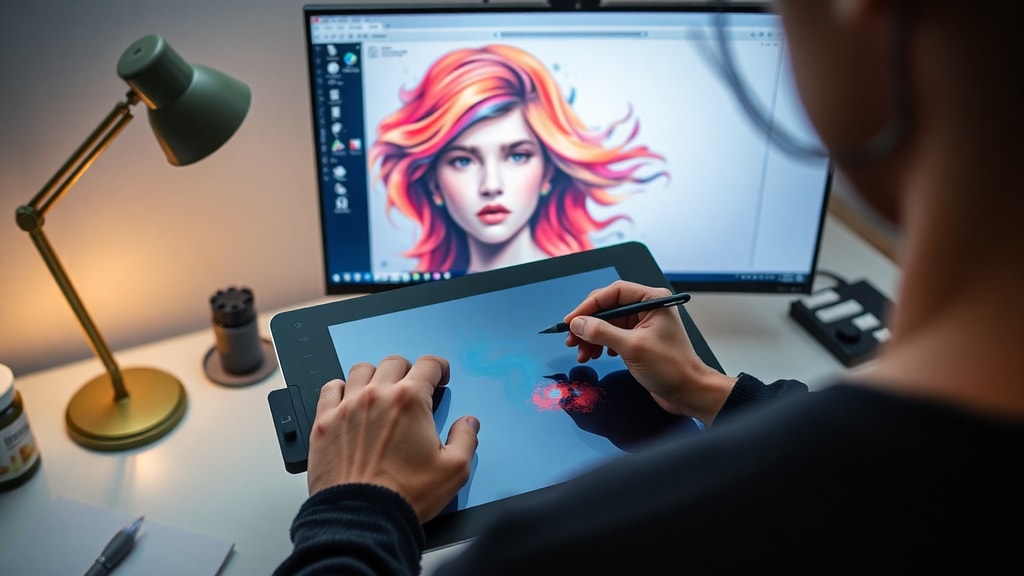
Para obter traços naturais, é importante ajustar os parâmetros dos pincéis no software. A sensibilidade à pressão é o recurso que faz a espessura e a opacidade da linha variarem conforme a força aplicada na caneta. Em programas como Clip Studio Paint, vá até as configurações do pincel e habilite a opção "Pressão" no controle de tamanho e opacidade. Defina a dureza como "rígido" para linhas nítidas ou "suave" para efeitos de sombreado. Além disso, ajuste o fluxo e a estabilização do traço, que suaviza movimentos trêmulos. Teste diferentes pincéis: o pincel redondo básico é versátil, enquanto pincéis texturizados imitam aquarela ou carvão. Salve suas configurações personalizadas como predefinições para usar em futuros projetos. Lembre-se de que cada software tem sua interface, mas a lógica de ajuste é semelhante. Com prática, você encontrará combinações que se adequam ao seu estilo.
Passo a passo para criar uma ilustração digital
Seguir um fluxo de trabalho estruturado ajuda a evitar retrabalhos e a manter a organização. Aqui está um guia prático com 5 etapas:
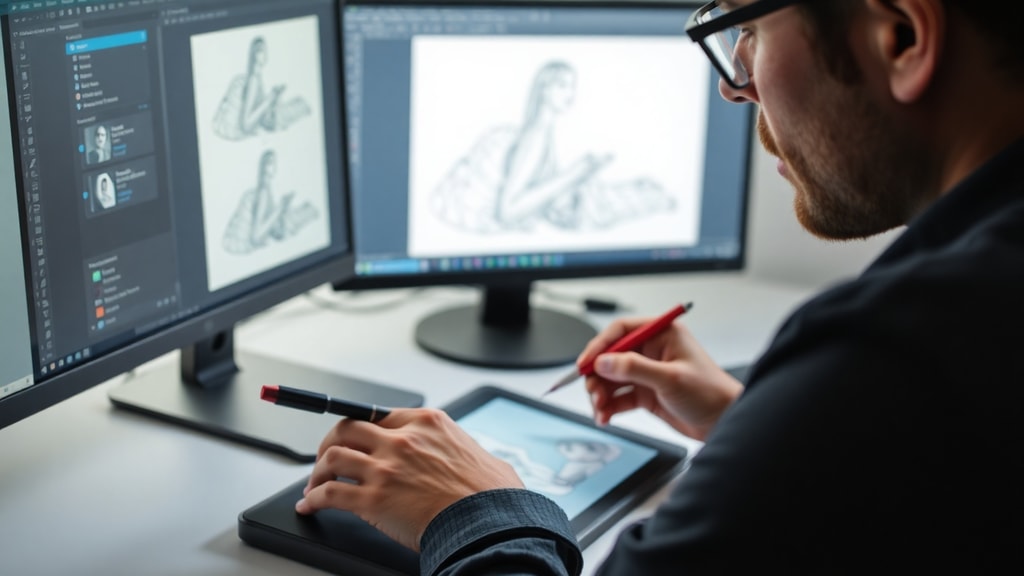
- Etapa 1: Crie um novo arquivo com resolução de 200 a 300 DPI (pontos por polegada) para garantir qualidade em impressão ou exibição digital. Defina o tamanho conforme o uso final, como A4 para impressão.
- Etapa 2: Desenhe o esboço inicial em uma camada separada com baixa opacidade. Use linhas soltas para definir proporções e posicionamento dos elementos.
- Etapa 3: Em uma nova camada acima do esboço, faça o lineart (traço final) com pincel rígido e sensibilidade à pressão ativada. Apague ou oculte a camada de esboço depois.
- Etapa 4: Preencha as áreas com cores base usando ferramentas como "Balde de tinta" ou "Varinha mágica", certifique-se de que o contorno está fechado para evitar vazamentos.
- Etapa 5: Adicione sombras e luzes em camadas separadas, configurando os modos de mesclagem para "Multiplicar" (sombras) ou "Sobrepor" (realces). Finalize com detalhes e texturas.
Essa sequência pode ser adaptada para estilos como cartoon, realismo ou pintura digital. A prática leva à fluidez na execução.
Ferramentas de cor e sombreamento no digital
No desenho digital, a aplicação de cores vai além do simples preenchimento. Use a roda de cores ou paletas pré-definidas para selecionar tons harmoniosos. Para sombreamento, uma técnica comum é criar uma nova camada acima da camada de cor base, definir o modo de mesclagem como "Multiplicar" e pintar com um tom escuro (como azul ou roxo) nas áreas de sombra. Isso preserva a cor original enquanto escurece. Para realces, use o modo "Sobrepor" com tons claros. Ajuste a opacidade da camada para controlar a intensidade. Ferramentas como degradê e pincéis com bordas suaves ajudam a transicionar cores. Outra técnica é o "color picker": selecione cores intermediárias entre a base e a sombra para um resultado mais realista. Experimente também pincéis que simulam texturas de lápis ou aquarela para efeitos orgânicos.
Comparativo entre softwares populares de desenho digital
| Software | Preço | Recursos principais | Ideal para |
|---|---|---|---|
| Clip Studio Paint | Pago (assinatura ou vitalício) | Pincéis para mangá, animação, estabilização de traço | Ilustradores e quadrinistas |
| Adobe Photoshop | Pago (assinatura mensal) | Edição de imagem, pintura digital, filtros avançados | Artistas versáteis e designers |
| Krita | Gratuito | Camadas, animação, suporte a HDR | Iniciantes e artistas com orçamento limitado |
| Canva | Gratuito (com opções pagas) | Ferramenta online, modelos prontos, fácil de usar | Iniciantes e projetos rápidos |
| Procreate | Pago (único, apenas iOS) | Pincéis personalizáveis, alta performance em iPad | Artistas mobile |
A escolha depende do seu objetivo e orçamento. Teste diferentes opções para encontrar a que melhor se adapta ao seu fluxo de trabalho.
Salvando e exportando seus trabalhos digitais
Após finalizar a ilustração, é crucial salvar o arquivo em formato nativo do software (como PSD para Photoshop ou CLIP para Clip Studio Paint) para preservar as camadas e permitir edições futuras. Para compartilhar a imagem final, exporte em formatos universais como JPG (para fotos com tamanho de arquivo menor) ou PNG (para áreas transparentes). Ajuste a resolução conforme a finalidade: 72 DPI é suficiente para redes sociais, enquanto 300 DPI é adequado para impressão. Antes de exportar, verifique se as camadas estão visíveis e mescladas se necessário. Muitos programas permitem exportar em lote, útil para projetos com múltiplas ilustrações. Evite comprimir demais o arquivo, pois isso reduz a qualidade visual.
Recursos adicionais e aprendizado contínuo
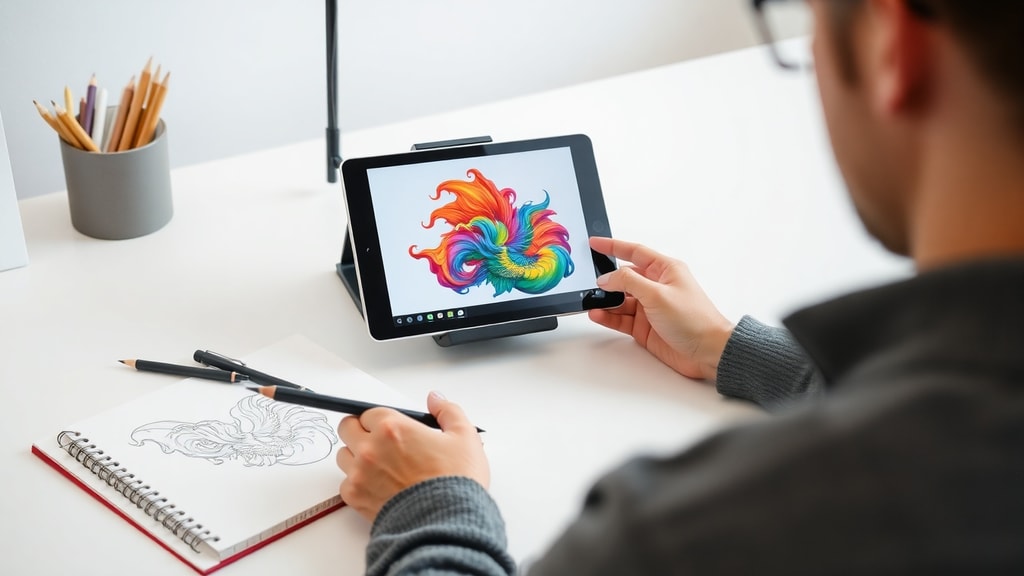
Para aprofundar seus conhecimentos, explore tutoriais online, comunidades de artistas e cursos. Sites como o estudo de caso oficial da Clip Studio oferecem guias detalhados sobre como iniciar no desenho digital. Outra recomendação é o guia prático do LipeDiaz, que cobre técnicas básicas de pintura digital. Esses materiais fornecem dicas de especialistas que aceleram o aprendizado. Além disso, pratique regularmente e experimente novas ferramentas para evoluir seu estilo.
Referências
Este artigo foi baseado em informações de fontes confiáveis, incluindo: Clip Studio - guia oficial de desenho digital. Disponível em: https://www.clipstudio.net/como-desenhar/archives/173551 LipeDiaz - guia para iniciantes em desenho e pintura digital. Disponível em: https://www.lipediaz.com/post/guia-para-iniciantes-desenho-e-pintura-digital Autodesk - soluções em software de desenho. Disponível em: https://www.autodesk.com/br/solutions/digital-drawing-software Mailchimp - guia completo sobre ilustração digital. Disponível em: https://mailchimp.com/pt-br/resources/digital-illustration-complete-how-to-guide/ Canva - ferramenta de desenho online gratuita. Disponível em: https://www.canva.com/pt_br/ferramenta-de-desenho/





