Cos'è un URL e perché è utile ottenerlo
Un URL, acronimo di Uniform Resource Locator, è l’indirizzo che permette di localizzare una risorsa sul web, come una pagina, un’immagine o un file. Saperlo ottenere correttamente è fondamentale per condividere contenuti, salvare segnalibri, creare collegamenti in un documento o analizzare il funzionamento di un sito. Questa guida ti mostrerà i metodi più rapidi e affidabili per recuperare un URL su qualsiasi dispositivo, sia desktop che mobile, con istruzioni chiare e senza tecnicismi inutili.
Ogni volta che navighi, il browser mostra l’URL nella barra superiore, ma non sempre è immediato da copiare, specialmente se devi estrarre il link di un’immagine, di un video o di un risultato di ricerca. Le tecniche descritte qui coprono tutte le situazioni comuni: dalla semplice copia dalla barra degli indirizzi fino all’uso degli strumenti da sviluppatore. Imparare a ottenere un URL ti renderà più autonomo nella gestione delle informazioni digitali.
Metodi diretti per ottenere l’URL di una pagina web
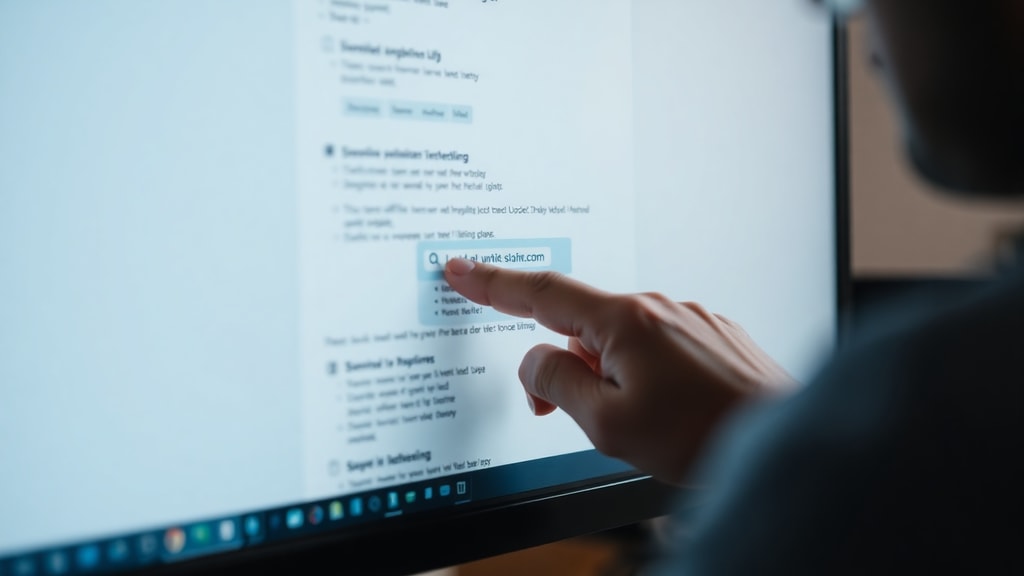
Il metodo più conosciuto è guardare la barra degli indirizzi del browser. Quando visiti una pagina, l’URL completo appare in alto. Basta selezionarlo con il mouse, premere Ctrl+C (o Cmd+C su Mac) per copiarlo, e poi incollarlo dove serve. Su molti browser, un clic singolo sulla barra seleziona automaticamente tutto il testo, velocizzando l’operazione.

Un’alternativa altrettanto rapida è usare il menu contestuale del tasto destro del mouse. Ovunque ti trovi sulla pagina, cliccando con il destro e scegliendo “Copia indirizzo link” (o “Copia URL”) si copia l’URL della risorsa specifica su cui hai cliccato. Se invece vuoi l’indirizzo della pagina corrente, puoi cliccare con il destro su un’area vuota e selezionare “Proprietà” o “Copia URL pagina” a seconda del browser. Ecco i passaggi principali per i browser più diffusi:
1. Apri la pagina web. 2. Posiziona il cursore nella barra degli indirizzi. 3. Seleziona tutto l’URL (Ctrl+A) e copia (Ctrl+C). In alternativa, fai clic con il destro su un collegamento e scegli “Copia indirizzo link”.
Usare gli strumenti di ispezione per ottenere un URL nascosto
A volte una pagina mostra un link o un’immagine ma l’indirizzo non è visibile direttamente. In questi casi, gli strumenti da sviluppatore del browser sono molto utili. Facendo clic con il destro sulla pagina e selezionando “Ispeziona elemento” (o “Ispeziona”) si apre il pannello di sviluppo. All’interno del codice HTML, cerca il tag per i link o il tag per le immagini; l’attributo href contiene l’URL. Puoi anche cliccare con il destro direttamente su un elemento e scegliere “Ispeziona” per evidenziarlo subito nel codice.

Un metodo alternativo è usare “Visualizza sorgente pagina” (o “View Page Source”) dal menu contestuale. Nella finestra di testo che si apre, premi Ctrl+F e cerca “http” o “https” per trovare rapidamente tutti gli URL presenti nella pagina. Questo sistema è particolarmente efficace quando devi estrarre più collegamenti da una pagina ricca di contenuti. Ricorda che l’URL base del sito è spesso indicato nel tag
Ottenere l’URL di immagini e file multimediali
Per salvare o condividere l’indirizzo diretto di un’immagine, il metodo più semplice è fare clic con il destro sull’immagine e scegliere “Apri immagine in una nuova scheda”. A questo punto, nella barra degli indirizzi della nuova scheda comparirà l’URL diretto del file (ad esempio, https://esempio.com/foto.jpg). Da lì puoi copiarlo come faresti con una normale pagina web.
In alternativa, sempre dal menu contestuale, puoi selezionare “Copia indirizzo immagine”. Alcuni browser chiamano questa opzione “Copia URL immagine”. Funziona anche per video incorporati, come quelli di YouTube: fai clic con il destro sul video (evitando i controlli) e scegli “Copia URL video” se disponibile. Per file PDF o documenti, il procedimento è lo stesso: clic destro sul collegamento e copia dell’indirizzo.

Estrarre URL da un motore di ricerca
Quando cerchi informazioni su Google o altri motori, ogni risultato mostra l’URL della pagina corrispondente sotto il titolo blu. Di solito è un testo verde o grigio, a volte troncato. Per copiarlo, basta fare clic con il destro sul link del risultato e scegliere “Copia indirizzo link”. In questo modo ottieni l’URL diretto, anche se visualizzato in forma abbreviata (ad esempio, con “…” nel mezzo).
Attenzione: alcuni motori di ricerca usano URL di reindirizzamento interni. Per ottenere l’indirizzo finale, dopo aver copiato il link, puoi incollarlo in un nuovo browser e osservare la barra degli indirizzi dopo il caricamento. Tuttavia, per la maggior parte degli usi quotidiani, il link copiato dal risultato di ricerca funziona correttamente.
Come ottenere un URL su dispositivi mobili (Android e iOS)
Su smartphone e tablet, il procedimento è leggermente diverso a causa dell’interfaccia touch. In Chrome per Android, tocca l’icona a tre punti in alto a destra, poi seleziona “Condividi” e infine “Copia link”. In Safari su iPhone, tocca il pulsante Condividi (il quadrato con la freccia) e scegli “Copia”. In entrambi i casi, l’URL viene copiato negli appunti e puoi incollarlo altrove.
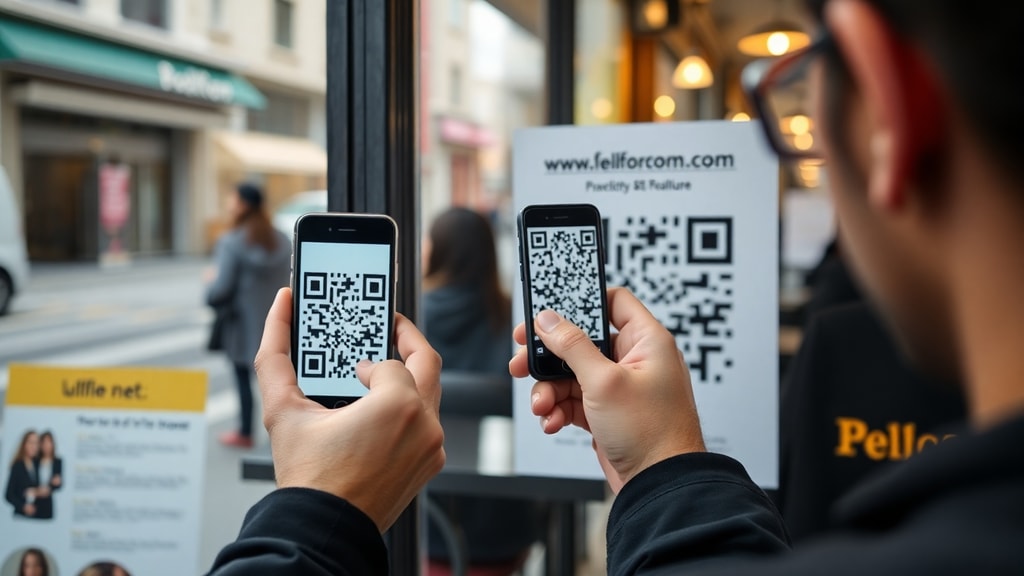
Se devi ottenere l’URL di un’immagine su mobile, tieni premuto il dito sull’immagine finché non compare un menu. Su Android, seleziona “Apri immagine in una nuova scheda” e poi copia l’URL dalla barra. Su iOS, tieni premuto e scegli “Copia link” o “Copia immagine” (attenzione: “Copia immagine” copia il file, non l’indirizzo). Per i link normali, la pressione prolungata mostra “Copia link” nel menu contestuale.
Ecco una tabella riassuntiva dei metodi principali per desktop e mobile:
| Metodo | Desktop | Mobile | Difficoltà |
|---|---|---|---|
| Barra indirizzi | Clic, selezione, copia | Tap, seleziona, copia | Molto facile |
| Clic destro / pressione prolungata | Copia indirizzo link | Copia link | Facile |
| Ispezione elemento | Ricerca href nel codice | Non consigliato | Media |
| Condivisione | Non comune | Condividi -> Copia link | Facile |
Consigli per evitare errori comuni
Quando copi un URL, assicurati di includere l’intero indirizzo, dalla parte iniziale (http o https) fino all’ultimo carattere. A volte, soprattutto su mobile, la barra degli indirizzi nasconde la parte iniziale. Per sicurezza, dopo aver incollato, verifica che il link sia completo. Evita di usare URL abbreviati o accorciati se non sei certo della destinazione finale.
Se usi il metodo di ispezione, ricordati che l’URL può contenere caratteri speciali come %20 (spazio) o & (parametri di query). Copialo sempre integralmente, senza modifiche. Un altro trucco: se devi ottenere l’URL di un video in streaming, spesso il link diretto non è visibile; in quel caso, prova a usare gli strumenti di rete del browser (scheda “Network”) negli strumenti sviluppatore, filtrando per “media”.
Perché è importante conoscere questi metodi
Saper ottenere un URL ti permette di condividere informazioni in modo preciso, creare segnalibri efficaci e lavorare con più efficienza. Che tu sia uno studente che deve citare fonti, un professionista che prepara report o un utente casuale, le tecniche qui descritte coprono tutte le esigenze.
Inoltre, comprendere la struttura di un URL ti aiuta a navigare in modo più consapevole: puoi riconoscere siti sicuri (https), capire i percorsi delle pagine e persino modificare alcuni parametri per accedere a versioni specifiche di un sito. Per approfondire gli aspetti tecnici, puoi consultare la documentazione ufficiale di Mozilla Developer Network sugli URL.
Riferimenti
Le informazioni presentate in questa guida sono basate su fonti affidabili e pratiche comuni. Ecco i riferimenti principali consultati:
Google Web Search Help: “Find the URL of a page or image” – support.google.com/websearch/answer/118238. Mozilla Developer Network (MDN): “URL - APIs da Web” – developer.mozilla.org/it/docs/Web/API/URL. Tecnobits: “Como encontrar o URL de uma página web?” – tecnobits.com/pt/como-encontrar-a-url-de-um-site/. Hostinger: “Entenda agora: o que é URL e qual sua estrutura” – hostinger.com/br/tutoriais/url. PMTech: “Como obter URL de um site” – portalinsights.com.br/perguntas-frequentes/como-saber-qual-a-url.





