Introduzione ai file SHP e al mondo GIS
I file con estensione SHP, noti anche come shapefile, rappresentano uno dei formati più diffusi per la memorizzazione di dati geografici vettoriali. Sviluppati inizialmente da ESRI, questi file vengono utilizzati in tantissimi ambiti: dalla pianificazione urbana alla gestione del territorio, dalla logistica alla ricerca scientifica. Un file SHP non è mai un singolo documento, ma un insieme di file che lavorano assieme per descrivere forme geometriche come punti, linee e poligoni, associandovi informazioni descrittive. Per aprire un file SHP non è sufficiente un semplice visualizzatore di immagini, ma occorre un software specifico in grado di interpretare i dati geospaziali. Questa guida ti condurrà attraverso i passi fondamentali per visualizzare e lavorare con gli shapefile, partendo dai programmi più consigliati fino ad arrivare a soluzioni per utenti avanzati.

Software necessari per aprire un file SHP
Esistono diverse applicazioni in grado di leggere e gestire file SHP. La scelta del software dipende dalle tue esigenze: se hai bisogno di un programma gratuito e completo, QGIS è la soluzione migliore. Se invece lavori in un ambiente professionale con licenze già acquistate, puoi utilizzare ArcGIS di ESRI. Per una semplice visualizzazione senza modifiche, Google Earth Pro rappresenta un'opzione pratica e accessibile a tutti. Inoltre, alcuni programmi CAD come AutoCAD con il modulo Civil 3D o Map3D consentono di importare shapefile all'interno di disegni tecnici. Ognuno di questi software ha i propri requisiti e modalità di apertura, come vedremo nei prossimi paragrafi.
QGIS: il metodo gratuito e consigliato
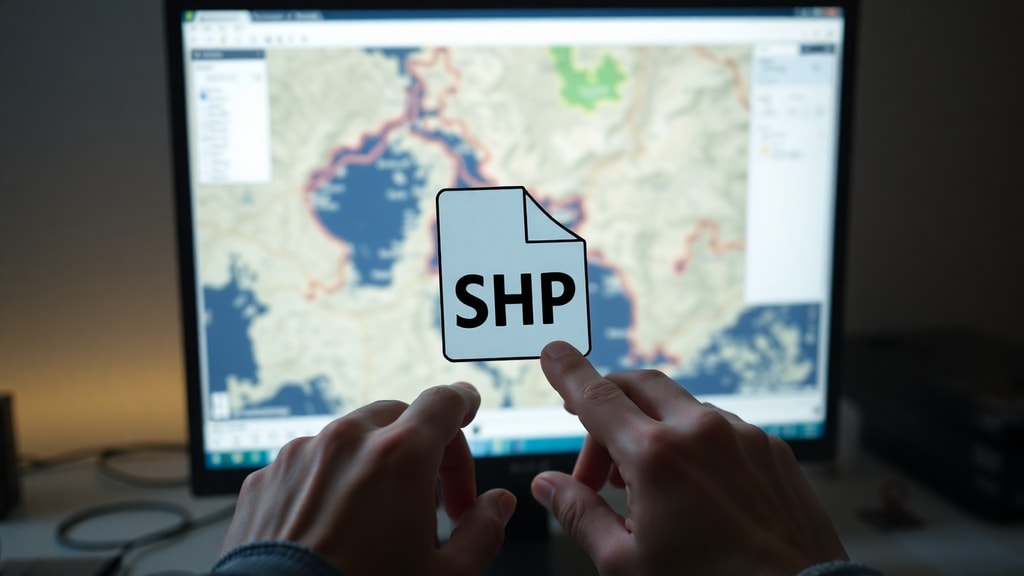
QGIS è un sistema informativo geografico open source che permette di aprire file SHP senza alcun costo. Per iniziare, scarica l'ultima versione dal sito ufficiale del progetto QGIS (qgis.org). Una volta installato, avvia il programma. Dal menu principale, scegli File quindi Apri e seleziona il tuo file con estensione .shp. Tieni presente che QGIS richiede la presenza degli altri file componenti nella stessa cartella: il .dbf che contiene gli attributi e il .shx che funge da indice. Se tutto è presente, il layer vettoriale apparirà nell'area di mappa. Puoi visualizzare la tabella degli attributi cliccando con il tasto destro sul layer e scegliendo Apri tabella attributi. Per approfondire le funzionalità di QGIS, la documentazione ufficiale offre guide dettagliate e tutorial. Visita la documentazione QGIS per esplorare tutte le potenzialità del software.
Usare Google Earth Pro per una rapida visualizzazione
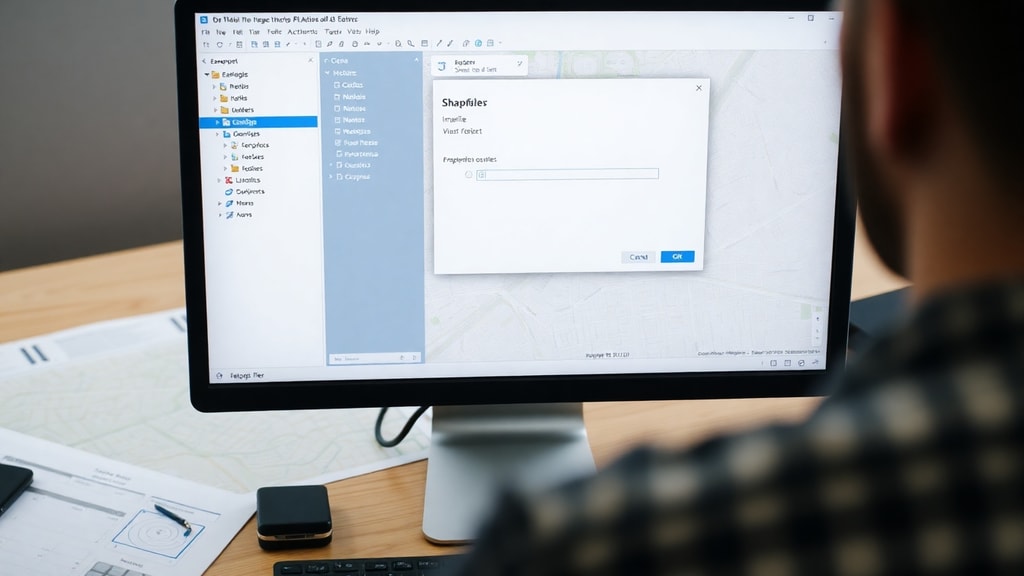
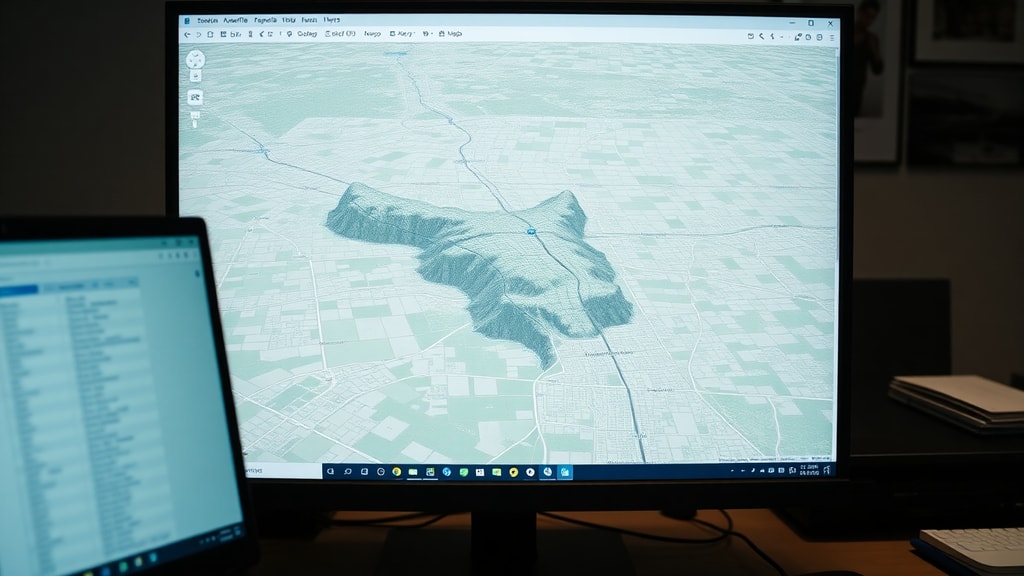
Se non desideri installare un software GIS complesso, Google Earth Pro ti consente di importare file SHP in modo semplice. Dopo aver scaricato e installato Google Earth Pro (disponibile gratuitamente sul sito google.com/earth/versions), apri il programma. Vai al menu File e scegli Importa, oppure utilizza la voce Aggiungi contenuto. Seleziona il tuo file .shp. Google Earth Pro riconosce automaticamente il formato e visualizza i dati geografici sovrapposti al globo. Questo metodo è ideale per controllare rapidamente la posizione e la forma degli elementi, ma non permette di modificare gli attributi o eseguire analisi spaziali complesse. Puoi comunque esportare l'immagine per presentazioni o report.
Verifica della completezza del file SHP
Prima di tentare di aprire un file SHP, è fondamentale assicurarsi che tutti i file obbligatori siano presenti nella stessa cartella. Uno shapefile valido è composto da almeno tre file con lo stesso nome ma estensione diversa. La tabella seguente riassume i componenti essenziali:

| File | Estensione | Ruolo |
| Forme geometriche | .shp | Contiene le coordinate e la geometria degli elementi |
| Attributi | .dbf | Memorizza i dati descrittivi associati a ciascuna geometria |
| Indice delle forme | .shx | Fornisce un indice per la ricerca rapida delle geometrie |
Altri file opzionali possono migliorare le prestazioni o aggiungere informazioni, ma i tre sopra elencati sono imprescindibili. Se manca anche uno solo di essi, il file SHP non può essere aperto correttamente. Per verificare la presenza di questi file, apri la cartella in Esplora risorse e controlla le estensioni. Puoi anche seguire questa lista di controllo:
- Controlla che il file .shp sia presente.
- Assicurati che il file .dbf sia nella stessa cartella e con lo stesso nome.
- Verifica la presenza del file .shx.
- Se il file è stato compresso in un archivio zip, estrai tutto il contenuto prima di aprirlo.
- Se il file proviene da una fonte esterna, ricontrolla l'integrità del download.
Aprire file SHP in AutoCAD (Civil 3D o Map3D)
Per gli utenti che lavorano con software CAD, è possibile importare shapefile in AutoCAD se si dispone dei moduli aggiuntivi Civil 3D o Map3D. Il comando MAPIMPORT permette di convertire i dati vettoriali in oggetti CAD. Dopo aver avviato AutoCAD con il profilo appropriato, digita MAPIMPORT nella riga di comando. Si aprirà una finestra di dialogo in cui selezionare il file .shp. Dovrai specificare la proiezione cartografica se il file non include informazioni di sistema di riferimento. Una volta importato, puoi modificare le geometrie come normali linee, poligoni o punti. Tieni presente che gli attributi del .dbf possono essere persi durante la conversione semplice, ma con Map3D puoi preservarli in una tabella collegata. Questa procedura è utile per integrare dati GIS in progetti di ingegneria o architettura.
Risoluzione dei problemi comuni nell'apertura di file SHP
Spesso l'impossibilità di aprire un file SHP è dovuta a errori banali. Oltre alla mancanza dei file componenti, potrebbe esserci un problema di compatibilità della proiezione. QGIS e ArcGIS generalmente riconoscono automaticamente il sistema di coordinate, ma talvolta è necessario impostarlo manualmente. Un altro ostacolo frequente è la dimensione del file: shapefile molto grandi possono rallentare il software. In questi casi, si consiglia di filtrare i dati o utilizzare un formato più moderno come GeoPackage. Se il file si corrompe, tenta di scaricarlo nuovamente dalla fonte originale. Infine, assicurati che il nome della cartella e dei file non contenga caratteri speciali o spazi, che possono causare errori di lettura in alcuni ambienti.
Riferimenti
Le informazioni contenute in questo articolo sono state raccolte da fonti ufficiali e dalla documentazione tecnica dei software citati. Per approfondire, consulta i seguenti siti: QGIS Project (www.qgis.org) per il download e le ultime novità; QGIS Documentation (docs.qgis.org) per guide dettagliate; Google Earth Pro (www.google.com/earth/versions) per la versione desktop gratuita; GIS Wiki (www.giswiki.org) per definizioni e specifiche tecniche; Autodesk Support (help.autodesk.com) per le procedure di importazione in AutoCAD Civil 3D e Map3D.





