Apa Itu Retroiluminasi Keyboard?
Retroiluminasi keyboard, atau yang lebih dikenal sebagai backlight keyboard, adalah fitur yang memungkinkan pencahayaan pada tombol-tombol keyboard. Cahaya ini berasal dari lampu LED yang terletak di bawah setiap tombol, sehingga karakter huruf dan simbol pada permukaan tombol dapat terlihat dengan jelas meskipun ruangan gelap atau minim cahaya. Fitur ini sangat berguna bagi pengguna yang sering bekerja di malam hari, di ruang rapat yang remang, atau saat bepergian dengan pesawat dan kereta api yang pencahayaannya terbatas. Pada dasarnya, teknologi ini membuat keyboard lebih fungsional dan nyaman digunakan dalam berbagai kondisi pencahayaan.
Teknologi retroiluminasi menggunakan dioda pemancar cahaya (LED) yang dipasang di bawah setiap tombol. Ketika keyboard diaktifkan, cahaya dari LED ini akan menyebar dan menembus tombol yang dibuat dari bahan semi-transparan, sehingga karakter pada tombol menjadi terang. Warna cahaya yang dihasilkan pun bervariasi, mulai dari putih standar, biru, merah, hingga RGB yang bisa dikustomisasi dengan jutaan warna dan efek dinamis seperti gelombang atau siklus warna. Inovasi ini tidak hanya meningkatkan estetika keyboard, tetapi juga memberikan pengalaman mengetik yang lebih baik dan akurat, terutama bagi pengguna yang belum terbiasa mengetik tanpa melihat tombol.

Manfaat Utama Retroiluminasi Keyboard
Menggunakan keyboard dengan fitur retroiluminasi menawarkan sejumlah keuntungan yang signifikan. Pertama, manfaat paling jelas adalah peningkatan visibilitas dalam kondisi pencahayaan rendah. Pengguna tidak perlu lagi menyipitkan mata atau menyalakan lampu ruangan yang terang hanya untuk melihat tombol tertentu, sehingga produktivitas tetap terjaga tanpa mengganggu orang lain di sekitar. Ini sangat penting bagi mereka yang bekerja di lingkungan bersama, seperti ruang kerja bersama atau perpustakaan, di mana lampu utama mungkin dimatikan untuk mengurangi silau pada layar.
Kedua, retroiluminasi membantu mengurangi kelelahan mata. Ketika bekerja di ruangan gelap, kontras antara layar yang terang dan keyboard yang gelap membuat mata harus terus menyesuaikan fokus, yang dapat menyebabkan ketegangan dan sakit kepala setelah penggunaan jangka panjang. Dengan keyboard yang menyala, transisi antara layar dan bidang ketik menjadi lebih halus, sehingga mata tidak perlu bekerja ekstra keras. Ketiga, bagi para gamer, fitur ini sering kali dilengkapi dengan pengaturan RGB yang dapat disesuaikan dengan estetika meja permainan atau untuk menandai tombol-tombol khusus yang sering digunakan dalam game tertentu, meningkatkan pengalaman bermain yang lebih imersif dan responsif.
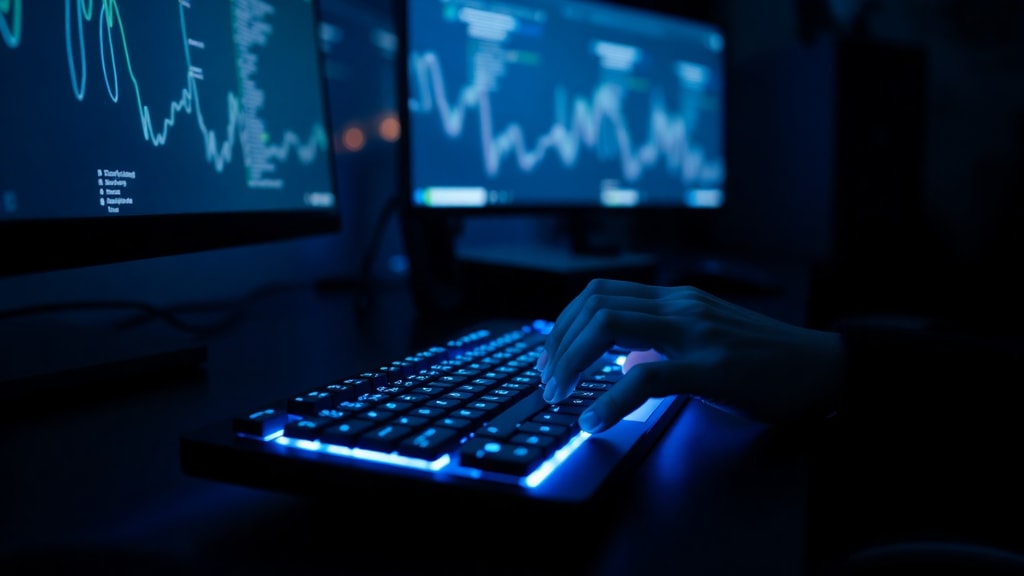
Manfaat lainnya adalah kemudahan identifikasi tombol di tengah malam atau saat kondisi darurat. Misalnya, jika Anda harus menyelesaikan laporan mendadak saat listrik padam dan hanya mengandalkan daya baterai laptop, keyboard retroiluminasi akan sangat membantu. Selain itu, fitur ini juga menambah nilai estetika dan kesan premium pada perangkat, karena tidak semua keyboard dilengkapi dengan pencahayaan, terutama pada model entry-level. Secara keseluruhan, investasi pada keyboard atau laptop dengan retroiluminasi dapat meningkatkan kenyamanan dan efisiensi kerja secara signifikan.
Cara Mengaktifkan dan Menyesuaikan Retroiluminasi
Proses pengaktifan retroiluminasi keyboard berbeda-beda tergantung pada perangkat yang Anda gunakan, apakah itu laptop atau keyboard eksternal. Pada umumnya, laptop dari merek seperti Dell, HP, ASUS, Lenovo, dan Acer menggunakan kombinasi tombol fungsi (Fn) dengan tombol khusus yang memiliki ikon lampu atau keyboard. Ikon ini biasanya terdapat pada tombol F1 hingga F12, atau pada tombol panah di sisi kanan keyboard. Misalnya, pada banyak model Dell, Anda bisa menekan tombol Fn + F10 untuk menghidupkan atau mematikan lampu. Sementara itu, pada laptop ASUS, kombinasi yang sering digunakan adalah Fn + F7 atau Fn + F3/F4. Untuk menyesuaikan kecerahan, Anda biasanya perlu menekan kombinasi tombol yang sama secara berulang hingga mencapai tingkat pencahayaan yang diinginkan, atau menggunakan tombol khusus yang terpisah untuk menambah dan mengurangi intensitas cahaya.
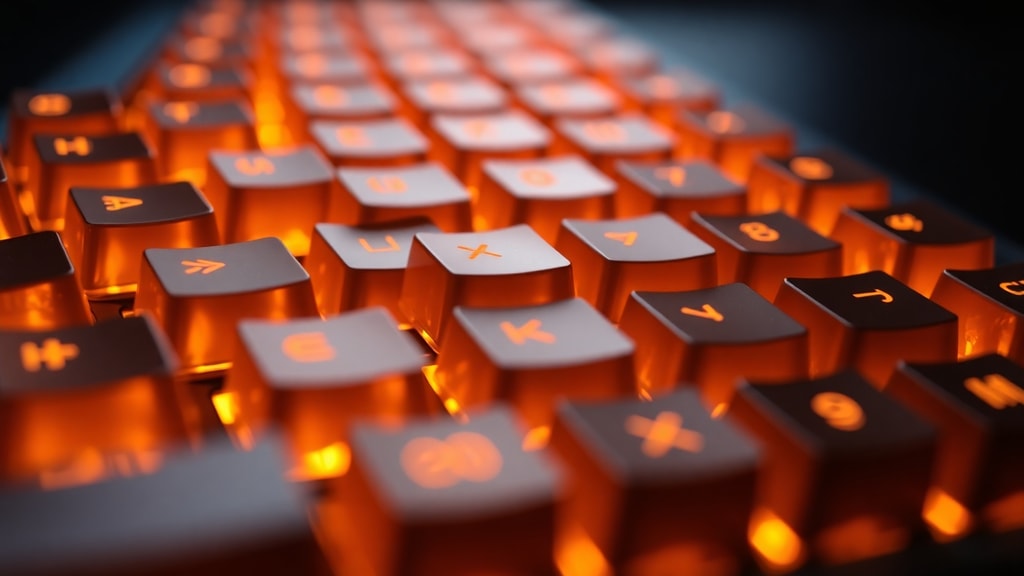
Bagi pengguna Mac, prosesnya sedikit berbeda. Untuk mengakses pengaturan retroiluminasi, Anda perlu masuk ke menu Sistem Pengaturan atau System Settings. Dari sana, pilih bagian Keyboard, lalu cari opsi Keyboard Brightness. Pada slider yang muncul, Anda dapat menggeser ke kanan untuk menyalakan lampu dan mengatur tingkat kecerahan. Untuk mematikan sepenuhnya, geser slider ke kiri hingga habis. Pada MacBook model terbaru, terdapat pula tombol fisik untuk mengatur kecerahan keyboard, biasanya di baris tombol fungsi (Touch Bar) atau tombol khusus di bagian atas keyboard. Pengguna juga bisa mengatur agar lampu keyboard mati secara otomatis setelah beberapa detik tidak digunakan untuk menghemat baterai, melalui pengaturan yang sama di System Settings.
Untuk keyboard eksternal gaming atau profesional, pengaturan biasanya dilakukan melalui perangkat lunak khusus yang disediakan oleh pabrikan, seperti Razer Synapse, Logitech G HUB, atau Corsair iCUE. Melalui aplikasi ini, pengguna tidak hanya bisa mengaktifkan dan menyesuaikan kecerahan, tetapi juga memilih warna spesifik untuk setiap tombol, membuat efek animasi, atau menyinkronkan pencahayaan dengan game yang sedang dimainkan. Beberapa keyboard juga memiliki tombol fisik atau dial untuk mengubah mode pencahayaan tanpa perlu membuka perangkat lunak. Penting untuk memeriksa manual pengguna atau situs dukungan resmi untuk mengetahui kombinasi tombol atau langkah-langkah yang tepat sesuai model perangkat Anda.
Perbedaan Antara Berbagai Jenis Retroiluminasi
Tidak semua retroiluminasi keyboard diciptakan sama. Ada beberapa jenis utama yang perlu Anda ketahui, masing-masing dengan karakteristik dan harganya sendiri. Perbedaan ini memengaruhi pengalaman mengetik, estetika, dan konsumsi daya.
- Retroiluminasi Warna Tunggal: Biasanya berwarna putih, biru, atau merah. Ini adalah jenis yang paling umum dan sederhana, dengan biaya lebih rendah. Cocok untuk pengguna yang hanya membutuhkan pencahayaan fungsional tanpa perlu kustomisasi warna.
- Retroiluminasi RGB Zona: Memungkinkan pencahayaan berbeda pada beberapa zona keyboard, misalnya zona kiri, tengah, dan kanan. Meskipun tidak bisa mengubah warna per tombol secara individual, jenis ini sudah memberikan variasi yang cukup untuk keperluan gaming atau estetika.
- Retroiluminasi RGB Per Tombol: Memberikan kebebasan penuh untuk menyesuaikan warna dan efek setiap tombol secara independen. Jenis ini biasanya ditemukan pada keyboard gaming kelas atas dan memerlukan perangkat lunak khusus untuk konfigurasi.
- Retroiluminasi Laser: Teknologi yang memproyeksikan gambar keyboard ke permukaan datar, sehingga tidak memerlukan tombol fisik. Namun, ini jarang digunakan dan lebih merupakan fitur eksperimental atau untuk perangkat khusus.
Selain jenis pencahayaan, faktor lain yang membedakan adalah kualitas LED dan material tombol. Keyboard dengan LED berkualitas tinggi akan memiliki pencahayaan yang lebih merata dan tahan lama. Tombol yang terbuat dari ABS atau PBT juga memengaruhi seberapa baik cahaya meresap. Tombol PBT cenderung lebih buram dan tahan lama, sementara ABS lebih tipis dan memungkinkan cahaya melewati dengan lebih terang, tetapi lebih cepat aus.
Mengidentifikasi Apakah Keyboard Anda Mendukung Retroiluminasi
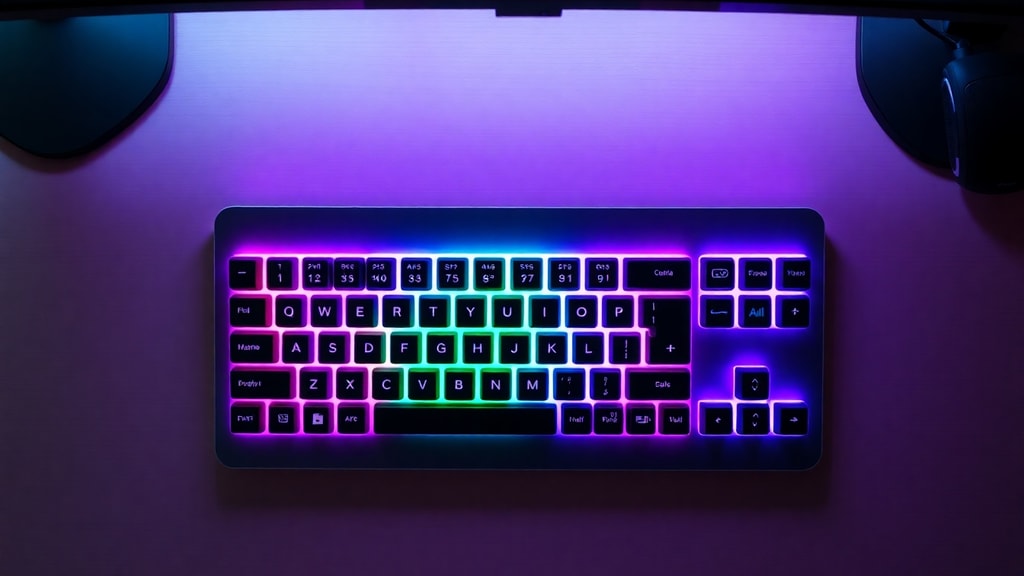
Tidak semua keyboard dilengkapi dengan fitur retroiluminasi, jadi penting untuk bisa mengidentifikasinya sebelum membeli atau saat Anda sudah memiliki perangkat. Cara termudah adalah dengan mencari ikon khusus pada tombol fungsi. Biasanya, ikon berupa lampu atau gambar keyboard dengan sinar yang keluar terdapat pada tombol F5, F6, F7, F10, atau tombol panah kanan. Pada beberapa laptop, ikon ini juga bisa berada di tombol Space Bar atau tombol lainnya. Jika Anda melihat ikon tersebut, besar kemungkinan keyboard Anda mendukung retroiluminasi.
Cara lain adalah dengan mengecek spesifikasi teknis perangkat. Anda bisa melihat situs web resmi produsen atau manual pengguna yang disertakan dalam kemasan. Istilah seperti "backlit keyboard", "keyboard retroiluminado", atau "keyboard dengan lampu latar" biasanya disebutkan secara eksplisit. Jika Anda sudah memiliki laptop, coba tekan kombinasi tombol Fn + tombol dengan ikon lampu. Jika tidak ada reaksi, mungkin fitur tersebut tidak tersedia. Namun, perlu diingat bahwa beberapa model laptop memiliki sensor cahaya ambient yang mengatur pencahayaan keyboard secara otomatis, sehingga mungkin tidak ada tombol khusus untuk mengaktifkannya. Pada kasus seperti ini, Anda perlu masuk ke pengaturan sistem untuk menyalakan atau mematikannya.
Tips Perawatan dan Pemilihan Keyboard Retroiluminasi
Merawat keyboard retroiluminasi tidaklah sulit, tetapi ada beberapa hal yang perlu diperhatikan agar fitur ini tetap berfungsi optimal. Hindari menekan tombol terlalu keras karena dapat merusak LED di bawahnya. Bersihkan keyboard secara teratur dari debu dan kotoran menggunakan kuas halus atau udara bertekanan, karena partikel dapat menghalangi cahaya. Jika ada tumpahan cairan, segera matikan keyboard dan keringkan dengan benar untuk mencegah korsleting pada sirkuit LED. Untuk keyboard eksternal, cabut kabel sebelum membersihkan. Selain itu, atur kecerahan keyboard tidak selalu pada level maksimal untuk menghemat daya baterai jika Anda menggunakan laptop, karena LED tetap mengonsumsi listrik meskipun tidak terlalu besar.
Saat memilih keyboard retroiluminasi baru, pertimbangkan kebutuhan Anda. Untuk pekerja kantoran, pilih yang dengan pencahayaan putih atau biru yang tidak terlalu mencolok dan memiliki pengaturan kecerahan yang mudah. Untuk gamer, cari yang dengan RGB per tombol dan perangkat lunak yang komprehensif. Jangan lupa perhatikan kualitas build dan jenis switch, karena akan memengaruhi kenyamanan mengetik dalam jangka panjang. Uji coba langsung di toko jika memungkinkan untuk melihat seberapa merata pencahayaannya dan apakah ada titik gelap. Terakhir, periksa garansi dan kebijakan pengembalian, terutama jika Anda membeli secara online, untuk berjaga-jaga jika ada kerusakan pada LED di kemudian hari.
Tabel Perbandingan Fitur Retroiluminasi pada Beberapa Merek Laptop
| Merek Laptop | Kombinasi Tombol Aktivasi (Umum) | Jumlah Tingkat Kecerahan | Dukungan RGB |
|---|---|---|---|
| Dell | Fn + F10 atau Fn + F6 | 3 tingkat (mati, rendah, tinggi) | Hanya pada model gaming khusus |
| HP | Fn + F5 atau Fn + F12 | 2-3 tingkat | Terbatas pada seri Omen |
| ASUS | Fn + F7 atau Fn + F3/F4 | 3-4 tingkat | Model ROG dan TUF memiliki RGB |
| Lenovo | Fn + Space Bar atau Fn + F10 | 2-3 tingkat | Hanya pada seri Legion |
| Apple MacBook | Tombol Brightness di Touch Bar atau System Settings | Banyak tingkat (16 level) | Tidak, hanya putih hangat |
Kesimpulan dan Rekomendasi
Retroiluminasi keyboard bukan lagi sekadar fitur mewah, melainkan kebutuhan bagi banyak pengguna yang sering bekerja atau bermain dalam kondisi pencahayaan yang tidak ideal. Dengan memahami cara kerja, manfaat, dan cara mengaktifkannya, Anda dapat memaksimalkan kenyamanan dan produktivitas. Apakah Anda seorang pekerja jarak jauh, mahasiswa yang sering begadang mengerjakan tugas, atau gamer yang ingin tampilan keyboard lebih keren, fitur ini pasti akan memberikan nilai tambah. Pastikan untuk memeriksa kompatibilitas perangkat Anda dan memilih jenis retroiluminasi yang paling sesuai dengan aktivitas sehari-hari.
Untuk pembelian baru, pertimbangkan untuk memilih laptop atau keyboard eksternal yang sudah memiliki fitur retroiluminasi. Meskipun mungkin ada biaya tambahan, manfaat yang Anda dapatkan dalam jangka panjang, terutama dalam hal kenyamanan mata dan efisiensi kerja, sangat sepadan. Jika Anda merasa fitur ini penting, jangan ragu untuk mencari perangkat yang mendukungnya. Dengan begitu, Anda tidak perlu lagi bergantung pada pencahayaan ruangan untuk mengetik dengan akurat.
Referensi dan Sumber Informasi
Informasi dalam artikel ini dikumpulkan dari berbagai sumber terpercaya untuk memastikan akurasi dan relevansi. Berikut adalah beberapa referensi utama yang digunakan: Dokumen dukungan dari Lenovo menjelaskan definisi dan fungsi dasar keyboard retroiluminasi. Situs HP memberikan gambaran tentang teknologi LED yang digunakan dan manfaatnya bagi pengguna notebook. Panduan dari Apple Support menjelaskan langkah-langkah aktivasi retroiluminasi pada MacBook dan iMac. Halaman dukungan Dell memberikan informasi detail tentang kombinasi tombol untuk menyalakan lampu pada laptop Dell, serta cara mengatasi masalah umum. Sementara itu, FAQ dari ASUS menyediakan panduan cepat untuk mengaktifkan fitur ini pada perangkat mereka. Sumber-sumber ini dapat diakses melalui situs web resmi masing-masing untuk informasi yang lebih mendalam.





