Pendahuluan
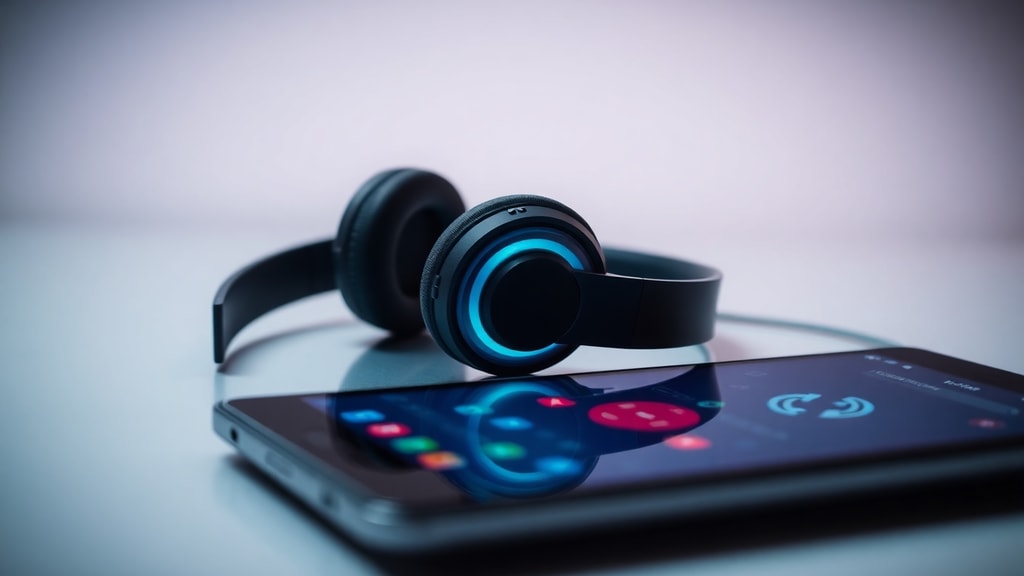
Koneksi headset Bluetooth untuk stereo audio telah menjadi kebutuhan utama dalam era digital saat ini. Baik untuk mendengarkan musik, menonton film, atau berkomunikasi, kualitas suara stereo memberikan pengalaman yang lebih imersif dan memuaskan. Namun, tidak semua pengguna langsung berhasil menghubungkan headset Bluetooth mereka dan mendapatkan output stereo yang optimal. Artikel ini akan membahas secara mendalam tentang koneksi baru headset Bluetooth untuk stereo audio, mulai dari dasar pengaturan hingga pemecahan masalah umum, sehingga Anda dapat menikmati suara berkualitas tinggi tanpa gangguan.
Memahami Koneksi Bluetooth untuk Audio Stereo
Bluetooth adalah teknologi nirkabel yang memungkinkan perangkat seperti headset, smartphone, dan komputer saling terhubung. Untuk audio stereo, headset harus mendukung profil A2DP (Advanced Audio Distribution Profile). Profil ini memungkinkan transmisi audio dua saluran (kiri dan kanan) sehingga suara terdengar lebih hidup dan memiliki dimensi ruang. Banyak headset modern telah mendukung A2DP, namun koneksi yang stabil juga bergantung pada versi Bluetooth dan codec yang digunakan. Koneksi stereo sering kali gagal jika perangkat sumber tidak dikonfigurasi dengan benar, misalnya hanya mengeluarkan suara mono atau terputus-putus akibat interferensi.

Langkah Menghubungkan Headset Bluetooth ke Perangkat
Proses pairing headset Bluetooth sebenarnya sederhana, tetapi ada beberapa langkah yang perlu diperhatikan agar koneksi stereo berfungsi penuh. Berikut adalah panduan umum yang dapat Anda ikuti:
- Pastikan headset dalam mode pairing. Biasanya dengan menekan tombol daya beberapa detik hingga lampu indikator berkedip.
- Aktifkan Bluetooth di perangkat Anda (Windows, Android, atau iOS) melalui menu pengaturan atau ikon di taskbar.
- Cari perangkat yang tersedia dan pilih nama headset Anda dari daftar.
- Konfirmasi pairing jika diminta kode, biasanya 0000 atau 1234.
- Setelah terhubung, periksa pengaturan audio untuk memastikan output stereo aktif. Di Windows, Anda dapat mengklik ikon suara di taskbar dan memilih headset sebagai perangkat output default.
Jika headset Anda mendukung multipoint, Anda bisa menghubungkannya ke dua perangkat sekaligus, tetapi pastikan hanya satu yang memutar audio stereo untuk menghindari konflik.
Mengatasi Masalah Koneksi yang Sering Terjadi
Masalah seperti suara hanya keluar dari satu sisi, koneksi putus-nyambung, atau tidak ada suara sama sekali sering dialami pengguna. Berikut adalah tabel yang merangkum masalah umum dan solusinya:
| Masalah | Penyebab Umum | Solusi |
|---|---|---|
| Suara hanya mono (satu saluran) | Profil headset tidak mendukung A2DP atau salah pengaturan. | Pastikan perangkat sumber menggunakan profil stereo. Di Windows, buka Pengaturan Suara dan pilih Stereo. |
| Koneksi sering terputus | Jarak terlalu jauh, hambatan fisik, atau interferensi Wi-Fi. | Dekatkan perangkat, hindari penghalang, dan matikan perangkat nirkabel lain yang tidak perlu. |
| Headset tidak terdeteksi | Mode pairing tidak aktif atau driver Bluetooth usang. | Reset headset, perbarui driver Bluetooth di perangkat Anda. |
| Suara terdistorsi atau delay | Codec tidak kompatibel atau kualitas sinyal rendah. | Ganti codec melalui pengaturan developer (Android) atau update firmware. |
Dengan memahami tabel di atas, Anda dapat mengidentifikasi dan menyelesaikan masalah koneksi stereo secara mandiri. Jika masalah berlanjut, coba hubungkan headset ke perangkat lain untuk memastikan kerusakan bukan pada headset.
Memilih Codec Audio yang Tepat untuk Kualitas Stereo
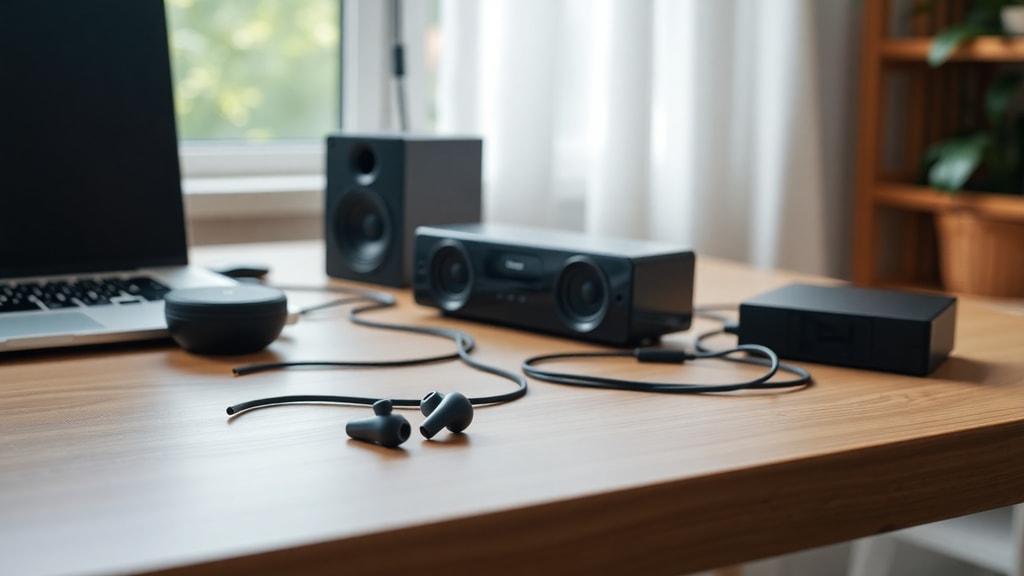
Codec audio Bluetooth menentukan bagaimana data suara dikompresi dan dikirim. Setiap codec menawarkan keseimbangan antara kualitas, latensi, dan stabilitas. Berikut adalah perbandingan beberapa codec yang umum digunakan:
SBC (Subband Coding) adalah codec standar yang didukung hampir semua perangkat, namun kualitasnya paling rendah. AAC lebih baik untuk perangkat Apple, sementara aptX dan LDAC menawarkan kualitas mendekati lossless, terutama untuk file audio resolusi tinggi. Untuk menikmati stereo optimal, pastikan headset Anda mendukung codec berkualitas tinggi seperti aptX HD atau LDAC. Namun, perhatikan bahwa baik perangkat sumber maupun headset harus mendukung codec yang sama. Anda dapat memeriksa codec yang digunakan melalui pengaturan Bluetooth di HP atau aplikasi khusus.
Tips Mendapatkan Koneksi Stereo Optimal
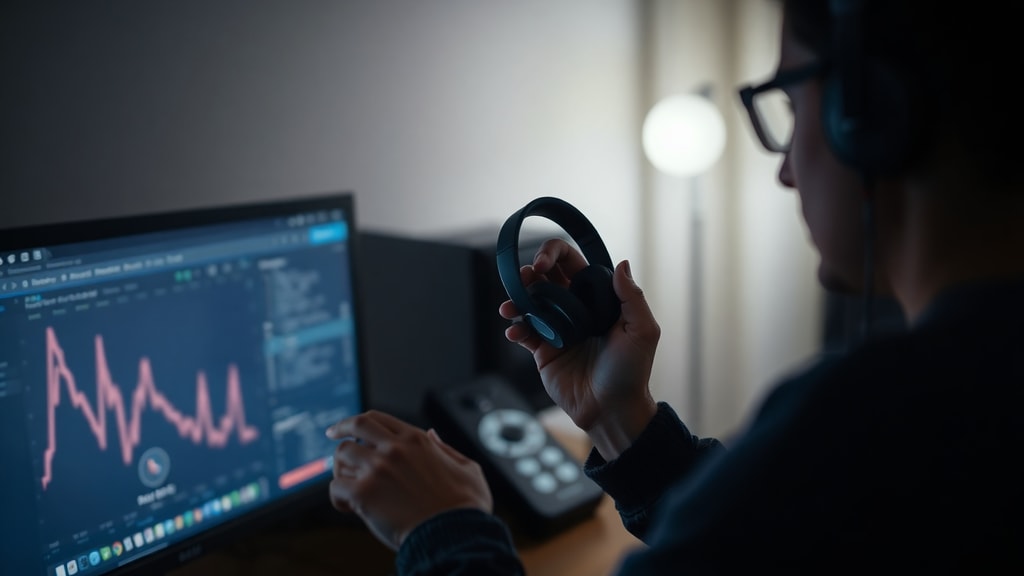
Agar headset Bluetooth Anda selalu memberikan suara stereo terbaik, ada beberapa kebiasaan yang perlu diterapkan. Pertama, jaga jarak antara headset dan perangkat sumber tidak lebih dari 10 meter tanpa penghalang. Kedua, perbarui firmware headset secara berkala melalui aplikasi resmi dari pabrikan. Ketiga, hindari menggunakan headset di dekat perangkat elektronik yang memancarkan gelombang radio kuat, seperti microwave atau router Wi-Fi. Keempat, bersihkan kontak pengisi daya dan port headset jika menggunakan model TWS. Selain itu, matikan fitur pemrosesan suara tambahan seperti equalizer jika Anda menginginkan suara murni stereo. Dengan tips ini, koneksi Anda akan lebih stabil dan kualitas audio tetap terjaga.
Pentingnya Pengaturan Audio di Windows
Untuk pengguna Windows, pengaturan audio sering menjadi titik masalah. Saat headset terhubung, sistem mungkin secara otomatis mengatur perangkat sebagai headset hands-free yang hanya mendukung mono dan kualitas rendah. Untuk mengaktifkan stereo, Anda harus mengubah profil perangkat. Caranya, buka Control Panel > Hardware and Sound > Sound, lalu pada tab Playback, pilih headset Anda dan klik Properties. Di tab Advanced, pilih format default seperti 2 channel, 16 bit, 48000 Hz. Jangan lupa untuk menonaktifkan perangkat hands-free jika ada. Informasi lebih lanjut tentang pengaturan perangkat dapat ditemukan di Microsoft Support. Pastikan juga driver Bluetooth Anda selalu diperbarui melalui Windows Update atau situs produsen perangkat.
Masa Depan Koneksi Bluetooth Stereo
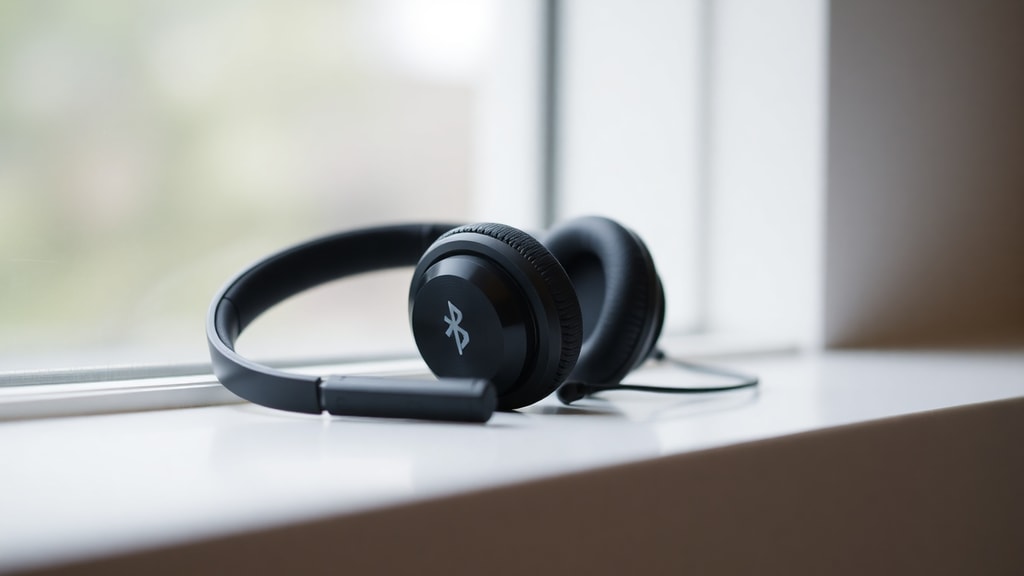
Teknologi Bluetooth terus berkembang. Standar terbaru seperti Bluetooth 5.3 menawarkan latensi lebih rendah dan efisiensi daya lebih baik, sementara codec LC3 yang diperkenalkan dalam LE Audio menjanjikan kualitas lebih tinggi pada bitrate rendah. Ini berarti koneksi stereo akan semakin andal dan suara akan semakin jernih. Produsen headset juga mulai mengadopsi fitur multipoint yang lebih pintar, memungkinkan perpindahan antar perangkat tanpa kehilangan kualitas stereo. Dengan pemahaman yang baik tentang pengaturan dan pemeliharaan, Anda dapat memaksimalkan teknologi yang ada saat ini sambil bersiap menghadapi inovasi baru. Untuk informasi lebih lanjut tentang standar Bluetooth, kunjungi Bluetooth Technology Official Site.
Referensi
Microsoft Corporation. (n.d.). Windows Support – Troubleshoot Bluetooth devices. Diakses pada 2025 dari https://support.microsoft.com/en-us/windows. Bluetooth SIG, Inc. (n.d.). Bluetooth Technology Website – Audio. Diakses pada 2025 dari https://www.bluetooth.com.





