Pendahuluan
Banyak pengguna internet, terutama yang sering mengunduh file dalam jumlah besar seperti arsip game, film, atau kumpulan data, pernah menemukan file dengan ekstensi yang tidak biasa. Salah satu yang sering menimbulkan kebingungan adalah file berekstensi .sfv atau .sfxv. Pertanyaan yang paling umum adalah, program apa yang bisa digunakan untuk membuka atau mengekstrak file tersebut? Jawabannya mungkin mengejutkan: tidak ada program yang secara langsung mengekstrak file .sfv karena file tersebut bukanlah arsip terkompresi. Artikel ini akan mengupas tuntas apa itu file SFV, bagaimana cara menggunakannya, serta langkah-langkah untuk mengakses data yang sebenarnya terkandung dalam arsip pendampingnya. Dengan pemahaman yang benar, Anda tidak akan lagi salah langkah saat berhadapan dengan file jenis ini.
Apa Itu File SFV?
File dengan ekstensi .sfv merupakan singkatan dari Simple File Verification atau SFV checksum file. File ini berisi nilai hash CRC32 (Cyclic Redundancy Check 32-bit) yang berfungsi sebagai sidik jari digital untuk setiap file dalam satu kumpulan arsip. Dengan kata lain, file .sfv bukanlah arsip yang berisi data terkompresi, melainkan file teks kecil yang menyimpan daftar checksum. Tujuan utamanya adalah untuk memverifikasi integritas file-file arsip yang diunduh, seperti file berekstensi .rar, .zip, .7z, atau .001. Ketika sebuah arsip besar dipecah menjadi beberapa bagian, file .sfv hadir untuk memastikan bahwa setiap bagian telah diunduh dengan benar dan tidak rusak. Jadi, jika Anda mencoba mengekstrak file .sfv dengan WinRAR atau 7-Zip, Anda tidak akan mendapatkan apa pun karena program-program tersebut tidak mengenali .sfv sebagai arsip. Sebaliknya, Anda harus menggunakan alat khusus seperti QuickSFV atau program verifikasi lainnya untuk membaca file .sfv dan memeriksa keabsahan arsip-arsip terkait.

Mitos dan Fakta: Alat untuk Membuka File SFV
Beredar anggapan bahwa WinRAR atau 7-Zip dapat membuka file .sfv secara langsung. Anggapan ini keliru. Kenyataannya, WinRAR dan 7-Zip hanya dapat mengekstrak arsip dalam format seperti .rar, .zip, .7z, dan lainnya. File .sfv tidak memiliki struktur arsip, melainkan hanya berisi teks hash. Jika Anda mengklik dua kali file .sfv, sistem operasi mungkin akan meminta Anda memilih program untuk membukanya. Jika Anda memilih WinRAR, yang muncul hanyalah daftar file dengan kode CRC, bukan isi arsip. Untuk mendapatkan data asli, Anda harus mengekstrak file arsip pendamping yang namanya biasanya sama persis dengan yang tercantum di dalam file .sfv. Misalnya, jika Anda memiliki file `data.rar` dan `data.sfv`, maka file yang perlu diekstrak adalah `data.rar`. File .sfv hanya berfungsi sebagai alat verifikasi setelah ekstraksi selesai, atau sebelum ekstraksi untuk memastikan tidak ada bagian yang korup. Jadi, jawaban dari pertanyaan "file apa yang mendekompresi file sfxv?" adalah tidak ada. Anda tidak mendekompresi .sfv; Anda mendekompresi arsip yang terkait, sementara .sfv digunakan untuk memeriksa hasil unduhan.
Langkah-Langkah Mengekstrak Arsip yang Disertai File SFV
Agar tidak bingung, ikuti panduan berikut untuk mengakses data dari arsip yang memiliki file .sfv pendamping. Langkah-langkah ini mengasumsikan Anda telah mengunduh semua bagian arsip beserta file .sfv.

- Pastikan semua file arsip (seperti .rar, .zip, .7z) dan file .sfv berada dalam folder yang sama. Jika arsip dipecah, pastikan semua bagian terkumpul (misalkan file.part1.rar, file.part2.rar, dll.).
- Gunakan program ekstraksi arsip seperti 7-Zip, WinRAR, atau PeaZip. Klik kanan pada file arsip utama (biasanya file .rar atau .001) dan pilih "Extract Here" atau "Extract to [nama folder]". Jangan sentuh file .sfv pada langkah ini.
- Tunggu hingga proses ekstraksi selesai. Jika ada bagian yang rusak, program akan memberikan peringatan. Pada titik ini, Anda dapat menggunakan file .sfv untuk memverifikasi bagian yang rusak.
- Untuk verifikasi, buka file .sfv dengan QuickSFV atau alat verifikasi lainnya. Program akan membaca daftar CRC dan membandingkan dengan file arsip Anda. Jika ada ketidakcocokan, tandai bagian yang perlu diunduh ulang.
- Jika semua checksum cocok, ekstraksi dianggap sukses. Anda sekarang dapat mengakses file hasil ekstraksi.
Jika Anda tidak memiliki program verifikasi, beberapa alat ekstraksi modern seperti 7-Zip juga dapat memeriksa integritas arsip secara built-in, meskipun tidak secara langsung membaca file .sfv. Untuk keandalan, selalu gunakan QuickSFV yang dirancang khusus untuk format ini.
Perbandingan Alat Ekstraksi Arsip
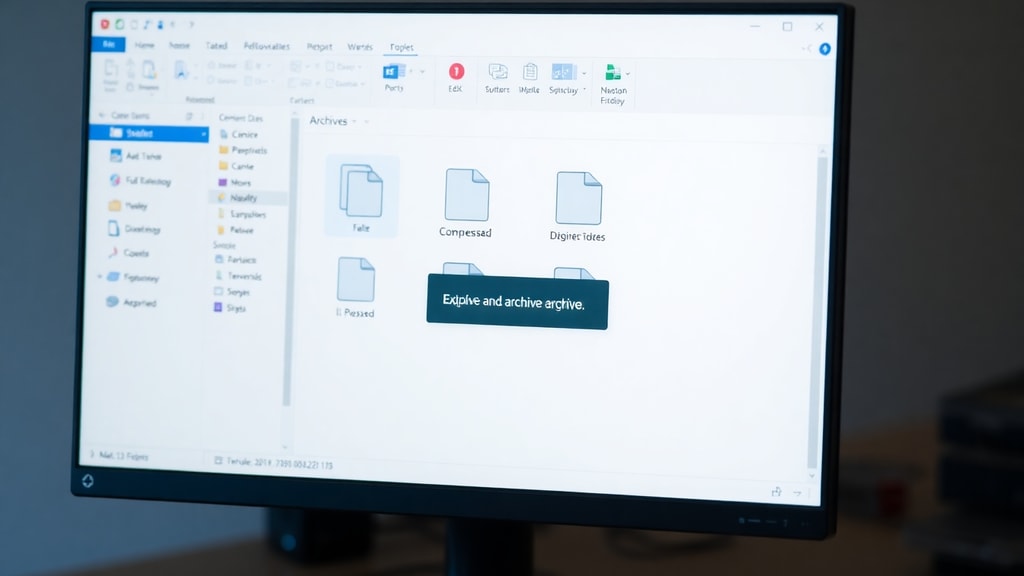
Berbagai program tersedia untuk mengekstrak arsip yang sering disertai file .sfv. Berikut perbandingan singkat fitur utama dari tiga alat populer.
| Program | Format Arsip yang Didukung | Dapat Membaca .sfv? | Keunggulan |
|---|---|---|---|
| WinRAR | .rar, .zip, .cab, .arj, dll. | Tidak, hanya untuk ekstraksi arsip | Integrasi shell, dukungan RAR5, perbaikan arsip rusak |
| 7-Zip | .7z, .zip, .rar, .tar, .gz, dll. | Tidak, namun dapat memeriksa CRC arsip secara internal | Gratis, open source, rasio kompresi tinggi, dukungan banyak format |
| PeaZip | .pea, .7z, .zip, .rar, dll. | Tidak langsung, tetapi bisa menggunakan plugin verifikasi | Antarmuka ramah pengguna, enkripsi, manajemen arsip canggih |
Selain ketiga di atas, Bandizip juga populer karena kemudahan penggunaannya. Namun, untuk verifikasi menggunakan file .sfv, QuickSFV tetap menjadi pilihan terbaik karena dibuat khusus untuk tujuan tersebut. QuickSFV tidak mengekstrak apa pun, melainkan hanya membaca dan membandingkan checksum.
Memverifikasi Integritas dengan QuickSFV
Setelah Anda mengekstrak arsip, langkah verifikasi mungkin terlewatkan. Padahal, memeriksa integritas sangat penting terutama untuk arsip besar yang diunduh dari sumber tidak resmi. QuickSFV adalah alat ringan yang dapat mengolah file .sfv dengan cepat. Cukup jalankan program, buka file .sfv, maka QuickSFV akan menampilkan status setiap file arsip: OK, MISSING, atau CORRUPTED. Jika ada file yang korup, Anda hanya perlu mengunduh ulang bagian tersebut tanpa harus mengunduh seluruh arsip. Ini menghemat waktu dan bandwidth. QuickSFV juga dapat membuat file .sfv baru untuk arsip yang Anda miliki, sehingga Anda bisa membagikannya kepada orang lain untuk memastikan integritas salinan mereka. Meskipun tergolong lawas, QuickSFV masih berfungsi di Windows modern, dan tersedia versi portabel yang tidak memerlukan instalasi.
Bagi pengguna yang menginginkan verifikasi terintegrasi, 7-Zip memiliki fitur "Test" yang dapat memeriksa CRC arsip, namun fitur ini tidak membaca file .sfv secara langsung. Anda tetap perlu mencocokkan nilai CRC secara manual jika ingin menggunakan file .sfv. Alternatif lain adalah menggunakan Total Commander dengan plugin verifikasi. Pada dasarnya, prinsipnya sederhana: file .sfv adalah kunci untuk memastikan arsip Anda tidak cacat, bukan kunci untuk membuka pintu data.
Kesimpulan
Setelah membaca artikel ini, Anda sekarang memahami bahwa file dengan ekstensi .sfv atau .sfxv bukanlah arsip yang bisa diekstrak. Tidak ada program yang secara langsung mendekompresi file .sfv karena ia hanyalah file checksum. Data sebenarnya berada di arsip pendamping seperti .rar, .zip, atau .7z. Untuk mengakses data, gunakan WinRAR atau 7-Zip untuk mengekstrak arsip tersebut. Sedangkan file .sfv digunakan semata-mata untuk verifikasi integritas menggunakan program seperti QuickSFV. Jangan terkecoh dengan nama atau mitos yang beredar. Dengan langkah yang tepat, Anda dapat menghindari kerusakan data dan menghemat waktu. Jika suatu saat Anda menemukan file .sfv sendirian tanpa arsip, itu berarti arsipnya hilang dan file .sfv tidak berguna. Simpan file .sfv sebagai referensi checksum, tetapi fokuslah pada arsip yang menyertainya.
Referensi
Informasi dalam artikel ini dirangkum dari berbagai sumber tepercaya, termasuk dokumentasi QuickSFV, forum komunitas, serta situs penjelas format file. Berikut adalah tautan yang relevan untuk memperdalam pemahaman Anda.
Sumber pertama adalah halaman OpenTheFile yang menjelaskan bahwa file .sfv adalah file verifikasi checksum, bukan arsip. Anda dapat membacanya lebih lanjut di OpenTheFile.net – Ekstensi SFV.
Sumber kedua adalah situs resmi 7-Zip yang menyediakan panduan tentang cara menggunakan program untuk mengekstrak berbagai format arsip dan memeriksa integritas file. Kunjungi 7-Zip Official Site untuk dokumentasi lengkap.
Selain itu, forum Hardmob dan halaman dokumentasi QuickSFV di Geocities (arsip) turut menjadi referensi. Dengan merujuk pada sumber-sumber ini, Anda dapat yakin bahwa informasi yang disajikan akurat dan dapat dipertanggungjawabkan.





