Pendahuluan: Pentingnya Mengelola Waktu Layar PC
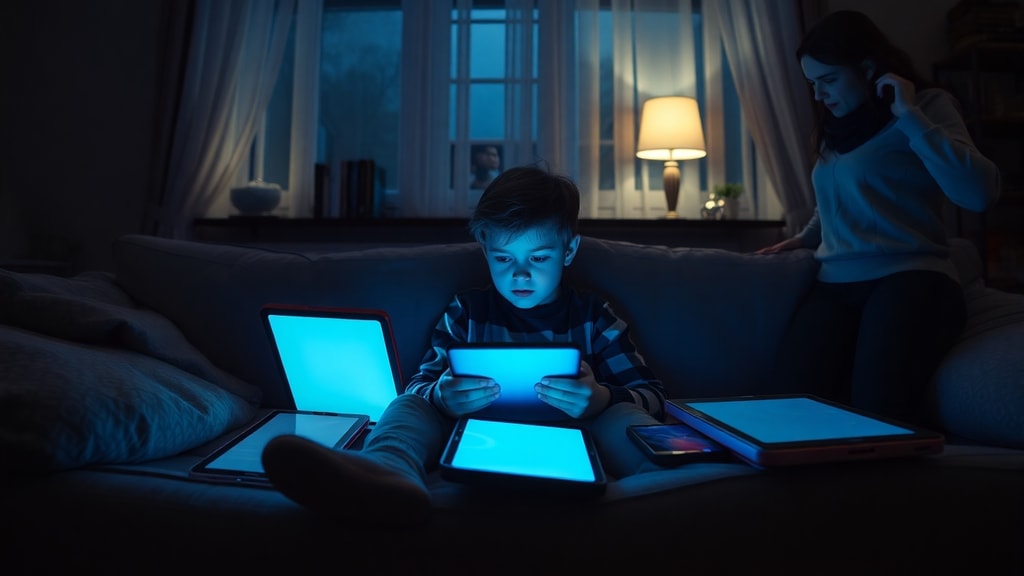
Di era digital saat ini, penggunaan komputer pribadi sudah menjadi bagian tak terpisahkan dari kehidupan sehari-hari, baik untuk bekerja, belajar, maupun hiburan. Banyak orang menghabiskan waktu berjam-jam di depan layar tanpa menyadari dampaknya terhadap kesehatan fisik dan mental. Menyadari dan mengelola waktu layar PC menjadi langkah awal yang penting untuk menjaga produktivitas sekaligus keseimbangan hidup. Artikel ini akan membahas secara lengkap bagaimana cara mengecek dan mengatur penggunaan waktu layar PC, lengkap dengan panduan praktis berdasarkan sistem operasi Windows dan rekomendasi kesehatan terbaru.
Ketika berbicara tentang waktu layar (screen time), kita tidak hanya merujuk pada durasi monitor menyala, tetapi juga aktivitas yang dilakukan di dalamnya. Mengatur kapan layar harus mati saat tidak digunakan, memantau aplikasi apa yang paling banyak menghabiskan waktu, serta menerapkan jeda istirahat secara teratur merupakan aspek penting dalam manajemen waktu layar. Dengan pengetahuan yang tepat, Anda bisa mengurangi risiko kelelahan mata, sakit kepala, dan gangguan tidur yang sering dikaitkan dengan kebiasaan menatap layar terlalu lama.
Artikel ini disusun berdasarkan data dari berbagai sumber resmi, termasuk Microsoft, Dell, dan panduan kesehatan dari praktisi mata. Anda akan menemukan langkah-langkah teknis sederhana yang bisa langsung diterapkan, serta tabel dan daftar yang merangkum informasi penting. Mari kita mulai dengan memahami pengaturan default pada komputer Windows dan bagaimana cara menyesuaikannya sesuai kebutuhan.
Pengaturan Default Waktu Layar pada Windows
Saat Anda pertama kali menggunakan komputer dengan sistem operasi Windows 10 atau Windows 11, sistem telah memiliki pengaturan bawaan untuk mematikan layar secara otomatis ketika tidak digunakan. Tujuannya adalah menghemat daya listrik dan memperpanjang umur perangkat. Secara default, Windows menetapkan waktu layar mati setelah 5 menit tidak ada aktivitas untuk perangkat portabel seperti laptop, dan 15 menit untuk komputer desktop. Pengaturan ini dapat Anda temukan di menu Settings > System > Power & battery > Screen and sleep.
Angka default tersebut sebenarnya cukup ketat bagi pengguna yang sering berpindah tugas atau membaca dokumen panjang. Banyak orang merasa terganggu karena layar sering mati saat mereka berhenti sejenak untuk berpikir atau mencatat. Untungnya, Anda bisa mengubahnya kapan saja. Opsi yang disediakan meliputi durasi 1 menit, 5 menit, 10 menit, 30 menit, 1 jam, 2 jam, hingga opsi "Never" yang berarti layar tidak akan mati secara otomatis. Penting untuk diingat bahwa memilih "Never" akan meningkatkan konsumsi daya, terutama pada perangkat bertenaga baterai.

Bagi Anda yang menginginkan fleksibilitas lebih, Microsoft juga menyediakan alat tambahan bernama PowerToys. Dengan modul "Always On", Anda bisa membuat komputer tetap menyala tanpa batas waktu, melewati pengaturan sleep dan screen timeout bawaan. PowerToys adalah aplikasi sumber terbuka dari Microsoft yang dirancang untuk power user, dan dapat diunduh secara gratis dari repositori resmi. Modul ini berguna saat Anda perlu menjalankan presentasi atau menampilkan dashboard tanpa gangguan pemadaman layar.
Cara Mengecek Penggunaan Waktu Layar PC
Sebelum Anda bisa mengatur, langkah pertama adalah mengetahui data riil berapa lama Anda atau anggota keluarga menggunakan komputer. Windows menyediakan fitur bawaan untuk melacak pemakaian baterai dan aplikasi. Caranya buka Settings > System > Power & battery > Battery usage. Di sini akan ditampilkan grafik penggunaan daya selama 24 jam terakhir atau 7 hari terakhir, lengkap dengan daftar aplikasi yang paling banyak mengonsumsi daya. Meskipun fitur ini lebih berfokus pada konsumsi energi, grafik tersebut secara tidak langsung menunjukkan waktu aktif perangkat karena semakin lama perangkat menyala, semakin banyak energi yang digunakan.
Untuk pemantauan yang lebih spesifik terhadap aktivitas anggota keluarga, terutama anak-anak, Microsoft Family Safety adalah solusi andalan. Fitur ini memungkinkan Anda membuat laporan aktivitas harian dan mingguan, termasuk berapa lama anak menggunakan komputer, aplikasi apa saja yang dibuka, dan situs web yang dikunjungi. Pengaturan Family Safety bisa diakses melalui akun Microsoft dan dikelola dari perangkat orang tua. Anda bisa menetapkan batas waktu harian, jadwal penggunaan, serta memblokir konten yang tidak sesuai.
Jika Anda membutuhkan solusi alternatif yang lebih sederhana, beberapa aplikasi pihak ketiga seperti MonitUp menyediakan dashboard yang menampilkan total waktu layar PC secara real-time. Aplikasi semacam ini biasanya menambahkan fitur pengingat istirahat dan laporan produktivitas. Namun, bagi pengguna yang hanya ingin data dasar, fitur bawaan Windows sudah cukup memadai.
Daftar Tips Mengurangi Kelelahan Mata Akibat Layar
Berikut adalah beberapa tips praktis yang bisa Anda lakukan untuk mengurangi dampak negatif dari penggunaan layar PC dalam waktu lama:

- Terapkan aturan 20-20-20: setiap 20 menit, alihkan pandangan ke objek yang berjarak sekitar 20 kaki (6 meter) selama 20 detik. Ini membantu merilekskan otot mata.
- Atur pencahayaan ruangan agar tidak terlalu terang atau terlalu gelap. Hindari silau langsung dari jendela atau lampu yang mengenai layar.
- Gunakan filter cahaya biru, baik melalui fitur Night Light di Windows (Settings > System > Display > Night light) atau dengan kacamata khusus.
- Pertahankan jarak mata ke monitor sekitar 50–70 cm dan posisikan bagian atas layar sejajar dengan atau sedikit di bawah garis mata.
- Berkedip secara sadar lebih sering untuk menjaga kelembapan mata. Jika perlu, gunakan tetes mata buatan yang bebas pengawet.
- Atur ukuran font dan tingkat zoom agar nyaman dibaca tanpa harus menyipitkan mata.
- Lakukan peregangan leher dan bahu setiap satu jam sekali untuk mengurangi ketegangan otot akibat postur duduk yang statis.
Tips-tips di atas sederhana namun sangat efektif jika dilakukan secara konsisten. Menggabungkan manajemen waktu layar dengan kebiasaan ergonomis akan memberikan perlindungan maksimal bagi kesehatan mata dan tubuh Anda.
Panduan Durasi Layar Berdasarkan Usia
Berbagai organisasi kesehatan telah menetapkan rekomendasi batas waktu layar untuk setiap kelompok usia. Tabel di bawah ini merangkum durasi ideal yang disarankan bagi anak-anak, remaja, dan orang dewasa. Perlu diingat bahwa rekomendasi ini bersifat umum dan dapat disesuaikan dengan kebutuhan spesifik masing-masing individu.
| Kelompok Usia | Durasi Maksimal per Hari | Catatan Tambahan |
|---|---|---|
| Anak usia 2–5 tahun | 1 jam | Hanya konten edukatif, didampingi orang dewasa. |
| Anak usia 6–18 tahun | 2 jam | Di luar tugas sekolah; pastikan ada aktivitas fisik. |
| Dewasa (18+ tahun) | Tidak ada batas tegas, tetapi maksimal 2 jam terus-menerus tanpa jeda | Terapkan aturan 20-20-20 dan istirahat setiap 2 jam. |
Data dalam tabel ini diambil dari panduan yang direkomendasikan oleh para ahli kesehatan mata dan organisasi perlindungan anak. Untuk orang dewasa, fokus utama bukan pada total durasi harian, melainkan pada kualitas waktu layar dan kebiasaan beristirahat. Bekerja selama 8 jam di depan komputer diperbolehkan asalkan diselingi dengan jeda yang cukup dan penerapan ergonomi yang baik.
Mengatur Batas Waktu Layar untuk Anak dan Remaja
Orang tua sering kali menghadapi kesulitan dalam membatasi penggunaan komputer oleh anak-anak, terutama saat pembelajaran jarak jauh atau hiburan digital. Microsoft Family Safety hadir sebagai alat yang memudahkan pengaturan ini. Anda bisa membuat akun anak, lalu menetapkan batas waktu harian untuk perangkat Windows. Batas waktu ini akan otomatis diterapkan dan anak tidak bisa mengubahnya tanpa izin orang tua. Selain itu, laporan aktivitas akan dikirimkan ke email Anda secara berkala.
Langkah-langkahnya cukup mudah. Pertama, buka situs families.microsoft.com dan masuk dengan akun Microsoft Anda. Tambahkan anggota keluarga, lalu atur jadwal dan batas waktu. Anda bisa memilih durasi spesifik untuk hari sekolah dan akhir pekan. Fitur ini juga mendukung pemblokiran konten dewasa dan pembatasan waktu bermain game. Jika anak mencoba menambah waktu di luar batas, sistem akan meminta persetujuan orang tua melalui perangkat mobile. Inilah cara efektif untuk menanamkan kebiasaan digital yang sehat sejak dini.

Kustomisasi Pengaturan Layar pada Windows
Setelah Anda mengetahui data pemakaian, langkah selanjutnya adalah menyesuaikan pengaturan agar sesuai dengan kebiasaan Anda. Buka menu Settings > System > Power & battery > Screen and sleep. Di sini Anda akan menemukan dua opsi utama: satu untuk saat perangkat menggunakan baterai (portable) dan satu lagi saat tersambung ke listrik. Anda bisa mengatur keduanya secara terpisah. Misalnya, Anda ingin layar mati setelah 10 menit saat menggunakan baterai, tetapi tetap menyala selama 2 jam saat di rumah.
Windows juga menyediakan pengaturan tambahan melalui Power & sleep settings yang lama. Di sana Anda bisa mengatur waktu sleep untuk komputer, yaitu kondisi di mana seluruh sistem masuk ke mode hemat daya. Jika Anda hanya ingin layar mati tetapi komputer tetap aktif menjalankan tugas, pastikan pengaturan screen timeout lebih pendek dari sleep timeout. Untuk pengguna yang sering melakukan presentasi atau streaming, memilih opsi "Never" pada screen timeout saat tersambung ke listrik adalah pilihan yang praktis.
Selain pengaturan bawaan, Anda dapat memanfaatkan aplikasi pihak ketiga. Microsoft PowerToys seperti yang disebutkan sebelumnya menyediakan modul "Always On" yang dapat diaktifkan dengan tombol pintas. Modul ini akan mencegah komputer masuk mode sleep dan mematikan layar secara otomatis. Namun, gunakan fitur ini dengan bijak karena dapat meningkatkan konsumsi daya dan membuat komputer bekerja lebih keras. Sangat disarankan untuk mengaktifkannya hanya saat benar-benar dibutuhkan, misalnya saat merekam layar atau menjalankan simulasi yang lama.
Dampak Kesehatan dari Waktu Layar yang Berlebihan
Kebiasaan menatap layar dalam waktu lama tanpa jeda dapat menimbulkan berbagai masalah kesehatan. Yang paling umum adalah Computer Vision Syndrome (CVS), yaitu kumpulan gejala seperti mata kering, penglihatan kabur, sakit kepala, dan nyeri leher. Penelitian menunjukkan bahwa CVS memengaruhi hingga 70% pengguna komputer. Selain itu, paparan cahaya biru dari layar pada malam hari dapat mengganggu produksi melatonin, hormon yang mengatur tidur, sehingga menyebabkan insomnia atau kualitas tidur yang buruk.
Dampak lain yang jarang disadari adalah efek pada postur tubuh. Duduk terlalu lama di depan komputer tanpa gerakan dapat menyebabkan nyeri punggung bawah, bahu kaku, dan masalah tulang belakang dalam jangka panjang. Oleh karena itu, selain mengatur waktu layar, Anda juga perlu memperhatikan lingkungan kerja. Gunakan kursi dengan sandaran yang baik, atur ketinggian meja, dan lakukan peregangan setiap 30–60 menit. Kombinasi antara manajemen waktu dan ergonomi adalah kunci untuk tetap sehat meskipun harus bekerja dengan komputer setiap hari.

Panduan kesehatan dari para ahli menekankan bahwa tidak ada batas waktu absolut yang berlaku untuk semua orang dewasa. Yang terpenting adalah bagaimana Anda menggunakan layar tersebut. Aktivitas pasif seperti menonton video hiburan selama 3 jam nonstop jelas memiliki risiko berbeda dibandingkan dengan bekerja interaktif yang melibatkan banyak gerakan mata dan konsentrasi. Prinsip dasarnya adalah seimbangkan waktu layar dengan aktivitas fisik, interaksi sosial, dan istirahat yang cukup.
Mengintegrasikan Kebiasaan Sehat dalam Rutinitas Digital
Mengelola waktu layar bukan hanya tentang mengatur pengaturan teknis di komputer, tetapi juga membangun kebiasaan sehari-hari. Mulailah dengan menetapkan jam bebas layar, misalnya satu jam sebelum tidur. Gunakan fitur Night Light di Windows untuk mengurangi paparan cahaya biru secara otomatis saat malam hari. Atur alarm sebagai pengingat untuk beristirahat setiap 2 jam. Banyak aplikasi gratis yang bisa membantu, seperti Pomodoro timer yang menggabungkan siklus kerja 25 menit dan istirahat 5 menit.
Jika Anda bekerja dari rumah, pisahkan area kerja dari area istirahat. Ini membantu otak membedakan waktu produktif dan waktu relaksasi. Pastikan juga Anda tetap melakukan aktivitas fisik ringan seperti berjalan kaki di sela-sela pekerjaan. Jangan ragu untuk memanfaatkan fitur laporan aktivitas dari Microsoft Family Safety untuk mengevaluasi kebiasaan digital Anda sendiri. Data tersebut bisa menjadi cermin untuk memperbaiki pola penggunaan yang kurang sehat.
Ingatlah bahwa tujuan akhir dari manajemen waktu layar bukan untuk menghilangkan penggunaan komputer, melainkan untuk menjaga keseimbangan antara produktivitas dan kesehatan. Dengan menerapkan langkah-langkah yang telah dijelaskan di atas, Anda dapat menikmati manfaat teknologi tanpa mengorbankan kesejahteraan fisik dan mental. Mulailah hari ini dengan mengecek pengaturan di komputer Anda, lalu sesuaikan dengan kebutuhan pribadi dan keluarga.
Kesimpulan
Waktu layar PC adalah aspek yang sering terlupakan namun sangat penting dalam kehidupan digital modern. Dari pengaturan default Windows yang sederhana hingga fitur canggih seperti Microsoft Family Safety, Anda memiliki banyak alat untuk mengontrol dan memantau penggunaan. Rekomendasi kesehatan memberikan batasan yang jelas, terutama bagi anak-anak, agar pertumbuhan mereka tetap optimal. Jangan lupa untuk selalu menggunakan fitur pengatur waktu layar sesuai kebutuhan, serta terapkan kebiasaan sehat seperti aturan 20-20-20 dan peregangan rutin.

Dengan mengintegrasikan semua informasi yang sudah dibahas, Anda sekarang memiliki panduan lengkap untuk mengelola screen time PC secara efektif. Mulailah dengan mengecek pengaturan screen timeout komputer Anda saat ini, catat berapa lama Anda biasanya duduk di depan layar, dan rencanakan jadwal istirahat yang teratur. Perubahan kecil akan memberikan dampak besar dalam jangka panjang. Selamat mencoba dan jaga kesehatan Anda.
Referensi
Microsoft Support. Turn off screen after a period of inactivity. Diperoleh dari https://learn.microsoft.com/windows/clients/getting-started/turn-off-screen
Dell Support. How to wake a computer or monitor from sleep, hibernate, or standby. Diperoleh dari https://www.dell.com/support/kbdoc/pt-br/000130380/como-ativar-um-computador-ou-monitor-do-modo-de-suspens%C3%A3o-hiberna%C3%A7%C3%A3o-ou-em-espera
Mondevi. Fadiga ocular e tempo de uso de telas. Diperoleh dari https://mondevi.com.br/fadiga-ocular-tempo-uso-telas/
MonitUp Guide. Guia de gerenciamento de tempo de tela no PC 2024. Diperoleh dari https://www.monitup.com/blog/guide-managing-screen-time-pc-2024-pt
Microsoft PowerToys. Always On module documentation. Diperoleh dari https://github.com/microsoft/PowerToys