Apa Itu Tes Cetak Printer dan Mengapa Penting?
Dalam dunia digital dan percetakan, istilah teste de impressao atau tes cetak printer merujuk pada prosedur awal yang dilakukan untuk memverifikasi kinerja printer sebelum mencetak dokumen atau gambar dalam jumlah besar. Tes ini bertujuan untuk mendeteksi potensi masalah pada hasil cetak seperti warna pudar, garis tidak rata, noda tinta, ketidaksejajaran, atau teks buram. Dengan melakukan tes cetak secara rutin, pengguna dapat memastikan bahwa printer bekerja sesuai standar dan menghasilkan output berkualitas tinggi.
Pentingnya tes cetak tidak bisa diabaikan. Prosedur ini berfungsi sebagai prototipe atau sampel yang membantu pengguna mengevaluasi akurasi warna dan ketajaman teks sebelum produksi final. Misalnya, dalam industri percetakan profesional, tes cetak membantu klien menyetujui desain akhir sebelum dicetak massal. Di tingkat rumahan, prosedur ini menghemat kertas dan tinta karena masalah dapat segera diidentifikasi tanpa perlu mencetak ulang berkali-kali.
Selain itu, tes cetak juga menjadi alat diagnostik untuk mengetahui kondisi printer. Jika hasil tes menunjukkan garis vertikal atau horizontal yang terputus-putus, itu bisa menandakan nozzle printer tersumbat. Jika warna tidak akurat, mungkin perlu dilakukan kalibrasi ulang atau pembersihan head printer. Dengan demikian, memahami cara melakukan tes cetak dan menganalisis hasilnya menjadi keterampilan esensial bagi siapa pun yang sering menggunakan printer.
Komponen Utama dalam Halaman Tes Cetak
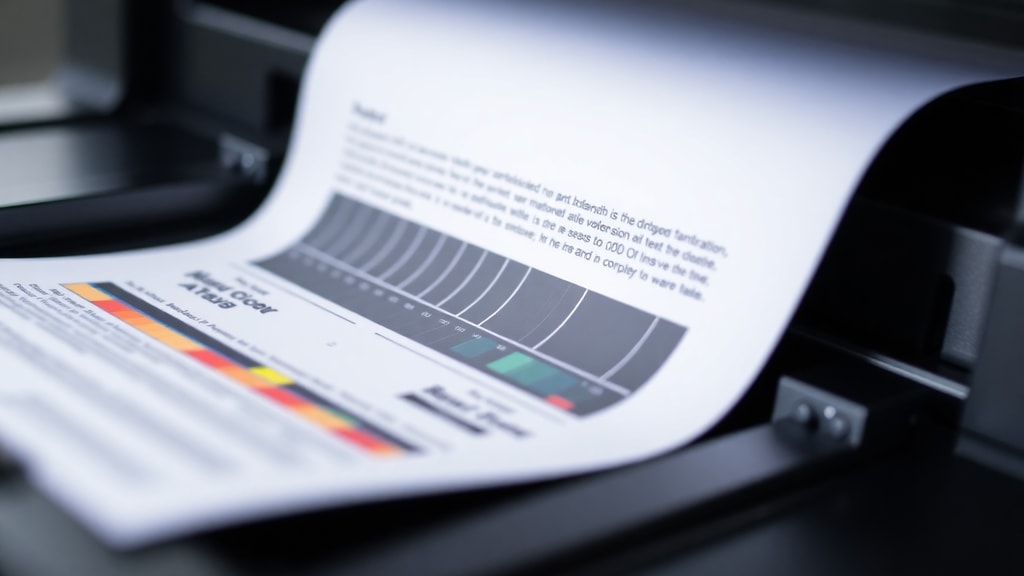
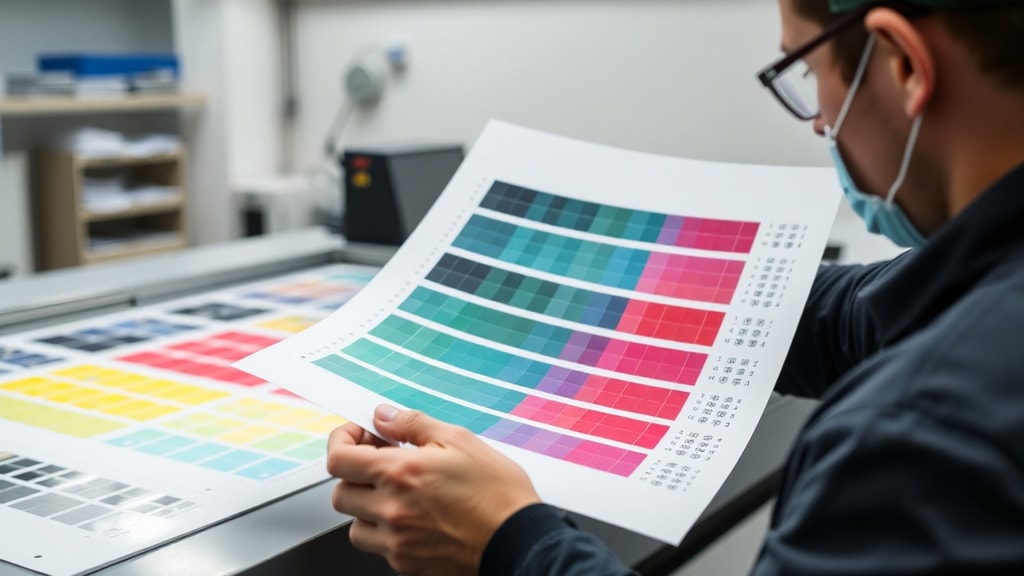
Halaman tes cetak standar biasanya terdiri dari beberapa elemen yang dirancang untuk menguji berbagai aspek kualitas cetak. Elemen-elemen ini meliputi gradien warna CMYK (Cyan, Magenta, Yellow, Black), blok teks dengan berbagai ukuran font, dan bentuk grafis seperti lingkaran atau garis lurus. Gradien warna digunakan untuk mengevaluasi reproduksi warna di bawah pencahayaan berbeda, baik alami maupun buatan. Sementara itu, blok teks membantu memeriksa ketajaman huruf dan konsistensi tinta pada area teks.
Berikut adalah daftar elemen umum yang biasanya ada dalam halaman tes cetak:
- Gradien warna CMYK untuk mengecek akurasi warna.
- Blok teks dengan berbagai ukuran font untuk menguji ketajaman teks.
- Pola garis horizontal dan vertikal untuk mendeteksi ketidaksejajaran.
- Bentuk geometris seperti lingkaran dan kotak untuk menguji konsistensi tinta.
- Area abu-abu atau skala keabuan untuk mengecek gradasi halus.
Dengan menganalisis setiap elemen ini, pengguna dapat mengidentifikasi masalah spesifik. Misalnya, jika lingkaran yang dicetak tampak oval daripada bulat sempurna, itu menandakan adanya misalignment pada printer. Jika teks berukuran kecil terlihat buram, mungkin resolusi cetak perlu ditingkatkan atau head printer perlu dibersihkan. Memahami komponen ini membuat proses troubleshooting menjadi lebih mudah dan sistematis.
Cara Melakukan Tes Cetak di Windows
Melakukan tes cetak di sistem operasi Windows sangatlah mudah. Langkah pertama adalah membuka menu Control Panel dan memilih opsi Devices and Printers. Setelah itu, cari ikon printer yang ingin diuji, lalu klik kanan dan pilih Printer Properties. Di jendela Properties, carilah tombol Print Test Page yang biasanya berada di tab General. Klik tombol tersebut, dan printer akan langsung mencetak halaman tes standar.
Prosedur ini mengikuti panduan resmi dari berbagai sumber seperti situs printtestpage.org dan support.epson.com. Setelah halaman tes tercetak, perhatikan kualitas hasil cetaknya. Apakah warna tampak seragam dan cerah? Apakah teks tajam dan jelas? Apakah ada garis atau noda yang tidak diinginkan? Jika semua terlihat baik, printer Anda siap digunakan untuk pekerjaan selanjutnya. Jika tidak, Anda mungkin perlu melakukan langkah pembersihan atau reinstalasi driver printer.
Penting untuk dicatat bahwa metode ini tersedia untuk hampir semua merek printer yang terhubung ke Windows, termasuk HP, Canon, Epson, dan Brother. Jika Anda menggunakan sistem operasi lain seperti macOS, langkahnya sedikit berbeda tetapi konsep dasarnya tetap sama. Anda dapat merujuk ke panduan pengguna printer atau situs dukungan resmi untuk instruksi spesifik.
Cara Melakukan Tes Cetak pada Printer Epson
Untuk pengguna printer Epson, ada metode alternatif yang memungkinkan Anda melakukan tes cetak langsung dari perangkat keras printer. Caranya adalah dengan menekan dan menahan tombol Power dan tombol Cancel secara bersamaan selama sekitar empat detik. Setelah itu, printer akan menginisialisasi dan mulai mencetak halaman tes secara otomatis. Metode ini sangat berguna ketika Anda tidak memiliki akses ke komputer atau driver printer bermasalah.
Selain itu, banyak printer Epson juga menyediakan opsi tes cetak melalui menu internal printer. Anda dapat mengakses menu ini melalui layar LCD pada printer jika tersedia. Pilih opsi Maintenance atau Setup, lalu cari Print Test atau Nozzle Check. Halaman tes yang dihasilkan akan menunjukkan kondisi nozzle dan kualitas cetak secara detail. Informasi ini penting untuk menentukan apakah perlu dilakukan head cleaning atau tidak.
Hasil tes dari metode ini biasanya mencakup pola garis atau blok warna yang mewakili setiap nozzle. Jika ada bagian yang putus atau tidak tercetak dengan baik, itu menandakan nozzle tersumbat. Dalam kasus seperti itu, Anda dapat menjalankan fungsi head cleaning dari komputer atau langsung dari printer. Setelah pembersihan selesai, lakukan tes ulang untuk memastikan masalah teratasi.
Cara Menganalisis Hasil Tes Cetak
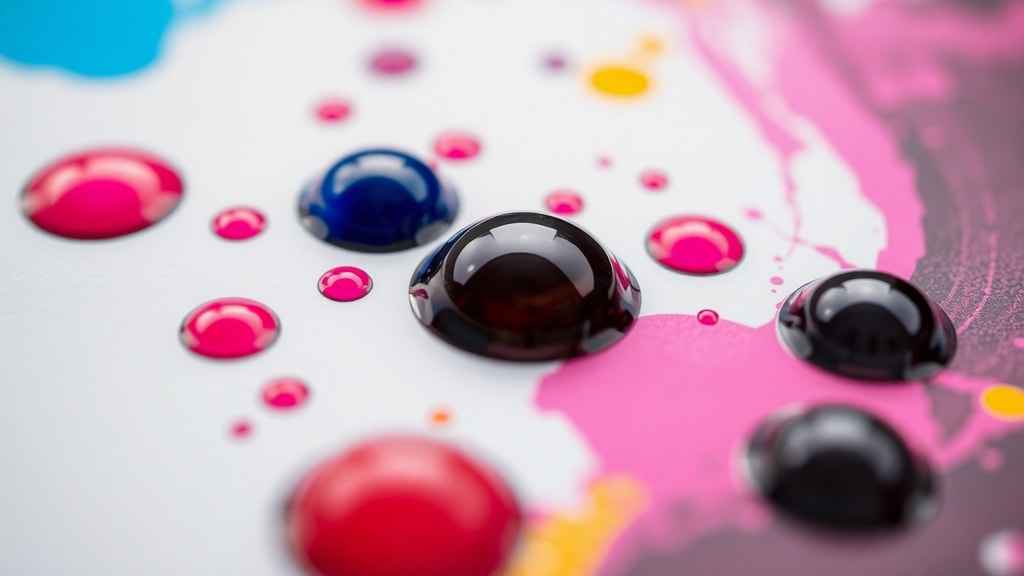
Setelah halaman tes cetak selesai, langkah selanjutnya adalah menganalisis hasilnya. Perhatikan aspek pertama yaitu keseragaman warna. Apakah gradien CMYK tampak halus tanpa bintik atau perubahan warna mendadak? Jika tidak, mungkin ada masalah dengan cartridge tinta atau driver warna. Kedua, periksa ketajaman teks dengan melihat teks berukuran kecil. Apakah huruf-hurufnya terbaca dengan jelas atau tampak bergerigi? Ketajaman teks sangat penting untuk dokumen profesional seperti surat atau laporan.
Berikut adalah tabel sederhana yang membantu Anda memetakan masalah berdasarkan hasil tes:
| Gejala pada Hasil Tes | Kemungkinan Penyebab | Tindakan yang Diperlukan |
|---|---|---|
| Garis horizontal putih atau putus-putus | Nozzle tersumbat | Jalankan head cleaning |
| Warna tidak akurat atau pucat | Tinta habis atau kalibrasi salah | Ganti cartridge atau kalibrasi ulang |
| Teks buram atau bergerigi | Resolusi rendah atau head kotor | Tingkatkan resolusi cetak dan bersihkan head |
| Noda tinta atau coretan | Kelembaban atau roller kotor | Bersihkan roller dan keringkan printer |
Dengan memahami tabel ini, Anda dapat mengambil langkah yang tepat untuk memperbaiki masalah. Misalnya, jika hasil tes menunjukkan garis putus-putus, segera lakukan pembersihan nozzle melalui menu maintenance printer. Jika masalah tetap berlanjut setelah beberapa kali pembersihan, mungkin perlu membawa printer ke pusat servis. Analisis yang cermat akan menghemat biaya dan waktu dalam jangka panjang.
Manfaat Rutin Melakukan Tes Cetak
Melakukan tes cetak secara rutin memberikan banyak manfaat. Pertama, Anda dapat menghemat kertas dan tinta. Dengan mendeteksi masalah lebih awal, Anda tidak perlu mencetak ulang dokumen atau foto yang gagal. Kedua, kualitas cetak tetap terjaga sehingga dokumen terlihat profesional. Hal ini penting terutama bagi bisnis yang sering mencetak materi pemasaran atau laporan klien. Ketiga, tes cetak membantu memperpanjang usia printer. Dengan membersihkan nozzle dan melakukan kalibrasi secara teratur, komponen printer tidak cepat rusak.
Selain itu, tes cetak juga berguna saat membeli printer baru. Anda dapat membandingkan kualitas cetak dari beberapa merek sebelum memutuskan pembelian. Beberapa toko bahkan menyediakan layanan tes cetak di tempat. Jika Anda pengguna printer 3D, konsep tes cetak juga berlaku untuk memeriksa hasil cetak tiga dimensi. Sumber seperti crealitycloud.com menyediakan model tes untuk printer 3D yang membantu menguji presisi dan kualitas permukaan cetakan.
Untuk informasi lebih lanjut tentang prosedur tes cetak, Anda dapat mengunjungi printtestpage.org yang menyediakan panduan lengkap dan halaman tes yang dapat diunduh. Situs tersebut direkomendasikan oleh banyak teknisi printer karena informasinya akurat dan mudah dipahami.
Tips Mengoptimalkan Hasil Tes Cetak
Agar hasil tes cetak lebih optimal, ada beberapa tips yang bisa Anda terapkan. Pertama, pastikan tinta atau toner tidak hampir habis. Isi ulang atau ganti cartridge sebelum melakukan tes untuk mendapatkan hasil yang representatif. Kedua, gunakan kertas berkualitas baik yang sesuai dengan jenis printer Anda. Kertas yang terlalu tipis atau kasar dapat memengaruhi hasil cetak. Ketiga, lakukan tes di lingkungan dengan pencahayaan yang cukup sehingga Anda bisa melihat detail dengan jelas.
Jika Anda sering menggunakan printer untuk mencetak foto, lakukan kalibrasi warna secara berkala menggunakan alat seperti colorimeter. Ini akan memastikan bahwa warna yang tercetak sesuai dengan apa yang Anda lihat di layar monitor. Jangan lupa untuk memperbarui driver printer ke versi terbaru karena pembaruan sering kali mencakup perbaikan bug dan peningkatan kualitas cetak.
Terakhir, simpan hasil tes cetak sebagai referensi. Dengan membandingkan tes dari waktu ke waktu, Anda bisa memantau kinerja printer dan mendeteksi penurunan kualitas secara bertahap. Jika diperlukan, Anda dapat merujuk ke panduan dari Epson Support yang menyediakan langkah-langkah detail untuk berbagai model printer.
Referensi
Artikel ini disusun berdasarkan informasi dari beberapa sumber terpercaya. Sumber utama meliputi printtestpage.org yang menyediakan panduan umum tes cetak, serta epson.com yang memberikan instruksi resmi untuk printer Epson. Selain itu, informasi tambahan diperoleh dari blog teknologi seperti wagnerdanielli.com.br dan sispet.com.br yang membahas prosedur tes cetak di Windows. Semua sumber tersebut telah diverifikasi dan memberikan data yang konsisten dengan praktik industri percetakan.