Label untuk Diedit dan Dicetak Mudah dan Gratis
Membuat label profesional kini tidak lagi membutuhkan keahlian desain grafis atau perangkat lunak mahal. Dengan kemajuan platform digital, siapa pun dapat mengakses editor label gratis yang mudah digunakan. Label dapat diedit secara langsung di browser, kemudian dicetak di rumah atau melalui jasa percetakan. Konsep ini sangat membantu usaha kecil, organisasi, atau individu yang membutuhkan label untuk kemasan produk, pengarsipan, atau identifikasi barang. Dalam artikel ini, kita akan membahas cara membuat label, memilih template, menyesuaikan desain, hingga mencetaknya dengan hasil optimal.

Mengenal Platform Editor Label Gratis
Beberapa platform besar menawarkan editor label berbasis web yang dapat diakses gratis. Canva misalnya, menyediakan ratusan template label yang dapat diedit dengan sistem drag-and-drop. Pengguna cukup memilih template, mengganti teks, dan menambahkan logo. Adobe Express juga menawarkan fitur serupa dengan antarmuka yang sederhana. Microsoft Word pun memiliki fitur pembuatan label terintegrasi untuk pencetakan langsung ke stok label. Semua platform ini tidak memerlukan instalasi perangkat lunak berat karena berjalan di browser. Dengan akun gratis, Anda dapat mulai mendesain dalam hitungan menit. Kelebihan utama adalah kemudahan penggunaan tanpa harus belajar bahasa pemrograman atau desain kompleks. Anda cukup fokus pada konten label seperti nama produk, tanggal, dan informasi penting lainnya.
Template Label yang Tersedia
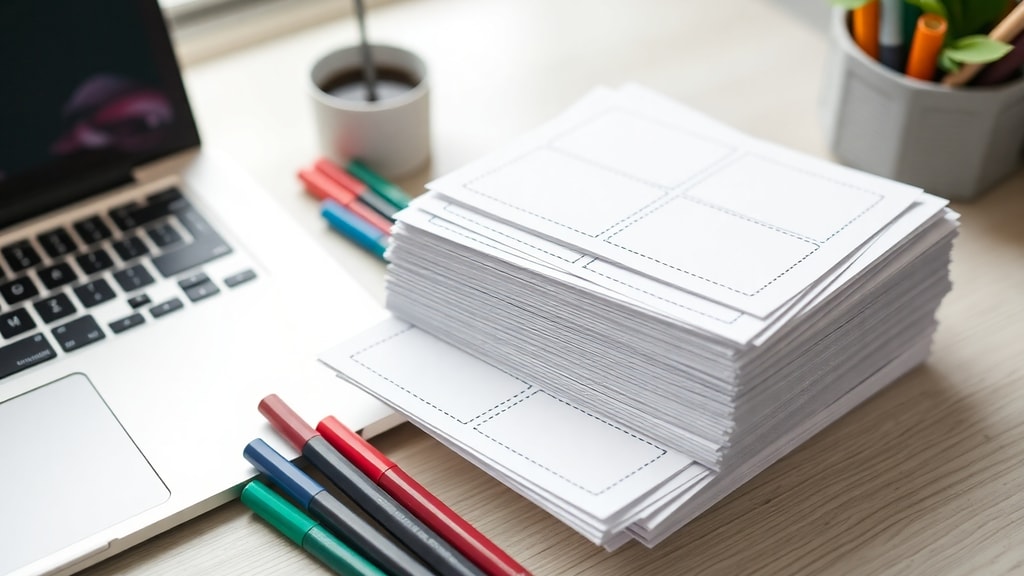
Platform seperti Canva, VistaCreate, dan OpenLabelMaker menyediakan template untuk berbagai merek label seperti Avery, DYMO, Brother, dan Zebra. Template ini sudah memiliki ukuran yang presisi sehingga saat dicetak akan pas dengan stok label. Anda tinggal memilih berdasarkan jumlah label per lembar, bentuk (persegi, bundar, atau persegi panjang), dan orientasi. Misalnya, untuk label alamat pengiriman, gunakan template 5160 dari Avery. Untuk label produk makanan, pilih template dengan area lebih lebar agar dapat menampung informasi nutrisi dan barcode. Dengan template yang sudah jadi, Anda dapat langsung menyesuaikan warna, font, dan gambar tanpa harus membuat tata letak dari nol. Hal ini menghemat waktu dan mengurangi kesalahan ukuran.
Cara Mengedit Label Secara Detail
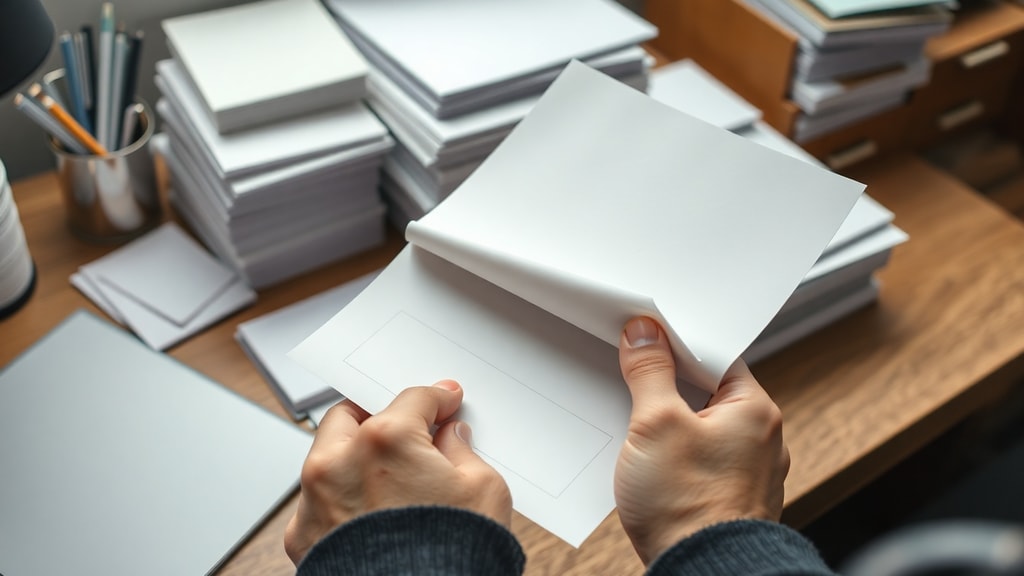
Proses mengedit label pada platform digital umumnya sama. Pertama, buka situs editor label seperti Canva, Adobe Express, atau Microsoft Word Online. Kedua, pilih template yang sesuai dengan kebutuhan. Ketiga, klik pada teks placeholder untuk menggantinya dengan teks asli. Anda dapat mengubah font, ukuran, dan warna teks. Untuk menambahkan logo, unggah file gambar dari perangkat atau pilih dari pustaka stok gratis. Banyak platform menyediakan fitur menambahkan QR code atau barcode secara otomatis. Misalnya, untuk label inventaris, Anda bisa memasukkan kode unik yang dicetak sebagai barcode. Setelah selesai, periksa kembali apakah semua informasi sudah benar, termasuk ejaan dan angka. Pastikan juga tidak ada elemen yang terpotong atau terlalu dekat dengan tepi.
Daftar Periksa Sebelum Mencetak Label
Sebelum mencetak label secara massal, ada beberapa hal penting yang perlu diperiksa agar hasil cetak optimal:
- Pastikan format file ekspor sesuai dengan printer yang digunakan, biasanya PDF resolusi tinggi atau PNG.
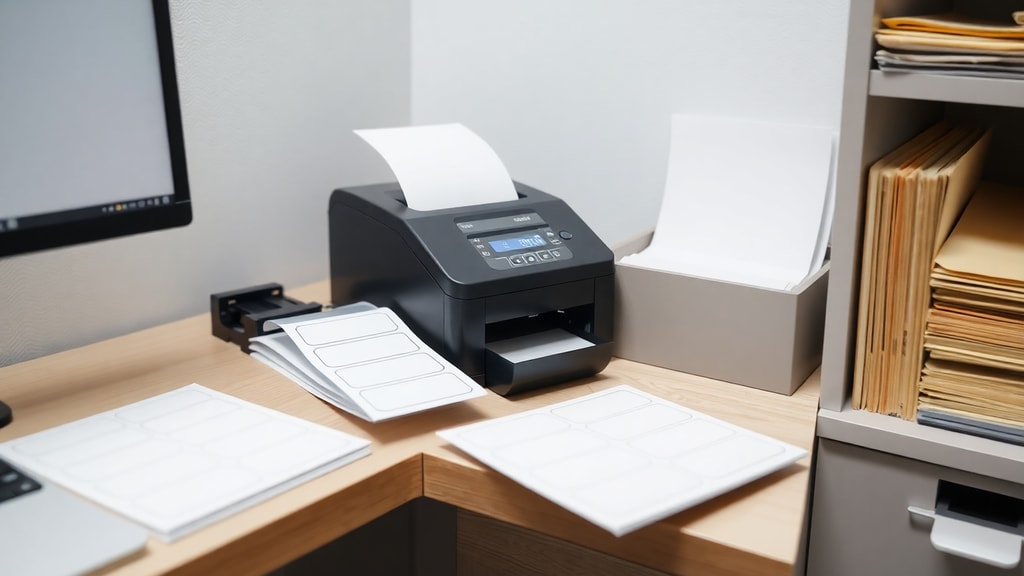
- Periksa jenis printer yang digunakan apakah inkjet atau laser, karena penempatan stok label berbeda. Untuk inkjet, sisi perekat menghadap ke bawah. Untuk laser, sisi perekat menghadap ke atas agar panas tidak merusak.
- Sesuaikan pengaturan kertas pada driver printer dengan ukuran stok label tertentu, misalnya Letter atau A4.
- Lakukan uji cetak pada satu lembar kertas biasa terlebih dahulu untuk memastikan tata letak tepat.
- Pastikan tinta atau toner mencukupi agar hasil cetak tidak pudar atau bergaris.
- Gunakan stok label berkualitas yang sesuai dengan printer (inkjet atau laser).
Format Ekspor dan Cetak
Setelah selesai mengedit, label dapat diekspor dalam berbagai format. Canva dan Adobe Express umumnya menawarkan ekspor ke PDF, PNG, atau JPG. Format PDF sangat direkomendasikan karena mempertahankan resolusi tinggi dan presisi ukuran. PNG berguna jika label akan digunakan secara digital, misalnya untuk email atau website. JPG cocok untuk cetakan cepat namun mungkin mengurangi kualitas jika kompresi berlebihan. Jika Anda menggunakan Microsoft Word, file dapat langsung dicetak tanpa perlu ekspor. Pastikan Anda memilih opsi "Print at actual size" atau "Ukuran sebenarnya" agar label tidak menyusut atau membesar. Untuk jasa percetakan profesional, Anda dapat mengunggah file PDF langsung ke platform seperti Canva Print yang menyediakan berbagai jenis kertas dan laminasi. Perhatikan bahwa setiap jasa percetakan memiliki spesifikasi tepi potong yang harus diikuti.
Tabel Perbandingan Platform Editor Label Gratis
| Platform | Kelebihan | Kekurangan | Format Ekspor |
|---|---|---|---|
| Canva | Ribuan template premium, fitur drag-and-drop, QR code, kolaborasi tim | Beberapa elemen berbayar, perlu akun untuk menyimpan | PDF, PNG, JPG, SVG |
| Adobe Express | Integrasi dengan Adobe Font, bebas iklan, antarmuka sederhana | Pustaka gambar terbatas tanpa langganan, tidak ada fitur barcode otomatis | PDF, PNG, JPG |
| Microsoft Word | Sudah terinstal banyak pengguna, langsung cetak ke stok label, tanpa batasan | Template terbatas, fitur desain minimal, tidak ada penyimpanan cloud gratis besar | DOCX, cetak langsung |
| VistaCreate | Template unik, animasi sederhana, banyak aset gratis | Beberapa fitur premium, antarmuka agak lambat | PDF, PNG, JPG |
| OpenLabelMaker | Gratis penuh, mendukung banyak merek label, tanpa login wajib | Tampilan sederhana, tidak ada QR code, hanya untuk label dasar | PDF, PNG |
Tabel di atas membantu Anda memilih platform berdasarkan kebutuhan spesifik. Jika Anda menginginkan desain kaya dan banyak fitur, Canva adalah pilihan utama. Jika Anda hanya perlu label sederhana untuk stok barang, OpenLabelMaker atau Microsoft Word sudah memadai. Pertimbangkan juga kemudahan akses dan apakah Anda perlu bekerja secara tim.
Persyaratan Hukum untuk Label Produk
Bagi Anda yang membuat label untuk produk konsumen, penting untuk mematuhi peraturan lokal. Di Indonesia, label pangan harus mencantumkan informasi seperti nama produk, daftar bahan, berat bersih, nama dan alamat produsen, tanggal kedaluwarsa, serta izin edar dari BPOM. Untuk produk nonpangan, misalnya kosmetik atau alat elektronik, persyaratan serupa berlaku. Pastikan juga label menyertakan peringatan jika diperlukan, seperti "Jauhkan dari jangkauan anak-anak". Jika produk diekspor, peraturan negara tujuan juga harus diperhatikan. Dengan menggunakan editor label gratis, Anda dapat dengan mudah menambahkan elemen tersebut dengan presisi. Beberapa platform menyediakan template khusus untuk label produk yang sudah memenuhi standar pencantuman informasi.
Tips Mengoptimalkan Hasil Cetak Label di Rumah
Mencetak label di rumah membutuhkan perhatian pada detail teknis. Gunakan stok label yang sesuai dengan jenis printer Anda. Untuk printer inkjet, label dengan permukaan glossy sering digunakan agar warna lebih cerah. Untuk printer laser, pilih label dengan ketahanan panas tinggi agar tidak melengkung. Atur driver printer pada mode kualitas tertinggi, misalnya "Photo" atau "Best". Pastikan juga Anda memilih jenis kertas "Label" atau "Heavyweight" jika tersedia. Jika label menempel di permukaan yang tidak rata seperti botol, gunakan stok label yang fleksibel. Untuk label tahan air, cari stok khusus dengan lapisan laminasi. Jangan lupa untuk membersihkan roller printer secara teratur agar tidak ada residu perekat yang menumpuk. Dengan langkah sederhana ini, hasil cetak akan rapi dan tahan lama.
Referensi dan Sumber Daya Lebih Lanjut
Informasi dalam artikel ini didukung oleh dokumentasi resmi platform dan panduan praktis. Untuk eksplorasi lebih lanjut, Anda dapat mengunjungi situs berikut:
Canva menyediakan tutorial lengkap tentang desain label di canva.com/es_mx/etiquetas/. Adobe Express juga memiliki panduan dan template gratis di adobe.com/es/express/create/label. Microsoft Word Support menjelaskan cara membuat dan mencetak label secara langsung melalui documentasi resmi. OpenLabelMaker menyediakan alat barcode gratis di openlabelmaker.com/es/es/. VistaCreate menawarkan fitur pembuat label dengan banyak aset visual di create.vista.com/es/features/label-maker/. Canva Print Info khusus untuk mencetak label profesional bisa diakses di canva.com/es_es/crear/etiquetas/. Visme juga menyediakan alat desain label yang mudah digunakan di visme.co/es/etiquetas/. Semua sumber ini dapat diakses secara gratis dan memberikan panduan langkah demi langkah.





