Pendahuluan: Mengapa Perlu Menampilkan Satu Aplikasi di Dua HP?
Pernahkah Anda berada dalam situasi di mana Anda ingin menunjukkan layar ponsel Anda kepada orang lain, tetapi ponsel tersebut sulit dilihat bersama? Atau mungkin Anda perlu memantau aktivitas aplikasi tertentu, seperti peta navigasi, dari jarak jauh? Banyak pengguna smartphone bertanya-tanya tentang cara menampilkan aplikasi di dua HP secara bersamaan. Sayangnya, baik Android maupun iOS tidak menyediakan fitur bawaan yang memungkinkan satu aplikasi berjalan secara independen di dua perangkat fisik secara real-time. Namun, ada beberapa metode yang bisa digunakan untuk mencapai efek serupa, mulai dari pencerminan layar hingga sinkronisasi data berbasis cloud. Artikel ini akan membahas secara mendalam berbagai cara yang praktis dan aman untuk menampilkan aplikasi di dua ponsel.
Permintaan ini sering muncul dalam konteks presentasi, kolaborasi kerja, atau sekadar berbagi tayangan video. Misalnya, Anda ingin memutar video YouTube di ponsel Anda sementara teman Anda melihat dari ponselnya sendiri. Atau, Anda perlu menunjukkan dokumen kerja dari aplikasi Notes kepada rekan yang berada di ruangan berbeda. Tanpa pemahaman yang tepat, banyak orang terjebak pada mitos bahwa fitur ini bisa dilakukan secara native. Padahal, kenyataannya lebih kompleks. Di bawah ini, kami akan menguraikan beberapa pendekatan yang paling umum dan efektif.
Metode Pencerminan Layar Menggunakan Aplikasi Pihak Ketiga
Satu-satunya cara untuk benar-benar menampilkan apa yang ada di layar ponsel utama ke ponsel kedua adalah melalui pencerminan layar atau screen mirroring. Teknologi ini bekerja dengan mengirimkan tampilan layar ponsel pertama secara real-time ke ponsel kedua melalui koneksi jaringan. Ponsel kedua bertindak sebagai pemirsa pasif yang hanya menampilkan apa yang terjadi di ponsel utama. Ini berbeda dengan menjalankan aplikasi yang sama di dua perangkat secara independen.
Untuk melakukan ini, Anda perlu menginstal dua aplikasi berbeda: satu sebagai server di ponsel utama, dan satu sebagai klien di ponsel kedua. Contoh yang paling umum adalah menggunakan aplikasi VNC (Virtual Network Computing). Di ponsel Android, Anda bisa menggunakan aplikasi seperti Droid VNC Server atau VNC Server. Di ponsel penerima, Anda perlu aplikasi seperti VNC Viewer. Kedua ponsel harus terhubung ke jaringan Wi-Fi yang sama agar proses berjalan lancar.

Langkah-Langkah Pencerminan Layar Android ke Android
Berikut adalah langkah-langkah dasar yang bisa Anda ikuti untuk menampilkan aplikasi dari satu ponsel Android ke ponsel Android lainnya menggunakan VNC:
- Instal aplikasi VNC Server (misalnya Droid VNC) di ponsel utama yang akan Anda tampilkan layarnya.
- Di ponsel tersebut, buka aplikasi VNC Server dan atur kata sandi untuk keamanan koneksi.
- Catat alamat IP ponsel utama yang ditampilkan di aplikasi VNC Server. Biasanya berupa angka seperti 192.168.1.5.
- Di ponsel kedua, instal aplikasi VNC Viewer (misalnya RealVNC Viewer atau bVNC).
- Buka aplikasi VNC Viewer di ponsel kedua, masukkan alamat IP ponsel utama, lalu masukkan kata sandi yang sudah dibuat.
- Setelah terhubung, layar ponsel utama akan muncul di ponsel kedua. Anda bisa melihat aktivitas aplikasi dari jarak jauh.
Perlu diingat bahwa metode ini membutuhkan koneksi Wi-Fi yang stabil. Jika jaringan lambat, akan terjadi lag atau tampilan buram. Selain itu, ponsel utama tidak bisa dimatikan atau masuk mode tidur karena koneksi akan terputus. Kelebihan dari metode ini adalah Anda tidak perlu menginstal aplikasi yang sama di kedua ponsel untuk setiap aplikasi yang ingin ditampilkan. Satu koneksi VNC sudah cukup untuk menampilkan semua aktivitas layar.
Bagi pengguna iPhone, proses serupa bisa dilakukan dengan aplikasi seperti TeamViewer atau Splashtop. Namun, perlu diketahui bahwa iOS memiliki batasan keamanan yang lebih ketat sehingga opsi VNC mungkin tidak semulus di Android. Alternatif lain adalah menggunakan fitur Screen Sharing bawaan dari FaceTime, tetapi fitur ini hanya memungkinkan berbagi layar ke perangkat Apple lain, bukan ke Android.
Menggunakan Sinkronisasi Cloud untuk Data Bersama
Metode kedua tidak benar-benar menampilkan antarmuka aplikasi yang sama, melainkan memungkinkan data yang sama diakses dari dua ponsel yang berbeda. Ini adalah pendekatan yang paling praktis untuk aplikasi produktivitas seperti catatan, pengolah dokumen, atau daftar tugas. Anda cukup menginstal aplikasi yang sama di kedua ponsel, lalu masuk ke akun yang sama. Data akan tersinkronisasi secara otomatis saat kedua perangkat terhubung ke internet.
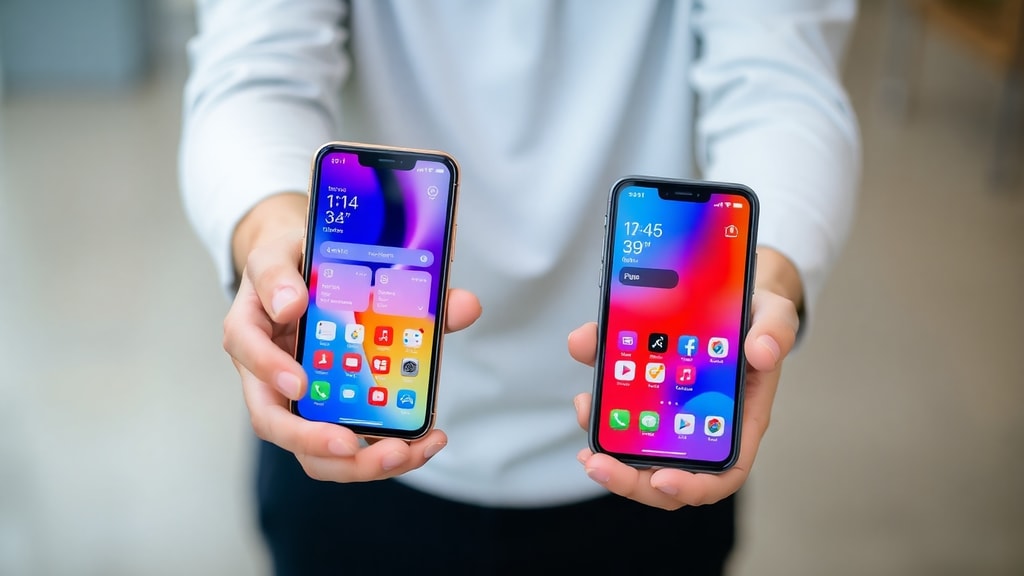
Contoh paling sederhana adalah aplikasi Google Keep. Anda bisa membuat catatan di ponsel pertama, dan secara instan catatan tersebut muncul di ponsel kedua jika Anda menggunakan akun Google yang sama. Hal yang sama berlaku untuk aplikasi seperti Notion, Trello, Evernote, atau Microsoft OneNote. Kedua ponsel menampilkan data yang identik, tetapi antarmuka aplikasi berjalan secara independen. Ini berbeda dengan pencerminan layar di mana tindakan di satu ponsel langsung terlihat di ponsel lain.
Keuntungan dari metode ini adalah privasi dan kontrol. Setiap pengguna dapat menggulir, mengedit, atau menambahkan data tanpa mempengaruhi pengalaman orang lain di ponsel yang berbeda. Namun, kelemahannya adalah tidak cocok untuk aplikasi yang membutuhkan interaksi real-time seperti game multipemain atau aplikasi streaming video yang memerlukan sinkronisasi pemutaran. Untuk aplikasi semacam itu, sinkronisasi cloud hanya memberikan akses ke data yang sama, bukan ke sesi yang sama.
Berikut adalah perbandingan antara pencerminan layar dan sinkronisasi cloud dalam sebuah tabel sederhana:
| Aspek | Pencerminan Layar (Screen Mirroring) | Sinkronisasi Cloud |
|---|---|---|
| Cara Kerja | Mengirim tampilan layar secara real-time | Menyinkronkan data melalui server cloud |
| Kebutuhan Aplikasi | Aplikasi server dan viewer tambahan | Aplikasi asli dengan akun yang sama |
| Koneksi | Wi-Fi lokal yang stabil | Koneksi internet apa pun |
| Penggunaan Ideal | Menunjukkan presentasi, tutorial, atau troubleshooting jarak jauh | Berbagi catatan, dokumen, atau daftar tugas |
| Kontrol Jarak Jauh | Ponsel kedua bisa mengontrol layar ponsel utama (tergantung aplikasi) | Tidak ada kontrol jarak jauh |
Tabel di atas memberikan gambaran jelas kapan Anda harus memilih metode mana. Jika Anda ingin benar-benar menampilkan aplikasi seperti game atau video di dua ponsel secara sinkron, pencerminan layar adalah pilihan yang tepat. Namun, untuk berbagi informasi dan berkolaborasi, sinkronisasi cloud jauh lebih efisien dan mudah.
Alternatif Lain: Aplikasi Berbagi Layar dan Remote Desktop
Selain VNC dan sinkronisasi cloud, ada juga aplikasi berbagi layar yang dirancang khusus untuk presentasi atau bantuan jarak jauh. Aplikasi seperti TeamViewer, AnyDesk, atau AirDroid memungkinkan Anda tidak hanya melihat layar ponsel utama dari ponsel kedua, tetapi juga mengontrolnya. Ini sangat berguna jika Anda perlu membantu orang tua atau teman yang mengalami masalah teknis di ponsel mereka. Aplikasi semacam ini biasanya menawarkan fitur keamanan tambahan seperti enkripsi data dan persetujuan koneksi manual.
Untuk menggunakan TeamViewer, misalnya, Anda perlu menginstal aplikasi TeamViewer QuickSupport di ponsel yang akan ditampilkan, dan TeamViewer Remote Control di ponsel atau komputer yang akan melihat. Setelah memasukkan ID dan kata sandi yang diberikan, koneksi akan terbentuk. Metode ini lebih mudah bagi pengguna awam karena antarmukanya lebih intuitif dibandingkan VNC. Namun, perlu dicatat bahwa beberapa aplikasi remote desktop mungkin memerlukan langganan berbayar untuk fitur tertentu, seperti koneksi tanpa batas waktu atau kualitas video tinggi.
Kelemahan lain dari aplikasi remote desktop adalah konsumsi baterai yang lebih besar. Proses encoding dan transmisi video secara terus-menerus membuat ponsel utama cepat panas dan baterai terkuras. Jika Anda berencana untuk menampilkan aplikasi dalam waktu lama, pastikan ponsel utama tetap terhubung ke charger dan tidak terlalu panas.
Bagi yang mencari opsi gratis dan terbuka, ada juga aplikasi seperti Scrcpy yang berjalan dari komputer. Scrcpy memungkinkan Anda menampilkan dan mengontrol ponsel Android dari komputer, lalu Anda bisa membagikan layar komputer tersebut ke ponsel lain menggunakan aplikasi berbagi layar biasa. Ini adalah solusi kreatif jika Anda memiliki laptop atau PC di antaranya. Namun, untuk kasus penggunaan sederhana antara dua ponsel, metode VNC atau aplikasi remote desktop pihak ketiga sudah cukup memadai.
Fakta Penting yang Perlu Diketahui
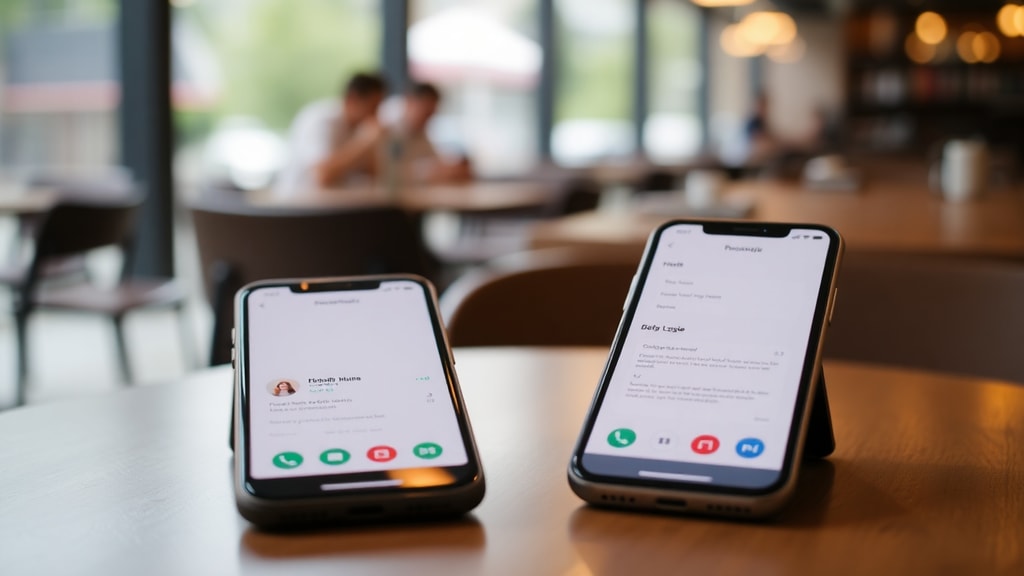
Sebelum Anda mencoba menampilkan aplikasi di dua HP, ada beberapa fakta teknis yang perlu dipahami agar tidak kecewa. Pertama, sistem operasi Android dan iOS memang tidak memiliki fitur bawaan untuk membagi satu layar aplikasi ke dua perangkat fisik. Klaim bahwa Anda bisa menjalankan satu game yang sama di dua ponsel dengan mode layar terpisah adalah mitos. Mode split-screen di Android hanya untuk satu layar ponsel, bukan untuk dua perangkat berbeda.
Kedua, beberapa aplikasi sengaja tidak mendukung penggunaan multi-instance. Aplikasi perbankan, misalnya, biasanya hanya mengizinkan satu sesi login pada satu perangkat dalam satu waktu. Jika Anda mencoba masuk ke akun yang sama dari dua ponsel, salah satu akan terlogout atau diminta verifikasi tambahan. Ini adalah fitur keamanan, bukan bug.
Ketiga, untuk aplikasi yang memerlukan akun terpisah (misalnya game dengan login Google Play Games), Anda bisa membuat akun baru di ponsel kedua. Ini memungkinkan Anda dan teman bermain game yang sama secara independen, tetapi tidak berbagi progres atau sesi permainan yang sama. Jadi, jika Anda ingin benar-benar menampilkan satu tampilan aplikasi yang identik, pencerminan layar tetap menjadi satu-satunya cara.
Terakhir, pastikan kedua ponsel memiliki spesifikasi yang memadai. Pencerminan layar membutuhkan daya pemrosesan yang cukup untuk mengompres dan mengirim video. Ponsel dengan RAM di bawah 2GB mungkin akan mengalami lag. Selalu gunakan koneksi Wi-Fi 5GHz jika memungkinkan, karena frekuensi ini memiliki bandwidth lebih besar dan interferensi lebih sedikit dibandingkan 2.4GHz.
Rekomendasi Aplikasi untuk Pencerminan Layar Antar HP
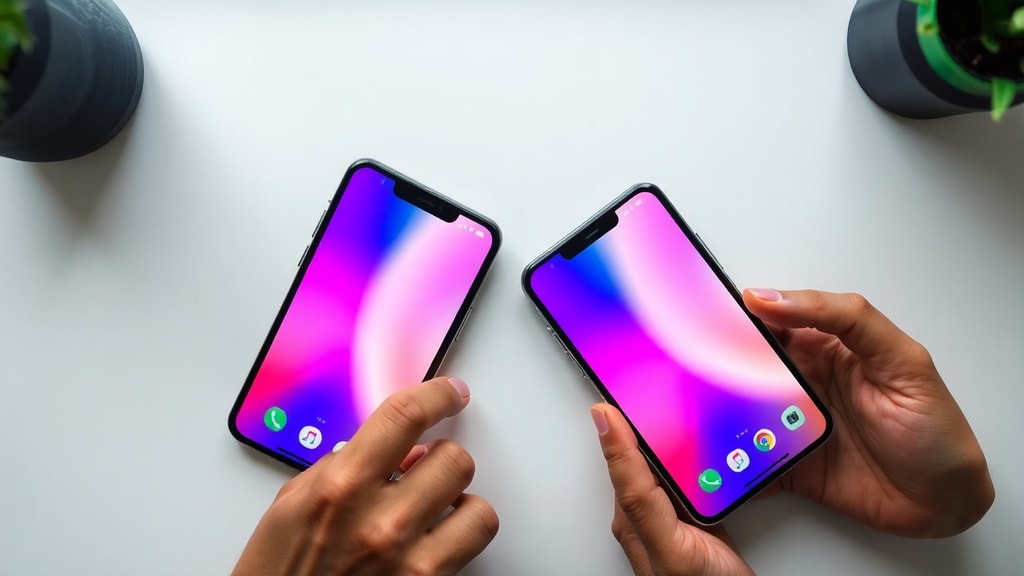
Berikut adalah beberapa aplikasi yang bisa Anda coba, lengkap dengan kelebihan dan kekurangannya:
- Droid VNC Server + VNC Viewer: Cocok untuk Android ke Android. Gratis dan open source. Kelebihan: ringan, tanpa iklan. Kekurangan: perlu pengaturan manual alamat IP.
- TeamViewer Remote Control: Tersedia untuk Android dan iOS. Kelebihan: mudah digunakan, fitur chat dan transfer file. Kekurangan: ada batasan waktu untuk penggunaan gratis (satu sesi maksimal 5 menit jika dideteksi penggunaan komersial).
- AirDroid Cast: Mendukung tampilan layar dari Android ke Android atau iOS. Kelebihan: kualitas tinggi, dukungan remote control. Kekurangan: versi gratis terbatas, perlu langganan untuk fitur penuh.
- Splashtop: Tersedia untuk Android dan iOS. Kelebihan: kencang dan stabil, cocok untuk presentasi. Kekurangan: berbayar setelah masa uji coba.
- Scrcpy (via komputer): Gratis, open source, dan tanpa lag. Kelebihan: kualitas sangat tinggi, bisa direkam. Kekurangan: hanya untuk Android, dan memerlukan komputer perantara.
Pilih aplikasi yang paling sesuai dengan kebutuhan dan anggaran Anda. Jika hanya untuk penggunaan sekali-sekali, versi gratis sudah cukup. Untuk penggunaan profesional atau rutin, pertimbangkan untuk membayar langganan agar mendapatkan pengalaman yang lebih baik tanpa iklan dan batasan waktu.
Kesimpulan dan Langkah Selanjutnya
Menampilkan aplikasi di dua HP bukanlah fitur yang bisa ditemukan di menu pengaturan ponsel biasa. Namun, dengan menggunakan teknik pencerminan layar atau sinkronisasi cloud, Anda bisa mencapai tujuan yang hampir serupa. Pilih pencerminan layar jika Anda membutuhkan pengalaman tampilan yang identik dan real-time. Pilih sinkronisasi cloud jika Anda hanya ingin berbagi data atau konten yang sama. Keduanya memiliki kelebihan dan kelemahan, dan pemilihan tergantung pada konteks penggunaan Anda.
Jangan lupa untuk selalu memperhatikan aspek keamanan. Ketika memberikan akses ke layar ponsel Anda kepada orang lain, pastikan Anda hanya memberikan akses melalui aplikasi tepercaya dan segera putuskan koneksi setelah selesai. Hindari menggunakan aplikasi yang tidak dikenal atau meminta izin aneh. Dengan begitu, Anda bisa menikmati kemudahan berbagi layar tanpa harus khawatir akan risiko privasi.
Semoga panduan ini membantu Anda dalam menjawab pertanyaan tentang cara menampilkan aplikasi di dua HP dengan mudah. Jangan ragu untuk mencoba beberapa metode yang telah dijelaskan, dan temukan mana yang paling nyaman untuk digunakan sehari-hari.
Referensi
Artikel ini disusun berdasarkan informasi dari berbagai sumber terpercaya, termasuk forum diskusi teknis, dokumentasi aplikasi, dan bantuan resmi dari penyedia layanan. Berikut adalah sumber-sumber yang digunakan:
Diskusi tentang keterbatasan fitur bawaan ponsel untuk berbagi aplikasi di dua perangkat dapat ditemukan di Android Stack Exchange pada thread berjudul "How do I share an app across two phones?" yang membahas tentang mirroring dan keterbatasan kloning akun. Selanjutnya, penjelasan teknis tentang bagaimana aplikasi berjalan di beberapa perangkat secara simultan dibahas di Stack Overflow dalam pertanyaan "Running the same app on several devices simultaneously". Informasi tentang sinkronisasi akun dan instalasi jarak jauh diperoleh dari Google Play Help melalui artikel "Use your phone or computer to install apps on other devices". Klarifikasi tentang perbedaan antara split-screen dan berbagi layar antar perangkat dirujuk dari Business Insider dalam artikel "How to Split Screen on Your Android Device". Terakhir, dokumentasi tentang teknologi VNC untuk remote display diambil dari situs resmi RealVNC.





