Pendahuluan: Pentingnya Merawat Printer Anda
Printer adalah perangkat elektronik yang sangat membantu dalam kegiatan sehari-hari, baik di rumah, sekolah, maupun kantor. Namun, seringkali kita lupa bahwa printer juga membutuhkan perawatan rutin agar tetap awet dan berfungsi optimal. Debu, tinta kering, dan serpihan kertas dapat menumpuk di dalam printer dan menyebabkan masalah seperti hasil cetakan bergaris, warna pudar, bahkan kerusakan permanen pada komponen. Oleh karena itu, membersihkan printer secara berkala merupakan langkah yang sangat penting. Artikel ini akan membahas secara mendetail cara membersihkan printer yang benar agar tetap awet dan lancar, berdasarkan panduan dari berbagai sumber terpercaya.
Persiapan Sebelum Membersihkan Printer
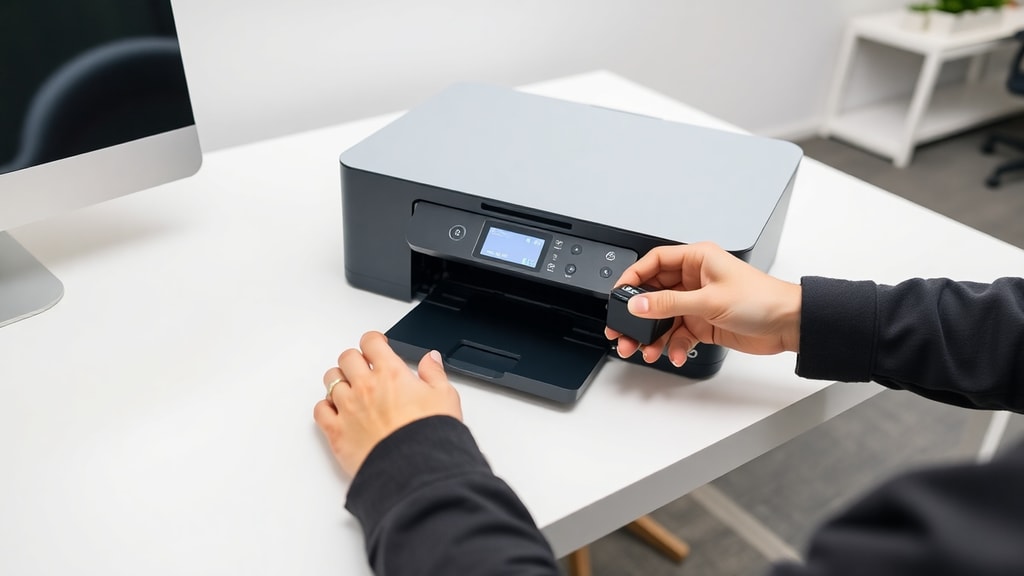
Langkah pertama yang harus dilakukan sebelum membersihkan printer adalah mempersiapkan alat dan bahan yang diperlukan. Pastikan Anda mematikan printer dan mencabut kabel listrik untuk mencegah risiko korsleting atau sengatan listrik. Selanjutnya, buka penutup printer dan lepaskan semua kartrid tinta atau toner dengan hati-hati. Tempatkan kartrid atau toner di atas permukaan yang bersih dan kering, seperti kain microfiber atau kertas bersih, agar tidak terkontaminasi debu. Ini penting karena komponen tersebut sangat sensitif terhadap kotoran. Menurut panduan dari Epson, membiarkan kartrid beristirahat di tempat bersih sebelum pembersihan dapat mencegah kerusakan pada nosel dan menjaga kualitas cetakan. Pastikan juga Anda memiliki kain lembut yang tidak berbulu, alkohol isopropil 70 persen atau lebih tinggi, air sulingan, dan kaleng udara bertekanan atau penyedot debu portabel kecil untuk membersihkan debu bagian dalam.

Membersihkan Bagian Dalam Printer
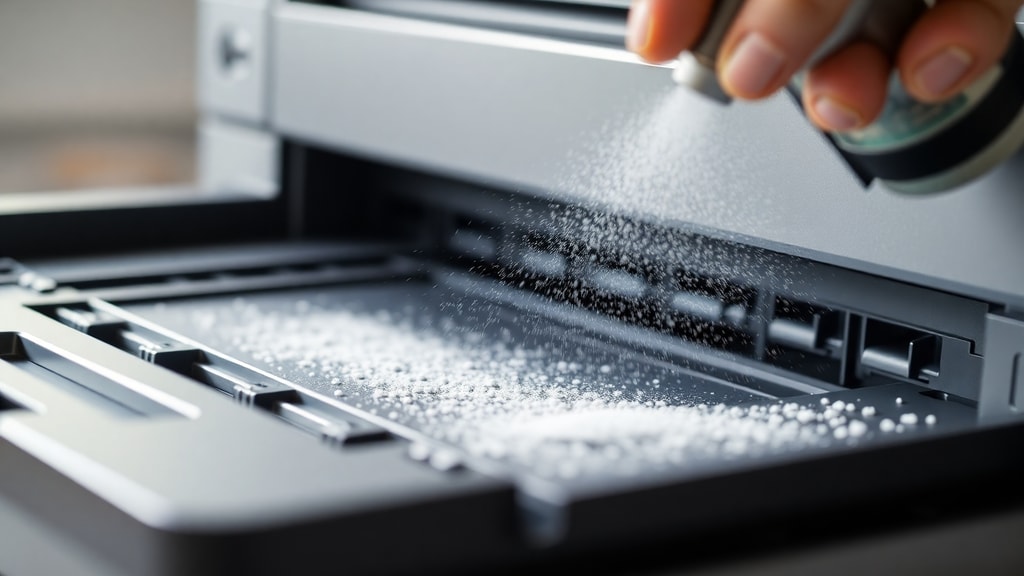
Setelah semua komponen lepas, Anda dapat mulai membersihkan bagian dalam printer. Gunakan penyedot debu portabel dengan ujung sikat lembut atau kaleng udara bertekanan untuk menghilangkan debu dan serpihan kertas yang menempel di area rol, jalur kertas, dan sekitar kepala cetak. Hati-hati jangan sampai menyentuh komponen elektronik sensitif dengan ujung penyedot debu. Jika ada tinta kering yang menempel pada kepala cetak atau area sekitarnya, gunakan kain yang dibasahi dengan campuran alkohol isopropil dan air sulingan dengan perbandingan 1:1. Lap perlahan pada bagian yang terkena tinta, jangan digosok terlalu keras. Pastikan kain hanya lembap, bukan basah, agar cairan tidak menetes ke sirkuit. Cara ini direkomendasikan oleh manual resmi Epson untuk membersihkan residu tinta tanpa merusak komponen. Tunggu beberapa saat hingga permukaan benar-benar kering sebelum melanjutkan ke langkah berikutnya.
Membersihkan Rol pada Printer Laser
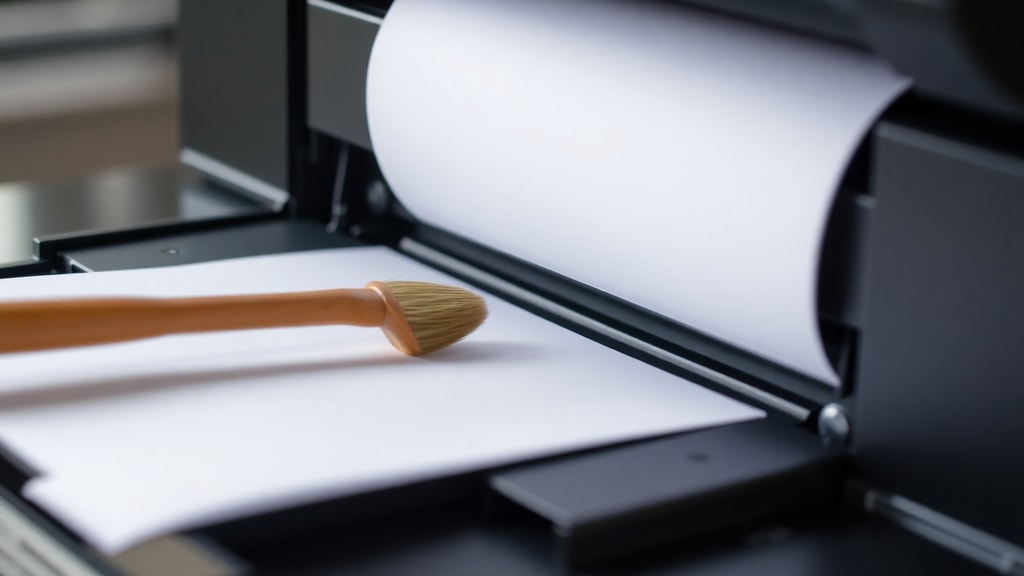
Untuk printer laser, rol pengambil kertas dan rol transfer sering kali menjadi area yang kotor karena debu toner dan serat kertas. Langkah membersihkannya cukup mudah: siapkan dua buah kain lembut, satu dibasahi air sulingan dan satu dalam keadaan kering. Putar rol secara manual sambil mengelapnya dengan kain lembap untuk mengangkat kotoran, lalu segera lap dengan kain kering untuk menghilangkan sisa kelembapan. Pastikan setiap rol benar-benar kering sebelum printer digunakan kembali. Panduan dari HP menekankan bahwa rol yang basah dapat menyebabkan kertas macet atau hasil cetakan bergaris. Proses ini sebaiknya dilakukan setiap kali Anda mengganti toner atau setidaknya setahun sekali. Jika rol tampak aus atau retak, pertimbangkan untuk menggantinya dengan yang baru.
Memeriksa dan Membersihkan Kepala Cetak
Salah satu masalah paling umum pada printer inkjet adalah kepala cetak tersumbat. Gejalanya adalah hasil cetakan bergaris, warna tidak merata, atau ada bagian yang tidak tercetak. Sebelum membersihkan secara manual, gunakan fitur bawaan printer yang disebut “Verifikasi Jatos” atau “Pembersihan Kepala Cetak”. Fitur ini dapat diakses melalui panel kontrol printer atau driver di komputer. Fungsi verifikasi akan mencetak pola uji untuk menunjukkan apakah ada nosel yang tersumbat. Jika ditemukan masalah, jalankan siklus pembersihan otomatis beberapa kali sesuai petunjuk pabrikan. Informasi dari driver Epson Windows menyebutkan bahwa langkah ini efektif untuk sumbatan ringan. Jika pembersihan otomatis tidak berhasil, Anda bisa membersihkan kepala cetak secara manual dengan membasahi kain microfiber dengan alkohol isopropil, lalu menyeka kepala cetak dengan lembut. Setelah itu, pasang kembali kartrid tinta dan jalankan uji cetak.
Frekuensi Pembersihan yang Disarankan
Tidak ada patokan mutlak, tapi sebagian besar ahli menyarankan jadwal pembersihan berdasarkan intensitas pemakaian printer. Berikut adalah tabel rekomendasi frekuensi pembersihan yang bisa Anda jadikan panduan:
| Frekuensi Penggunaan | Rekomendasi Pembersihan Internal | Pembersihan Kepala Cetak / Rol |
|---|---|---|
| Setiap hari | Setiap 3 bulan | Setiap bulan |
| Beberapa kali seminggu | Setiap 6 bulan | Setiap 2-3 bulan |
| Jarang (sebulan sekali atau kurang) | Setiap 2 tahun | Saat akan digunakan setelah lama diam |
Sumber dari Femacke Informática menekankan bahwa printer yang jarang digunakan harus dibersihkan setidaknya setiap dua tahun atau saat mengganti toner, karena debu dan tinta kering lebih mudah menumpuk pada komponen yang tidak bergerak. Sebaliknya, printer yang digunakan setiap hari perlu perawatan lebih sering untuk menjaga keandalan.
Langkah-Langkah Membersihkan Printer Secara Sistematis
Untuk memudahkan Anda, berikut adalah daftar langkah-langkah yang bisa diikuti dalam satu sesi pembersihan menyeluruh:
- Matikan printer dan cabut dari stopkontak. Lepaskan semua kartrid tinta atau toner, lalu simpan di tempat bersih.
- Buka semua penutup dan gunakan kaleng udara atau penyedot debu untuk membersihkan debu dari area dalam, terutama di sekitar rol dan jalur kertas.
- Periksa kertas yang robek atau tersangkut dan singkirkan dengan pinset jika perlu.
- Bersihkan rol dengan kain lembap (air atau alkohol isopropil encer) diikuti kain kering, putar rol agar semua bagian terjangkau.
- Jika ada tinta kering pada kepala cetak, lap dengan kain microfiber yang dibasahi alkohol isopropil, jangan gunakan kapas yang meninggalkan serat.
- Jalankan fitur “Verifikasi Jatos” atau “Pembersihan Kepala Cetak” dari driver printer.
- Pasang kembali kartrid atau toner. Pastikan posisinya terkunci dengan benar.
- Hubungkan printer ke listrik dan nyalakan. Cetak halaman uji untuk memastikan kualitas.
Hal-Hal yang Harus Dihindari Saat Membersihkan Printer
Kesalahan umum yang sering dilakukan adalah menggunakan bahan pembersih yang keras seperti aseton, thinner, atau pembersih berbasis minyak. Bahan-bahan tersebut dapat merusak lapisan pelindung pada kepala cetak dan rol. Selain itu, jangan menyemprotkan cairan langsung ke printer karena bisa menyebabkan korsleting. Hindari juga menggunakan penyedot debu biasa yang kuat karena dapat menghasilkan listrik statis yang merusak komponen elektronik. Sumber dari TecMundo memperingatkan bahwa penggunaan produk agresif justru memperpendek umur printer. Gunakan selalu kain yang lembut dan tidak berbulu, serta alkohol isopropil yang murni atau dicampur air sulingan dalam konsentrasi rendah.
Perawatan untuk Printer Inkjet vs Laser
Meskipun prinsip dasarnya sama, ada perbedaan penting dalam cara membersihkan printer inkjet dan laser. Printer inkjet lebih rawan terhadap tinta kering, sehingga pembersihan kepala cetak harus dilakukan secara teratur. Sementara printer laser menggunakan toner berbentuk bubuk yang sangat halus. Toner yang tumpah di dalam printer dapat menyebabkan masalah elektrik. Jika toner tumpah, jangan gunakan penyedot debu biasa karena partikel toner dapat merusak motor, tetapi bisa menggunakan penyedot debu khusus atau kain basah untuk mengangkatnya. Untuk printer laser, perhatian utama adalah pada rol dan drum unit. Pastikan tidak menyentuh permukaan drum hijau dengan tangan kosong karena minyak dari jari dapat merusak hasil cetakan. Informasi lebih lanjut tentang cara merawat printer laser dapat ditemukan pada panduan perawatan printer HP.
Mengatasi Masalah Umum Setelah Pembersihan
Terkadang setelah membersihkan printer, Anda mungkin mengalami hasil cetakan yang masih buruk. Ini bisa terjadi karena kepala cetak belum benar-benar kering atau kartrid tinta tidak terpasang sempurna. Coba lakukan siklus pembersihan otomatis satu atau dua kali lagi. Jika masalah berlanjut, periksa apakah ada pengaturan kertas yang salah di driver printer. Pastikan juga Anda menggunakan tinta asli yang direkomendasikan pabrikan. Bagi pengguna printer Epson, fitur verifikasi jatos pada driver Epson dapat membantu mengidentifikasi nosel mana yang tersumbat. Jika setelah semua upaya kualitas cetakan belum membaik, mungkin ada kerusakan hardware yang memerlukan bantuan teknisi.
Kesimpulan
Membersihkan printer secara rutin adalah investasi kecil yang memberi manfaat besar dalam jangka panjang. Tidak hanya menjaga kualitas cetakan tetap prima, perawatan yang tepat juga memperpanjang umur perangkat dan mengurangi biaya perbaikan. Dengan mengikuti langkah-langkah yang telah dijelaskan, mulai dari persiapan hingga pembersihan internal dan rol, Anda bisa memastikan printer selalu siap digunakan kapan pun dibutuhkan. Ingatlah untuk selalu mengacu pada manual pengguna printer Anda dan menggunakan bahan pembersih yang aman. Lakukan pembersihan sesuai frekuensi yang disarankan, dan jangan ragu untuk menggunakan fitur diagnostik bawaan printer. Dengan perawatan yang konsisten, printer Anda akan tetap awet dan lancar selama bertahun-tahun.
Referensi
Berikut adalah sumber-sumber yang digunakan dalam penyusunan artikel ini: panduan persiapan pembersihan dari Epson Support (https://download4.epson.biz/sec_pubs/l4260_series/useg/pt/GUID-FC5ACEF2-3185-4594-ADC8-7E820B569164.htm), manual pembersihan internal Epson (https://download4.epson.biz/sec_pubs/l14150_series/useg/pt/GUID-BAE799A9-0930-4A3F-8AA9-BE90103CE2BE.htm), panduan pembersihan rol dari HP (https://www.hp.com/br-pt/shop/tech-takes/como-limpar-uma-cabeca-de-impressao-para-melhorar-a-eficiencia-da-tinta), rekomendasi frekuensi dari Femacke Informática (https://femackeinformatica.com.br/impressoras/limpar-impressora/), informasi verifikasi jatos dari driver Epson Windows (sumber yang sama dengan manual internal), dan tips keamanan dari TecMundo (https://www.tecmundo.com.br/impressora/12689-como-limpar-uma-impressora-video-.htm). Semua sumber diakses pada tahun 2025.





