Pendahuluan: Mengapa Print Head Perlu Dibersihkan?
Print head atau kepala cetak adalah komponen paling vital dalam printer inkjet. Fungsinya menyemprotkan tinta dalam bentuk tetesan kecil ke kertas untuk membentuk teks atau gambar. Seiring pemakaian, sisa tinta bisa mengering dan menyumbat nozel di print head. Akibatnya, hasil cetakan menjadi bergaris, pudar, atau bahkan kosong total. Membersihkan print head bukanlah tugas yang sulit, tetapi memerlukan langkah yang tepat. Artikel ini akan membahas cara membersihkan print head printer dengan mudah, mulai dari metode software hingga manual, serta tips pencegahan agar printer Anda awet. Dengan panduan ini, Anda bisa menghemat biaya servis dan memperpanjang umur printer.
Gejala Print Head Kotor atau Tersumbat
Sebelum membersihkan, penting untuk mengenali tanda-tanda print head bermasalah. Gejala paling umum adalah hasil cetak bergaris horizontal putih atau warna tidak keluar sama sekali. Misalnya, saat mencetak foto, area merah mungkin tidak muncul meskipun tinta penuh. Gejala lain adalah warna tercetak tidak merata atau ada noda tinta di margin kertas. Jika Anda mencetak halaman uji dan beberapa warna hilang atau putus-putus, itu indikasi kuat adanya sumbatan. Jangan langsung panik, karena masalah ini sering bisa diperbaiki dengan pembersihan sederhana.
Selain itu, printer mungkin mengeluarkan suara aneh saat mencetak atau kertas bergerak tidak lancar. Perhatikan juga jika tinta cepat habis padahal jarang dipakai, karena print head kotor cenderung membuang lebih banyak tinta saat membersihkan diri. Semua gejala ini bisa diatasi jika Anda bertindak cepat. Menunda pembersihan hanya akan membuat sumbatan semakin parah dan sulit dihilangkan.

Metode Pembersihan Melalui Software Printer
Langkah pertama dan paling aman adalah menggunakan fitur pembersihan bawaan printer. Fitur ini bisa diakses melalui panel kontrol printer atau perangkat lunak di komputer. Di Windows, Anda bisa masuk ke Control Panel, pilih Devices and Printers, klik kanan ikon printer, lalu pilih Printing Preferences. Di tab Maintenance atau Services, biasanya ada opsi seperti Clean Printhead atau Head Cleaning. Proses ini memakan waktu beberapa menit dan akan menggunakan sedikit tinta untuk menyemprotkan cairan pembersih ke nozel. Ulangi hingga dua kali jika hasil cetak belum membaik, tapi jangan lebih dari tiga kali berturut-turut karena bisa merusak komponen.
Untuk printer merek lain seperti Canon atau Epson, langkahnya mirip. Buka utilitas printer di komputer, cari menu Maintenance, lalu pilih Cleaning. Biarkan proses selesai dan cetak halaman uji untuk melihat perbaikan. Metode ini efektif untuk sumbatan ringan. Jika setelah dua kali pembersihan hasil masih buruk, lanjutkan ke metode manual. Ingat, jangan gunakan fitur deep cleaning atau powerful cleaning terlalu sering, karena bisa menghabiskan tinta dengan cepat.
Persiapan Sebelum Membersihkan Secara Manual
Jika metode software gagal, Anda perlu membersihkan print head secara manual. Persiapan yang benar sangat penting untuk mencegah kerusakan. Pertama, matikan printer dan cabut kabel listrik untuk keamanan. Siapkan bahan-bahan berikut: air hangat suling atau distilled water, alkohol isopropil 70 persen, kain mikrofiber atau tisu bebas serat, wadah dangkal, dan sarung tangan karet. Hindari menggunakan air keran karena mineral di dalamnya bisa meninggalkan endapan yang malah menyumbat nozel. Alkohol isopropil membantu melarutkan tinta kering lebih efektif. Pastikan juga Anda memiliki panduan khusus untuk model printer Anda, karena beberapa printer memiliki print head yang menyatu dengan cartridge.
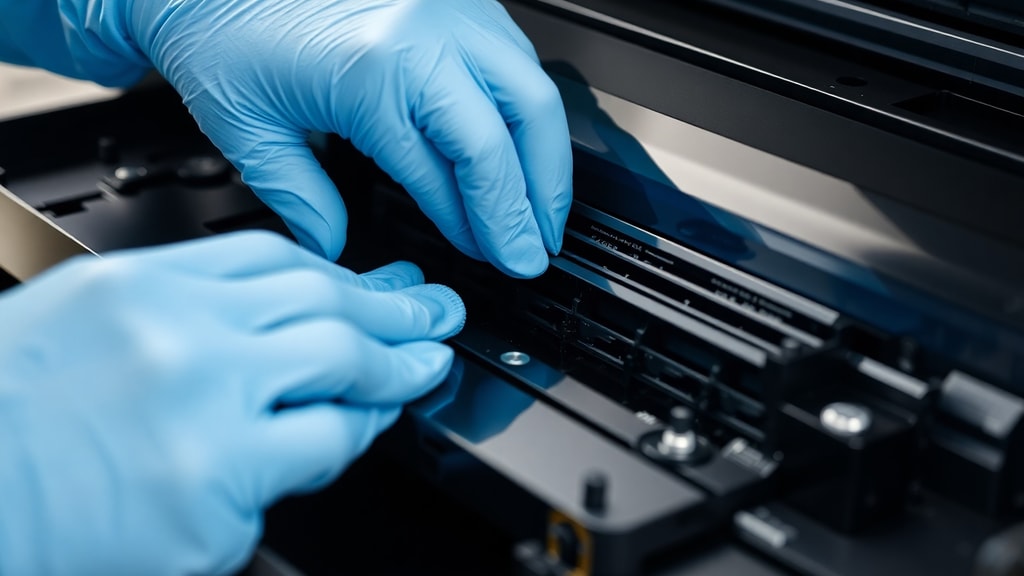
Untuk printer dengan print head terpisah seperti seri Canon lama atau Epson, Anda bisa melepas cartridge dan print head dengan hati-hati. Buka penutup printer dan tunggu carriage bergerak ke posisi tengah. Dorong tuas pengunci untuk melepas cartridge dan print head. Letakkan print head di atas tisu bersih untuk inspeksi. Jika nozel terlihat kering atau ada tinta menggumpal, Anda bisa melanjutkan ke langkah perendaman. Jangan pernah menyentuh langsung nozel dengan jari, karena minyak alami kulit bisa menyumbatnya.
Metode Perendaman untuk Print Head yang Dapat Dilepas
Metode ini cocok untuk printer yang memiliki print head terpisah dan bisa dilepas. Cara pertama adalah mencampur air hangat suling dengan alkohol isopropil dengan perbandingan 1:1. Tuang campuran ke wadah dangkal setinggi sekitar 5 mm. Celupkan print head dengan posisi nozel menghadap ke bawah, pastikan hanya bagian nozel yang terendam dan bukan bagian elektronik. Biarkan terendam selama 10 hingga 20 menit. Setelah itu, angkat print head dan keringkan dengan tisu bebas serat dengan cara menepuk-nepuk lembut. Jangan menggosok karena bisa merusak nozel.
Untuk sumbatan yang lebih parah, Anda bisa menggunakan air hangat biasa tanpa campuran alkohol. Panaskan air hingga hangat kuku, jangan sampai mendidih. Rendam selama 30 menit, lalu bilas dengan air hangat bersih. Cara ini efektif untuk tinta kering yang membandel. Setelah print head kering sempurna, pasang kembali ke printer dan lakukan uji cetak. Jika sumbatan masih ada, ulangi proses dengan menambahkan sedikit amonia ke dalam larutan (perbandingan 1:10 dengan air hangat). Tapi hati-hati, amonia sangat kuat dan bisa merusak jika terlalu pekat.
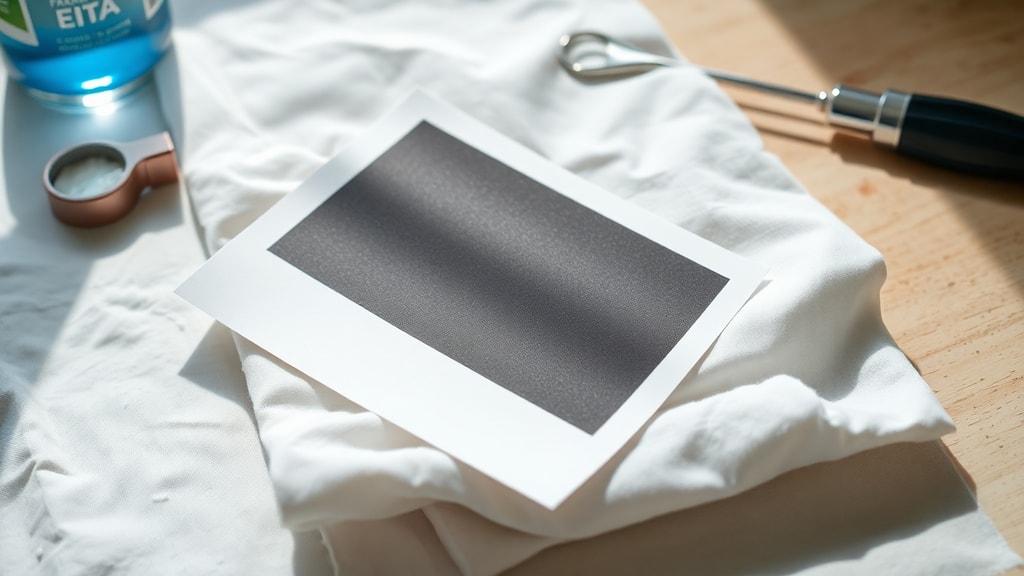
Metode Blotting untuk Print Head yang Menyatu dengan Cartridge
Banyak printer HP dan beberapa merek lain memiliki print head yang terintegrasi dengan cartridge. Dalam kasus ini, Anda tidak bisa merendam secara langsung karena takut merusak kontak listrik. Metode blotting atau menyerap adalah solusi yang aman. Siapkan tisu bebas serat atau kain mikrofiber yang dibasahi air hangat. Letakkan tisu di permukaan datar. Keluarkan cartridge dari printer, lalu tempatkan bagian nozel di atas tisu basah. Tekan sedikit dan gerakkan cartridge maju mundur perlahan untuk mendorong tinta keluar. Biarkan selama 5 hingga 10 menit agar tinta kering melunak.
Setelah itu, keringkan cartridge dengan tisu kering dan pasang kembali ke printer. Jalankan satu siklus pembersihan software untuk memastikan nozel bersih. Metode blotting juga bisa dilakukan langsung di dalam printer dengan cara menempatkan tisu basah di bawah carriage. Turunkan carriage dengan hati-hati menggunakan tuas, lalu geser perlahan ke kiri dan kanan. Pastikan tidak ada serat tisu yang tertinggal di dalam printer. Cara ini efektif untuk sumbatan ringan hingga sedang tanpa risiko merusak komponen elektronik.
Menggunakan Cairan Khusus Pembersih Print Head
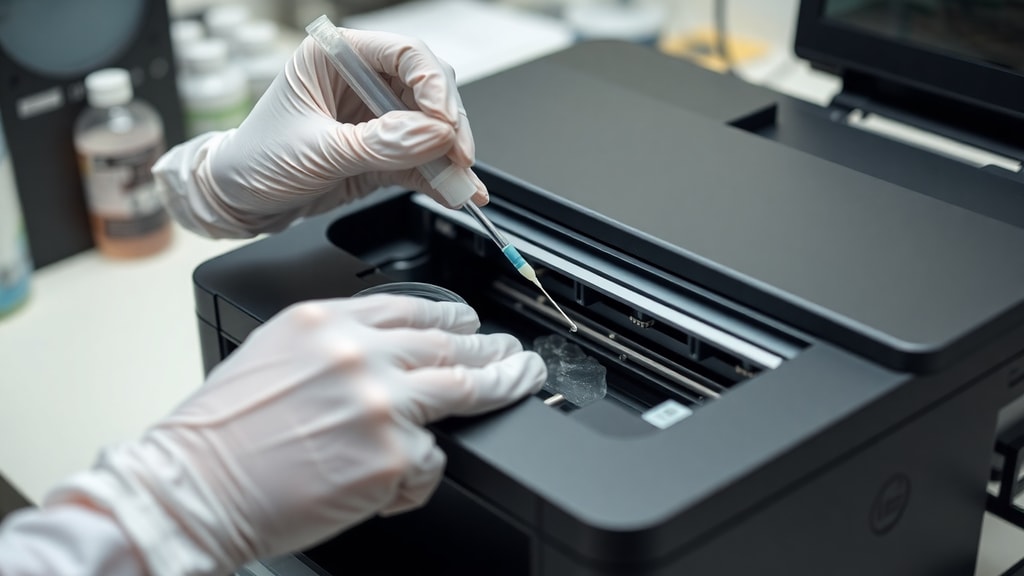
Jika metode sederhana tidak berhasil, Anda bisa membeli cairan pembersih khusus print head yang dijual di toko komputer atau online. Cairan ini diformulasikan untuk melarutkan tinta kering tanpa merusak nozel. Caranya, teteskan beberapa tetes cairan ke nozel menggunakan pipet atau suntikan tanpa jarum. Biarkan selama 10 menit, lalu bilas dengan air suling. Ulangi hingga tinta yang keluar bersih. Produk seperti Windex (pembersih kaca) juga kadang digunakan, tapi pastikan tidak mengandung pewangi atau bahan kimia keras lainnya. Selalu uji coba pada bagian kecil dulu.
Cairan pembersih ini lebih efektif untuk sumbatan kronis yang sudah berbulan-bulan. Namun, harganya relatif mahal dan hanya diperlukan jika metode lain gagal. Beberapa merek printer seperti Epson menyarankan penggunaan cairan khusus untuk menghindari kerusakan garansi. Setelah menggunakan cairan, pasang cartridge dan cetak halaman uji. Jika masih ada masalah, print head mungkin sudah rusak permanen dan perlu diganti.
Daftar Hal yang Harus Dihindari
- Jangan pernah menggunakan air mendidih atau air panas yang mendidih, karena bisa melelehkan plastik komponen print head.
- Hindari penggunaan tisu dapur atau kain kasar yang bisa meninggalkan serat dan menggores nozel.
- Jangan menyentuh nozel dengan jari langsung karena minyak alami kulit bisa menyumbat lubang.
- Jangan menggunakan pembersih berbasis minyak atau pelarut kuat seperti aseton yang bisa merusak lapisan nozel.
- Jangan terlalu sering menjalankan pembersihan otomatis, karena hanya membuang tinta dan bisa mengeringkan komponen lain.
Tabel Perbandingan Metode Pembersihan
| Metode | Kelebihan | Kekurangan |
|---|---|---|
| Pembersihan Software | Aman, cepat, tidak perlu membongkar printer | Membuang banyak tinta, tidak efektif untuk sumbatan parah |
| Perendaman Manual | Efektif untuk sumbatan berat, biaya rendah | Risiko merusak kontak listrik, perlu kehati-hatian |
| Blotting | Aman untuk print head terintegrasi, mudah dilakukan | Waktu lebih lama, hasil maksimal setelah beberapa kali |
| Cairan Khusus | Sangat efektif untuk sumbatan membandel | Biaya tambahan, perlu pembelian khusus |
Tips Mencegah Print Head Tersumbat
Cara terbaik mengatasi sumbatan adalah mencegahnya terjadi. Jika printer jarang digunakan, setidaknya cetak satu halaman setiap minggu untuk menjaga tinta tetap basah. Matikan printer dengan benar menggunakan tombol power, jangan langsung cabut kabel, agar print head otomatis terkunci. Simpan printer di tempat yang tidak lembap atau terkena sinar matahari langsung. Gunakan tinta asli pabrikan karena tinta palsu lebih cepat mengering dan meninggalkan residu. Jika terpaksa menggunakan tinta isi ulang, pastikan kualitasnya terjamin.
Selain itu, lakukan pembersihan preventif setiap bulan meskipun hasil cetak terlihat baik. Banyak printer memiliki fitur nozzle check yang bisa dicetak untuk memantau kondisi nozel. Segera lakukan pembersihan ringan jika ada tanda-tanda awal seperti warna pudar. Dengan perawatan rutin, print head bisa bertahan bertahun-tahun tanpa masalah serius. Ingat, kebersihan printer sama pentingnya dengan perawatan komponen lainnya.
Kapan Harus Membawa ke Servis atau Ganti Printer?
Jika semua metode pembersihan sudah dicoba dan hasil cetak tetap bergaris atau kosong, mungkin print head sudah rusak permanen. Beberapa printer memiliki print head yang bisa diganti sendiri dengan biaya sekitar 100-300 ribu rupiah. Namun, jika harga penggantian mendekati harga printer baru, lebih baik membeli printer baru. Pertimbangkan juga usia printer, jika sudah lebih dari tiga tahun, risiko kerusakan lain seperti motor atau papan sirkuit semakin besar. Servis profesional bisa menjadi solusi, tapi pastikan biayanya sebanding.
Sebelum memutuskan, cek juga apakah cartridge tinta masih penuh dan belum kedaluwarsa. Kadang masalah bukan pada print head, melainkan pada kartrid yang kering. Ganti kartrid baru dan lakukan uji coba. Jika masih tidak berfungsi, print head adalah komponen yang perlu diganti. Untuk printer kelas bawah, seringkali lebih ekonomis membeli unit baru daripada memperbaiki yang lama.
Kesimpulan
Membersihkan print head printer sebenarnya mudah dilakukan sendiri di rumah tanpa perlu teknisi. Mulailah dengan metode software yang paling aman, lalu lanjutkan ke manual jika diperlukan. Kunci keberhasilan adalah kesabaran dan ketelitian. Gunakan alat dan bahan yang tepat, hindari kesalahan umum seperti air panas atau tisu kasar. Dengan perawatan rutin, printer kesayangan Anda akan tetap menghasilkan cetakan berkualitas tinggi. Jangan lupa untuk selalu membaca panduan printer Anda karena setiap model memiliki karakteristik berbeda.
Referensi
Informasi dalam artikel ini dirangkum dari berbagai sumber terpercaya. Pertama, HP Tech Takes di hp.com/sg-en/shop/tech-takes/post/how-to-clean-printhead memberikan panduan langkah demi langkah untuk pembersihan software. Kedua, Lenovo di lenovo.com/us/en/glossary/how-to-clean-a-printer-head/ menyediakan tips penting tentang larangan penggunaan bahan abrasif. Sumber lain termasuk Ricoh USA, Canon Support, dan Inkjet Wholesale yang menjelaskan metode perendaman dan keamanan. Semua sumber ini memastikan informasi yang disajikan akurat dan praktis untuk diterapkan. Selalu verifikasi informasi sesuai model printer Anda.





