Pendahuluan Mengirim SMS dari Komputer
Mengirim pesan singkat atau SMS langsung dari komputer menggunakan kartu SIM fisik mungkin terdengar seperti teknologi lama, tetapi masih sangat berguna dalam berbagai situasi. Anda mungkin perlu mengirim notifikasi massal dari sistem internal, mengelola pesan dari nomor pribadi tanpa harus mengetik di ponsel, atau menguji aplikasi yang bergantung pada SMS. Artikel ini akan memandu Anda langkah demi langkah tentang cara mengirim SMS dari kartu SIM di komputer, baik menggunakan perangkat keras khusus seperti modem GSM maupun solusi perangkat lunak gratis. Fokus utama adalah pada metode yang andal dan mudah diterapkan di Windows.
Perangkat Keras yang Diperlukan
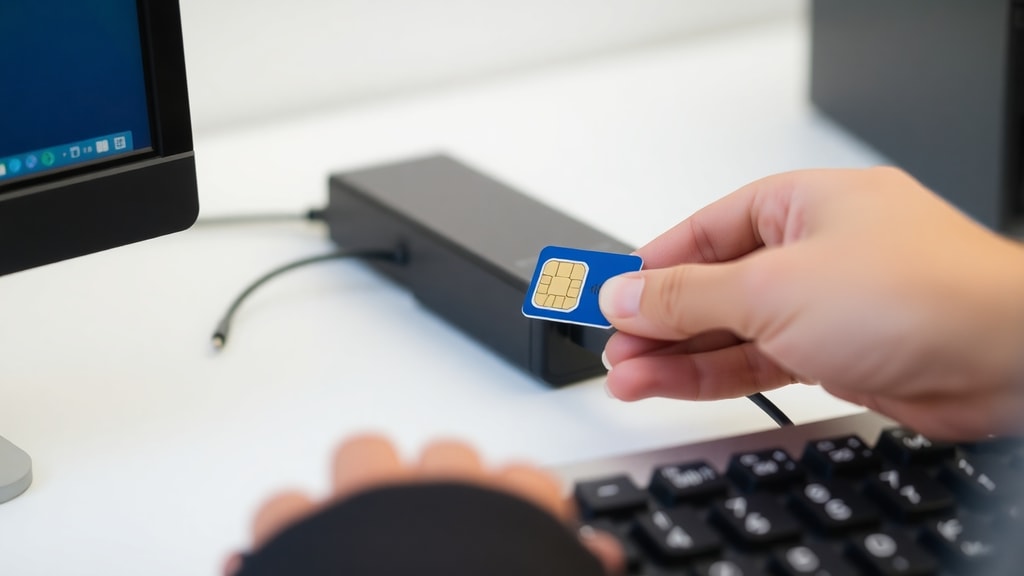
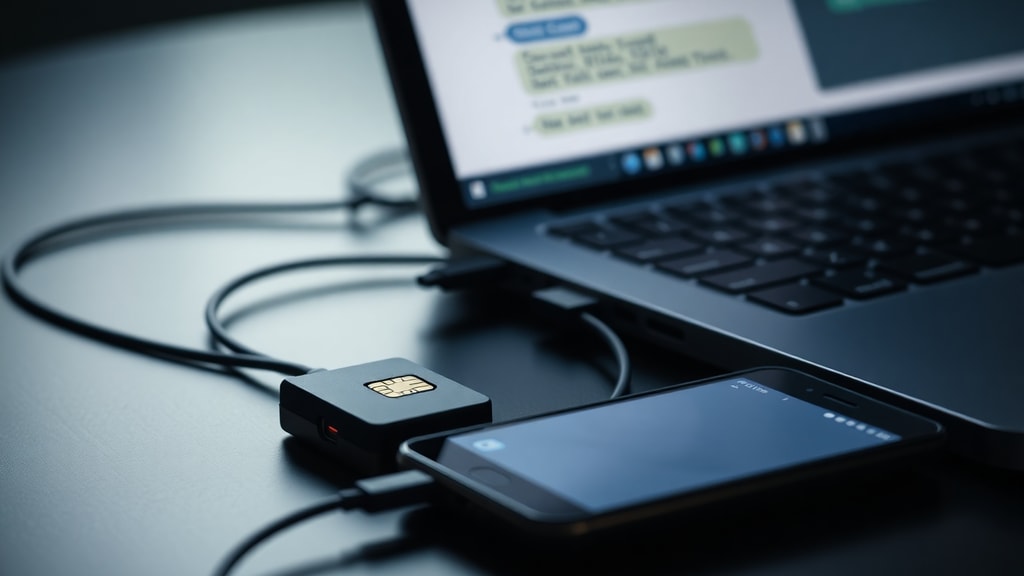
Untuk mengirim SMS dari komputer, Anda membutuhkan perangkat yang dapat menghubungkan kartu SIM ke sistem. Pilihan paling umum adalah modem GSM berbentuk USB dongle, seperti Huawei E1550 atau iRZ TU32. Modem ini bekerja mirip dengan ponsel tetapi dirancang untuk dihubungkan langsung ke port USB komputer. Beberapa laptop modern juga memiliki slot SIM internal, tetapi biasanya hanya untuk koneksi data, bukan untuk SMS. Pastikan modem Anda mendukung mode SMS dan telah terdeteksi dengan benar di Device Manager. Setelah dihubungkan, modem akan ditetapkan ke sebuah port COM, misalnya COM27. Anda dapat melihat nomor port ini di properti modem pada bagian Modem di Device Manager. Informasi ini penting untuk konfigurasi perangkat lunak nantinya.

Menyiapkan Modem GSM di Windows
Langkah awal setelah menghubungkan modem adalah menginstal driver yang sesuai. Sebagian besar modem GSM akan dikenali secara otomatis oleh Windows, tetapi jika tidak, Anda dapat mengunduh driver dari situs web pabrikan. Setelah driver terinstal, buka Device Manager (tekan Windows + X, pilih Device Manager). Cari kategori Modem, perluas, dan Anda akan melihat nama modem Anda. Klik kanan, pilih Properties, lalu tab Modem. Di sana Anda akan menemukan informasi port COM yang digunakan. Catat nomor ini karena akan digunakan saat mengirim perintah AT. Pastikan modem dalam keadaan aktif dan tidak digunakan oleh aplikasi lain. Untuk menguji koneksi, Anda dapat membuka aplikasi HyperTerminal (jika masih ada) atau menggunakan tool alternatif seperti PuTTY dengan koneksi serial.
Metode Manual Menggunakan Perintah AT
Salah satu cara paling langsung untuk mengirim SMS adalah melalui terminal yang mendukung perintah AT. Perintah AT adalah instruksi standar yang dikirim ke modem melalui port serial. Berikut adalah beberapa perintah dasar untuk mengirim SMS:
- AT+CMGF=1 : Mengatur mode teks SMS (bukan mode PDU).
- AT+CMGS="nomor_tujuan" : Memulai penulisan pesan ke nomor tujuan. Ganti "nomor_tujuan" dengan nomor penerima dalam format internasional, misalnya +628123456789.
- Setelah perintah AT+CMGS, modem akan merespon dengan karakter > . Ketik isi pesan Anda, lalu akhiri dengan Ctrl+Z (karakter 0x1A dalam heksadesimal).
- AT+CSQ : Mengecek kekuatan sinyal, berguna untuk memastikan modem terhubung ke jaringan.
Untuk menggunakan perintah ini, Anda memerlukan software terminal serial seperti Gammu, atau bahkan command prompt dengan tool bawaan seperti mode com. Gammu adalah alat gratis yang mendukung banyak model modem. Setelah menginstal Gammu, konfigurasikan file gammurc dengan port COM yang sesuai. Anda dapat mengirim SMS dengan perintah sederhana: gammu sendsms TEXT +628123456789 -text "Pesan Anda". Metode ini membutuhkan pemahaman dasar tentang baris perintah, tetapi sangat andal dan tidak bergantung pada antarmuka grafis.
Metode Otomatis dengan Aplikasi Khusus
Jika Anda tidak ingin berurusan dengan perintah AT, ada banyak aplikasi desktop yang menyediakan antarmuka pengguna untuk mengirim SMS melalui modem GSM. Beberapa contoh adalah DDBase GSM Manager, SimpleSMS, atau Vodafone Mobile Broadband (meskipun aplikasi ini lebih untuk data). Aplikasi ini biasanya mendeteksi modem secara otomatis dan menampilkan kotak teks sederhana untuk mengetik pesan. Anda cukup memasukkan nomor tujuan, mengetik pesan, dan menekan Kirim. Beberapa aplikasi juga mendukung pengiriman massal dari file CSV. Kelebihan metode ini adalah kemudahan penggunaan, tetapi Anda mungkin perlu mencari aplikasi yang cocok dengan merek modem Anda. Pastikan aplikasi tersebut tidak kedaluwarsa dan masih didukung oleh sistem operasi Anda.

Perbandingan Metode Manual vs Aplikasi
| Aspek | Metode Manual (AT Commands) | Aplikasi Khusus |
|---|---|---|
| Kemudahan Penggunaan | Rendah, butuh pengetahuan teknis | Tinggi, antarmuka grafis |
| Keandalan | Sangat tinggi, kontrol penuh | Tergantung aplikasi, kadang ada bug |
| Fitur Tambahan | Minimal, hanya dasar | Bisa ada manajemen kontak, penjadwalan |
| Dukungan Modem | Universal, asal modem mendukung AT | Terbatas pada model tertentu |
| Biaya | Gratis (Gammu, terminal) | Beberapa berbayar, beberapa gratis |
Tabel di atas menunjukkan bahwa pilihan metode tergantung pada kebutuhan Anda. Jika Anda seorang pengembang atau teknisi yang membutuhkan kontrol penuh, metode manual lebih cocok. Untuk pengguna biasa yang hanya ingin mengirim beberapa SMS sesekali, aplikasi khusus lebih praktis.
Panduan Langkah demi Langkah Mengirim SMS dengan Gammu
Berikut adalah panduan praktis menggunakan Gammu, salah satu alat terminal paling populer. Pertama, unduh dan instal Gammu dari situs resminya. Setelah instalasi, buka file konfigurasi gammurc yang biasanya terletak di folder instalasi atau di direktori pengguna. Edit bagian [gammu] dan atur port sesuai dengan COM modem Anda, misalnya port = com27. Simpan file. Buka command prompt (cmd) dan ketik perintah: gammu sendsms TEXT +628123456789 -text "Halo, ini pesan uji coba" . Jika berhasil, Anda akan melihat konfirmasi bahwa pesan telah dikirim. Anda juga dapat menggunakan perintah gammu getallsms untuk membaca SMS yang masuk. Pastikan sinyal modem cukup kuat dengan perintah gammu getnetworkinfo.
Mengatasi Masalah Umum
Beberapa masalah yang sering muncul antara lain: modem tidak terdeteksi, port COM salah, atau perintah AT tidak direspon. Untuk mengatasi hal ini, periksa kembali driver modem. Cobalah mengganti port USB atau menggunakan kabel yang berbeda. Pastikan tidak ada aplikasi lain yang mengakses modem (seperti software operator seluler). Anda juga dapat menguji modem dengan software terminal seperti PuTTY: buka koneksi serial dengan baud rate 9600 (default), lalu ketik AT dan tekan Enter. Jika modem merespon dengan OK, maka modem berfungsi. Jika tidak, mungkin modem dalam mode data atau terkunci. Beberapa modem memerlukan perintah AT+CFUN=1 untuk mengaktifkan fungsionalitas penuh.
Kelebihan dan Kekurangan Mengirim SMS dari Komputer
Kelebihan utama adalah efisiensi dan integrasi. Dengan komputer, Anda dapat mengetik pesan panjang dengan keyboard penuh, menyimpan template, dan mengirim ke banyak penerima sekaligus. Ini sangat berguna untuk bisnis kecil, notifikasi server, atau sistem peringatan. Kekurangannya adalah ketergantungan pada perangkat keras tambahan dan sedikit kerumitan konfigurasi. Selain itu, Anda harus memiliki pulsa atau paket SMS pada kartu SIM yang digunakan. Jaringan seluler juga mempengaruhi kecepatan pengiriman. Meski begitu, bagi banyak orang, solusi ini masih lebih murah dan fleksibel dibandingkan layanan SMS gateway online yang berbayar.

Contoh Penggunaan Nyata
Bayangkan Anda seorang administrator sistem yang perlu mengirim peringatan ke nomor teknisi jika server down. Dengan modem GSM dan skrip sederhana, Anda dapat mengotomatiskan pengiriman SMS. Atau Anda seorang pemilik toko online yang ingin mengirim konfirmasi pesanan ke pelanggan. Dengan Aplikasi seperti DDBase, Anda dapat mengimpor daftar nomor dari Excel dan mengirim SMS massal dalam hitungan detik. Metode ini juga sering digunakan di daerah dengan koneksi internet tidak stabil, karena SMS lebih dapat diandalkan daripada notifikasi berbasis internet.
Kesimpulan
Mengirim SMS dari kartu SIM di komputer bukanlah hal yang rumit jika Anda mengikuti langkah-langkah yang tepat. Mulai dari menyiapkan modem GSM, mengidentifikasi port COM, hingga memilih metode yang sesuai – baik manual dengan perintah AT atau menggunakan aplikasi khusus. Kedua cara memiliki tempatnya masing-masing. Untuk pengguna yang menginginkan kontrol penuh dan gratis, Gammu adalah pilihan utama. Untuk kemudahan, aplikasi seperti DDBase atau Google Messages for Web (yang memerlukan ponsel) dapat menjadi alternatif. Namun, perlu diingat bahwa metode berbasis modem fisik tetap yang paling independen dari layanan pihak ketiga. Cobalah kedua metode dan pilih yang paling sesuai dengan alur kerja Anda.
Referensi
Microsoft Support – Sending and Receiving SMS on Computer. Tersedia di: Microsoft Support. iRZ TU32 Modem Guide – AT Commands dan cara mengirim SMS. Tersedia di: iRZ FAQ. Informasi tambahan mengenai Gammu dapat ditemukan di dokumentasi resmi Gammu.





