Miért fontos a tintaszint ellenőrzése a mindennapi nyomtatás során?
A nyomtatók mindennapi használata során az egyik leggyakoribb kellemetlenség, amikor a legrosszabb pillanatban fogy el a tinta. Egy fontos dokumentum, egy sürgős feladat vagy éppen egy családi kép nyomtatása közben szembesülünk azzal, hogy a kimenet már halvány, csíkozott vagy teljesen üres lapokat produkál. A tintaszint jelző pontosan erre a problémára kínál megoldást: lehetővé teszi, hogy időben észleljük a hiányt, és még a nyomtatás megkezdése előtt feltöltsük a patronokat vagy utántöltsük a tartályokat. A modern eszközök számos módszert kínálnak a tintamennyiség ellenőrzésére, a vizuális jelzésektől kezdve a szoftveres monitorozásig. Ebben a cikkben részletesen bemutatjuk a különböző típusú tintaszint jelzőket, azok működését, előnyeit és hátrányait, valamint gyakorlati tanácsokkal segítjük a felhasználókat a hatékony szintellenőrzésben. Az információk segítségével elkerülheti a felesleges állásidőt, meghosszabbíthatja nyomtatója élettartamát, és pénzt takaríthat meg a felesleges tintavásárlások elkerülésével.

Vizuális tintaszint jelzők a patronokon és tartályokon
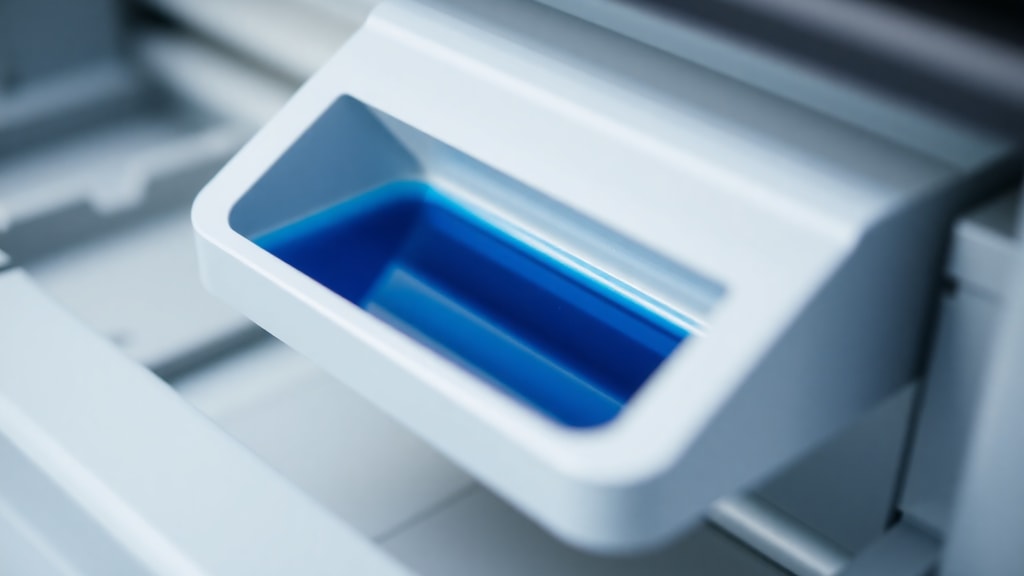
A legkézenfekvőbb és legközvetlenebb módja a tintaszint ellenőrzésének a vizuális jelzők használata. Sok modern tintasugaras nyomtató, különösen az utántölthető tartályos modellek, átlátszó vagy áttetsző műanyag tartályokkal rendelkeznek. Ilyen például az Epson L-sorozat vagy a HP Smart Tank termékcsalád. Ezeken a tartályokon jól láthatóak a minimális és maximális töltési szintet jelző vonalak. A felhasználó egyszerűen ránéz a tartályra, és ellenőrzi, hogy a tinta szintje a két jelölés között van-e. Ha a szint a minimális vonal alá csökken, akkor ideje utántölteni. Ez a módszer rendkívül egyszerű és nem igényel semmilyen szoftvert vagy hardveres beavatkozást. Azonban nem minden nyomtató esetében alkalmazható: a hagyományos, zárt patronos modelleknél a tinta nem látható, mivel a patron átlátszatlan műanyagból készül, vagy a tinta egy belső párnában, szivacsban van elrejtve. A vizuális ellenőrzés másik formája a színes tintapatronokon található ablakocskán keresztül történő betekintés, de ez sokszor pontatlan, mert a patronban lévő szivacs nem engedi pontosan látni a maradék mennyiséget. A gyakorlatban a vizuális jelzők a legegyszerűbb és legmegbízhatóbb módszerek közé tartoznak az utántölthető rendszerek esetében, de fontos tudni, hogy a pontosság függ a tartály kialakításától és a tinta színétől is.
| Nyomtató típus | Jelző típusa | Pontosság | Megjegyzés |
|---|---|---|---|
| Epson L-sorozat (pl. L355) | Átlátszó tartály, szintvonalak | Nagyon pontos (vizuálisan leolvasható) | A tinta színe és a fényviszonyok befolyásolhatják |
| HP Smart Tank (pl. 5000 sorozat) | Átlátszó töltőablak, max/min jelzés | Pontos, de a tinta szintje a tartály formája miatt torzulhat | A gyártó javasolja a rendszeres ellenőrzést |
| Canon PIXMA (patronos) | Átlátszó patronablak (egyes modellek) | Közepes (a szivacs miatt pontatlan lehet) | Csak néhány modellnél elérhető |
| Hagyományos patronos nyomtatók | Nincs vizuális jelző | Nem alkalmazható | Szoftveres vagy LED-es jelzés szükséges |
A fenti táblázatból látszik, hogy a vizuális jelzők leginkább az utántölthető rendszereknél hatékonyak. Az Epson L355 esetében például a felhasználói kézikönyv kifejezetten javasolja, hogy a tinta szintjét a tartály oldalán lévő skálán ellenőrizzük. Ha a tinta a minimális vonal alá esik, a nyomtató figyelmeztető fényt is küldhet, de a vizuális ellenőrzés mindenképpen ajánlott a pontos kép érdekében.

LED-es tintaszint jelzők és vizuális figyelmeztetések
A nyomtatók másik gyakori módja a tintaszint kommunikálásának a LED-es fényjelzések használata. Számos modell, például a Canon TS3400 sorozat vagy az alacsonyabb kategóriás HP nyomtatók, színes vagy fehér LED-ekkel jelzik, ha a tinta szintje alacsony. Általában egy sárga vagy piros fény villog, vagy folyamatosan ég, amikor a patronban lévő tinta a kritikus határ alá csökken. A Canon TS3400 esetében a színes és fekete tinta esetében külön LED-ek világítanak, így a felhasználó azonnal tudja, melyik színből van kevés. Fontos azonban megjegyezni, hogy a LED-es jelzés nem mindig pontos: előfordulhat, hogy a nyomtató már akkor jelzi a hiányt, amikor még van némi tinta a patronban, de a gyártó a biztonságos nyomtatás érdekében korán figyelmeztet. Másrészt a LED-es rendszer nem ad mennyiségi információt – csak annyit közöl, hogy a tinta alacsony, de azt nem, hogy mennyi maradt pontosan. Ezért a LED-es jelzések használata mellett érdemes más módszerekkel is ellenőrizni a szintet, például a szoftveres monitorozással. A gyártók általában kombinálják ezt a két megközelítést: a LED villog, amikor a tinta alacsony, és a számítógépen lévő szoftver részletesebb információkat jelenít meg.
Szoftveres tintaszint ellenőrzés – a legpontosabb módszer
A legtöbb modern nyomtatógyártó saját szoftvert vagy alkalmazást kínál, amely lehetővé teszi a tintaszint részletes nyomon követését. Az Epson Status Monitor, a HP Smart, a Canon IJ Printer Utility vagy a Brother iPrint&Scan mind olyan programok, amelyek a nyomtató meghajtóján keresztül folyamatosan kommunikálnak a készülékkel, és megjelenítik a becsült tintamennyiséget. Ezek a programok általában egy grafikus felületen mutatják a patronok vagy tartályok töltöttségi szintjét, gyakran százalékos formában vagy oszlopdiagramon. A HP Smart alkalmazás például lehetővé teszi, hogy a felhasználó a mobiltelefonjáról is ellenőrizze a tintaszintet, ami rendkívül kényelmes. A szoftveres megoldás előnye, hogy nagyon pontos becslést ad, és figyelmeztet, amikor a tinta kritikusan alacsony. Hátránya viszont, hogy a szoftver néha tévesen jelezhet, különösen akkor, ha a patronokat harmadik féltől származó tintával töltik fel, vagy ha a nyomtató nem kommunikál megfelelően a számítógéppel. Emellett a szoftveres ellenőrzéshez szükség van egy számítógépre vagy mobileszközre, ami nem mindig áll rendelkezésre. Ennek ellenére a szoftveres megoldás a legelterjedtebb és leginkább ajánlott módszer a tintaszint ellenőrzésére, mert a legrészletesebb információt nyújtja.

Böngésszen tovább a Toner Master útmutatójában a szoftveres tintaszint ellenőrzés lépéseiről, ahol gyártónkénti bontásban ismertetik a beállításokat.
Kezelőpanel menü – közvetlen hozzáférés a nyomtatón
Azok számára, akik inkább a nyomtató fizikai kezelőfelületét használják, a legtöbb modern készülék beépített menürendszerrel rendelkezik, amely lehetőséget ad a tintaszint ellenőrzésére. Ez különösen igaz a nagyobb, érintőképernyős modellekre, de sok kisebb nyomtató is kínál egy egyszerű "Ink Levels" vagy "Tintaszint" opciót a gombok segítségével. A menüben általában a beállítások vagy a karbantartás menüpont alatt található meg a tintaszint ellenőrzése. A kijelzőn megjelenik a patronok vagy tartályok töltöttségi állapota, gyakran grafikus ábrázolásban. Ennek a módszernek az előnye, hogy nem igényel semmilyen külső eszközt – a nyomtató teljesen önállóan működik. Hátránya viszont, hogy nem minden nyomtató kínál ilyen funkciót, és a kezelőpanel menüje néha kevésbé intuitív, így a felhasználónak időt kell szánnia a navigálás megtanulására. Ezenkívül a kijelző mérete és felbontása is befolyásolhatja a leolvasás kényelmét. Azonban a kezelőpanel menüje hasznos lehet, ha a számítógép nem érhető el, vagy ha gyorsan szeretnénk egy pillantást vetni a szintekre.
Gyakorlati tanácsok a tintaszint ellenőrzéséhez
- Rendszeresen ellenőrizze a tintaszintet, különösen fontos nyomtatási feladatok előtt. A szoftveres eszközök beállíthatók arra, hogy automatikusan figyelmeztessenek alacsony szint esetén.
- Használja a gyártó által javasolt szoftvert vagy alkalmazást, mert ezek a legpontosabb adatokat szolgáltatják. A külső forrásból letöltött programok esetleg nem megfelelően működnek.
- Vizuális ellenőrzésnél ügyeljen a jó megvilágításra, és ha lehetséges, tartsa a nyomtatót stabil, vízszintes felületen, hogy a tinta szintje pontosan leolvasható legyen.
- Ha a nyomtató LED-es figyelmeztetést ad, ne hagyja figyelmen kívül. A legtöbb esetben még van lehetőség néhány oldal kinyomtatására, de a további használat károsíthatja a nyomtatófejet.
- Patronos nyomtatóknál érdemes mindig tartalék patront tartani otthon, hogy ne érje váratlanul a hiány. Utántölthető rendszereknél pedig tartsa kéznél a megfelelő színű tintát.
- Ha a szoftveres és a vizuális ellenőrzés között eltérést tapasztal, ellenőrizze a nyomtató meghajtójának frissítését, mert a





