Mi az az SFXV fájl és hogyan bontsuk ki?
Sokan találkoznak olyan fájlokkal, amelyek nevében az SFXV kifejezés szerepel, és joggal gondolják, hogy ezek tömörített archívumok. A valóság azonban ennél árnyaltabb: az SFXV fájl valójában nem tömörített adathalmaz, hanem egy ellenőrző összegfájl, amelyet a letöltött vagy tárolt archívumok integritásának verifikálására használnak. A felhasználók gyakran összekeverik az SFXV fájlt a hagyományos tömörített fájlokkal, és keresik azt a programot, amely közvetlenül ezt a fájlt bontja ki. A helyes válasz az, hogy nincs olyan program, amely az SFXV fájlt kibontaná, mert az nem tartalmaz tömörített adatokat. Az SFXV fájl kiterjesztése valójában .sfv, és a leggyakoribb neve a QuickSFV vagy a Simple File Verification. Ezek a fájlok a CRC32 ellenőrző összeget tartalmazzák, amelyet az archiváló programok (mint a WinRAR, a 7-Zip vagy a PeaZip) hoznak létre a melléjük tartozó archívumokhoz. Ha egy mappában SFXV fájlt látunk, az általában egy RAR, ZIP vagy 7Z archívum mellett található, és az a feladata, hogy segítsen ellenőrizni, hogy az archívum fájljai sértetlenek-e.

Miért nem lehet az SFXV fájlt kibontani?
Az SFXV fájl szerkezete egyszerű: szöveges formátumban tárolja a fájlneveket és a hozzájuk tartozó ellenőrző összegeket. Amikor egy ilyen fájlt megnyitunk egy szövegszerkesztőben, emberi szemmel is olvasható információkat látunk, például a fájlnevet és egy hexadecimális CRC32 értéket. Ez az érték egy matematikai algoritmus eredménye, amely az eredeti fájl minden egyes bájtjából számolódik. Ha az archívum bármelyik bájtja megsérül a letöltés vagy a tárolás során, az ellenőrző összeg megváltozik, és a verifikáló program hibát jelez. Az SFXV fájlt tehát nem kell kibontani, mert az nem tartalmazza a tényleges adatokat. A valódi adatok a mellette lévő tömörített archívumban találhatók, amelyet a szokásos archiváló eszközökkel lehet kicsomagolni. Az SFXV fájl csak egy segédeszköz, amely biztosítja, hogy a kicsomagolás előtt megbizonyosodhassunk az adatok épségéről.

Milyen programokkal ellenőrizhető az SFXV fájl?
Bár az SFXV fájlt nem lehet kibontani, számos program képes beolvasni és ellenőrizni a tartalmát. Ezek a programok összehasonlítják a fájlban tárolt ellenőrző összegeket az aktuális archívumfájlokból számolt értékekkel. Az alábbi lista bemutatja a leggyakoribb eszközöket:
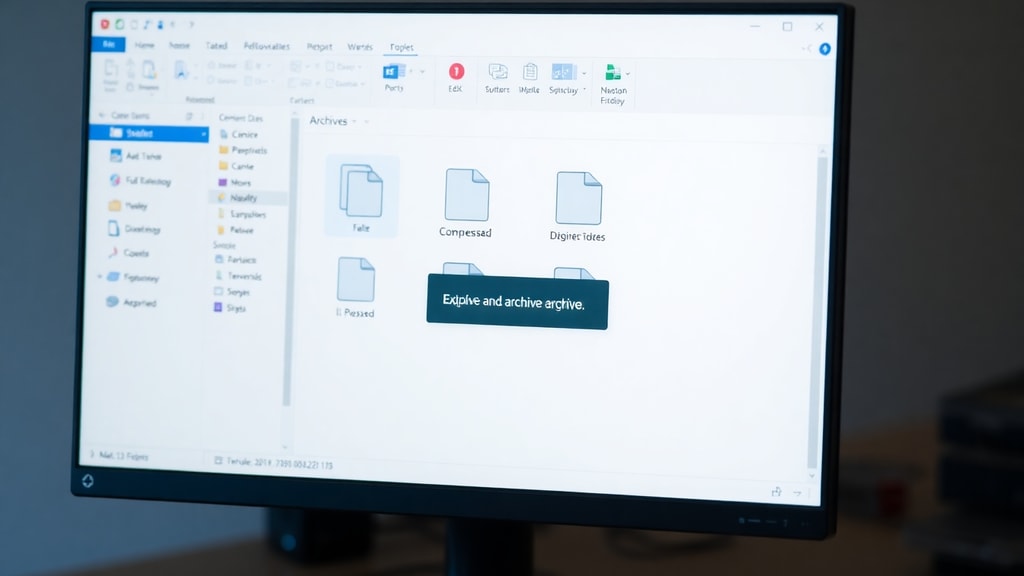
- QuickSFV: Ez az eredeti program, amelyet kifejezetten .sfv fájlok kezelésére fejlesztettek. Könnyen használható, és gyorsan kiírja, hogy mely fájlok sértetlenek és melyek sérültek.
- FlashSFV: Hasonló funkciókat kínál, de modernebb felülettel és támogatja a nagyobb fájlokat is.
- 7-Zip: Bár elsősorban archívumok kezelésére szolgál, a 7-Zip képes .sfv fájlokat is megnyitni és elvégezni az ellenőrzést. Nem bontja ki az SFXV fájlt, de felhasználja a verifikációhoz.
- WinRAR: A WinRAR beépített funkciója, hogy a tömörítés során automatikusan létrehozhat .sfv fájlokat, és később képes ellenőrizni azok helyességét.
- PeaZip és Bandizip: Ezek az ingyenes alternatívák is támogatják az .sfv fájlok importálását és az integritásvizsgálatot.
Hogyan nyerhető ki a tényleges adat az SFXV fájl mellől?
Ahhoz, hogy a valódi fájlokhoz hozzáférjünk, nem az SFXV fájlt kell kezelni, hanem a mellette található tömörített archívumot. Ez az archívum lehet RAR, ZIP, 7Z vagy más formátum. A kicsomagoláshoz a következő programok ajánlottak:
| Program | Támogatott formátumok | Ingyenesség | SFXV fájl ellenőrzés |
|---|---|---|---|
| WinRAR | RAR, ZIP, 7Z (részben) | Próbaverzió (40 nap) | Igen |
| 7-Zip | 7Z, ZIP, RAR (csak olvasás) | Teljesen ingyenes | Igen |
| PeaZip | RAR, ZIP, 7Z, sok egyéb | Teljesen ingyenes | Igen |
| Bandizip | RAR, ZIP, 7Z, ALZ, EGG | Ingyenes (hirdetésekkel) | Igen |
A táblázatból látható, hogy a legtöbb modern archiváló eszköz nemcsak a tömörített fájlok kibontására alkalmas, hanem az SFXV fájlok ellenőrzésére is. Azonban hangsúlyozni kell: az SFXV fájl önmagában nem bontható ki, mert nem tartalmaz fájlokat. A kicsomagolás mindig a tényleges archívumra (például a .rar fájlra) vonatkozik. Ha tehát egy mappában találunk egy adat.rar fájlt és egy adat.sfv fájlt, akkor a WinRAR vagy a 7-Zip segítségével megnyitjuk az adat.rar fájlt, és onnan kivonjuk a tartalmat. Eközben az .sfv fájl segítségével előzetesen ellenőrizhetjük, hogy az archívum nem sérült-e.
Gyakori tévhitek az SFXV fájlokkal kapcsolatban
Az egyik leggyakoribb tévhit, hogy az SFXV fájl egy önálló tömörítési formátum, amelyet valamilyen speciális programmal kell kibontani. Ez azonban téves: az SFXV fájl nem archívum, hanem metaadat. Sok felhasználó azt hiszi, hogy ha letölt egy .sfv fájlt, akkor az tartalmazza a teljes adatot, és ha nem nyílik meg, akkor valami baj van a számítógépével. A valóság az, hogy a letöltés során általában egy nagyobb archívumot (például egy játéktelepítőt) töltenek le, és a .sfv fájlt csak ellenőrzésre használják. Egy másik tévhit, hogy az SFXV fájl kiterjesztését át kell nevezni .zip-re vagy .rar-ra, hogy ki lehessen bontani. Ez a lépés teljesen felesleges és eredménytelen, mert a fájl belső szerkezete nem változik meg egy névváltoztatástól. Az SFXV fájl tartalma továbbra is szöveges adat marad, nem tömörített állomány. Ha valaki véletlenül átnevezi és megpróbálja kibontani, akkor hibát kap, mert a fájl fejléce nem egyezik meg egyetlen ismert archívumformátum fejlécével sem. A helyes eljárás mindig az, hogy a tömörített archívumot kell kezelni, nem a mellette lévő .sfv fájlt.
Hogyan használjuk helyesen az SFXV fájlt a gyakorlatban?
Tegyük fel, hogy letöltöttünk egy nagy szoftvert, amely egy mappában található, és a mappában van egy setup.rar és egy setup.sfv fájl. Először nyissuk meg a setup.sfv fájlt egy olyan programmal, mint a QuickSFV vagy a 7-Zip. A program kiszámolja a setup.rar fájl aktuális CRC32 értékét, és összehasonlítja az .sfv fájlban tárolt értékkel. Ha az érték megegyezik, akkor a fájl sértetlen, és nyugodtan kicsomagolhatjuk a WinRAR vagy a 7-Zip segítségével. Ha az érték eltér, akkor a letöltés során hiba történt, és újra kell töltenünk a fájlt. Ez a módszer különösen hasznos nagy fájlok esetén, ahol a letöltés akár órákig is tarthat, és egyetlen bithiba az egész telepítést tönkreteheti. Az SFXV fájl tehát egy biztonsági eszköz, nem pedig egy bontandó archívum. A gyakorlatban az eljárás menete a következő:
- 1. Töltsük le a teljes mappát, amely tartalmazza az archívumot és az .sfv fájlt.
- 2. Nyissuk meg az .sfv fájlt a QuickSFV programmal, vagy használjuk a 7-Zip beépített ellenőrző funkcióját.
- 3. Ha az ellenőrzés sikeres, akkor az archívum (például a .rar fájl) sértetlen.
- 4. Kicsomagoljuk az archívumot a WinRAR, a 7-Zip vagy a PeaZip segítségével.
- 5. Ha az ellenőrzés hibát jelez, töröljük a sérült archívumot, és töltsük le újra.
Milyen egyéb fájlok hasonlítanak az SFXV fájlhoz?
Az SFXV fájlhoz hasonló szerepet töltenek be a .md5, .sha1, .sha256 és más ellenőrzőösszeg-fájlok. Ezek mind ugyanazt a célt szolgálják: a fájlok integritásának ellenőrzését. A különbség az alkalmazott hash algoritmusban van: az .sfv fájlok általában CRC32-t használnak, míg az .md5 erősebb MD5-öt, a .sha256 pedig a még biztonságosabb SHA-256-ot. Az elv ugyanaz: ezek a fájlok nem bonthatók ki, csak verifikációra szolgálnak. A felhasználók gyakran összekeverik a .sfv fájlt a .sfx fájllal, amely valóban egy önkicsomagoló archívum. Az .sfx fájl (például egy setup.exe) egy tömörített archívum, amely tartalmazza a kicsomagoló programot is, így dupla kattintásra önállóan kibontja a tartalmát. Ezzel szemben az .sfv fájl nem tartalmaz semmilyen végrehajtható kódot, és nem is lehet futtatni. A különbség megértése elengedhetetlen ahhoz, hogy a felhasználók helyesen kezeljék a letöltött fájlokat.
Hogyan hozhatunk létre saját SFXV fájlt?
Ha mi magunk szeretnénk ellenőrző összegfájlt készíteni egy archívumunkhoz, akkor a WinRAR vagy a 7-Zip beépített funkcióit használhatjuk. A WinRAR-ban a tömörítés során a Speciális lapon bejelölhetjük a Hozzon létre SFV fájlt opciót. Ekkor a program automatikusan legenerálja a .sfv fájlt a tömörített archívum mellé. A 7-Zip parancssorból is képes erre: a 7z a -sfx kapcsolóval, de a szokásos grafikus felületen a 7-Zip is kínál .sfv fájl generálási lehetőséget a bővítmények között. Az így létrehozott .sfv fájl később felhasználható a fájlok sértetlenségének ellenőrzésére. Ez hasznos lehet, ha például egy nagy fájlt több részben osztunk meg, vagy ha biztosítani akarjuk, hogy a letöltők ne sérült fájlt kapjanak. Az .sfv fájl mérete nagyon kicsi, általában néhány kilobájt, mert csak a fájlneveket és a 32 bites ellenőrző összegeket tárolja. Ezért érdemes minden nagyobb letöltés mellé mellékelni.
Mit tegyünk, ha nincs megfelelő programunk?
Ha a számítógépünkön nincs telepítve sem a QuickSFV, sem a WinRAR





