Mi az SSD? - Az alapok
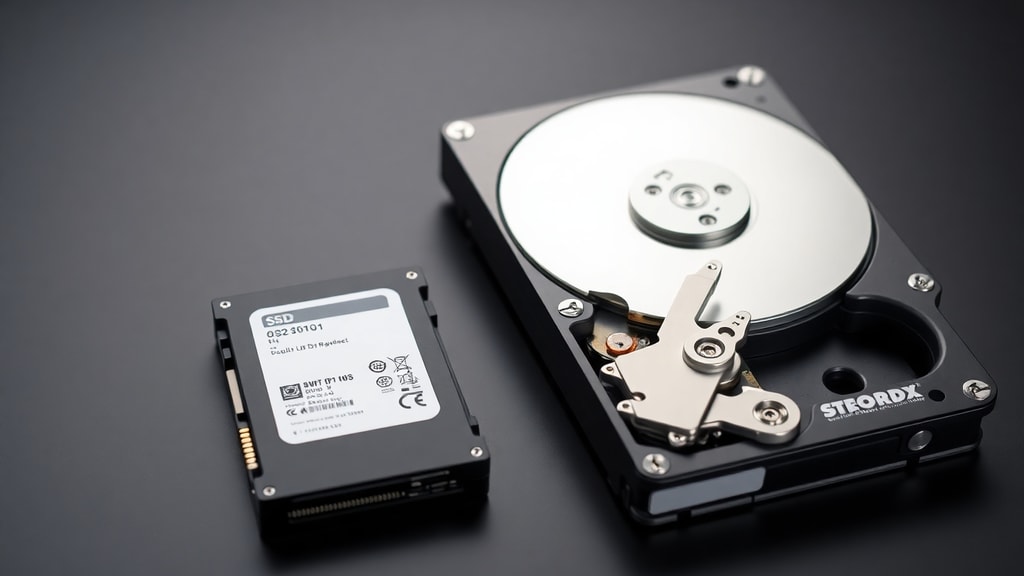
Az SSD, vagyis Solid State Drive, magyarul félvezető alapú meghajtó, egy olyan adattároló eszköz, amely nem tartalmaz mozgó alkatrészeket. A hagyományos merevlemezekkel (HDD) ellentétben, amelyek forgó mágneslemezekre és mozgó olvasófejekre támaszkodnak, az SSD kizárólag flash memória chipeket, jellemzően NAND flash típusúakat használ az adatok tartós tárolására. Ez a technológia forradalmasította a számítógépek és más eszközök teljesítményét, mivel az adatok olvasása és írása elektronikus úton, rendkívül gyorsan történik, anélkül hogy bármilyen mechanikus mozgásra lenne szükség. Az SSD nem felejtő memóriaként működik, ami azt jelenti, hogy a tárolt adatok akkor is megmaradnak, ha kikapcsoljuk a készüléket. Ez alapvető különbség a számítógép munkamemóriájától, a RAM-tól, amely kikapcsoláskor elveszíti a tartalmát.

Hogyan működik az SSD?
Az SSD működésének középpontjában a NAND flash cellák állnak. Minden cella elektromos töltést tárol, és ennek a töltésnek a szintje határozza meg a bináris értéket (0 vagy 1). A meghajtó vezérlő chipje felügyeli a cellák töltési állapotát, és kezeli az olvasási, írási és törlési műveleteket. Mivel nincsenek mechanikus alkatrészek, a hozzáférési idő nanoszekundumokban mérhető, szemben a HDD-k ezredmásodperces késleltetésével. A NAND flash memória több rétegben épül fel: a cellák blokkokba, a blokkok pedig lapokba szerveződnek. Az adatok írása lap szinten történik, a törlés viszont csak teljes blokkokban lehetséges, ami miatt a vezérlőnek folyamatosan optimalizálnia kell a tárolási struktúrát. Ez a folyamat magában foglalja a kopáskiegyenlítést (wear leveling) és a TRIM parancsot, amely segít megőrizni a teljesítményt hosszú távon.
Az SSD előnyei a hagyományos HDD-vel szemben
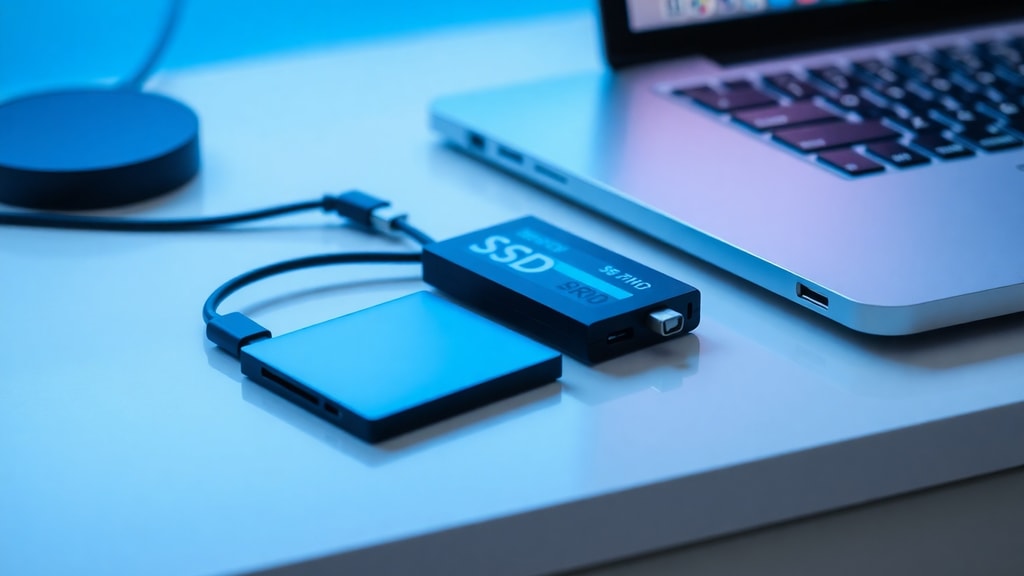
Az SSD legfontosabb előnyei a sebesség, a csendesség és a megbízhatóság területén mutatkoznak. A rendszerindítás, az alkalmazások betöltése és a fájlműveletek akár ötször-hatszor gyorsabbak lehetnek, mint egy átlagos HDD esetében. Mivel nincsenek mozgó alkatrészek, az SSD ellenállóbb a fizikai ütésekkel és rázkódással szemben, ami különösen hasznos laptopokban és külső meghajtókban. A működés teljesen néma, és kevesebb hőt termel, ami hűvösebb rendszert és hosszabb akkumulátor-élettartamot eredményez. Emellett az SSD energiafogyasztása is alacsonyabb, ami csökkenti a villanyszámlát és a környezeti terhelést. Az előnyök ellenére az SSD ára gigabájtonként még mindig magasabb, mint a HDD-é, bár a különbség folyamatosan csökken.
Miért válassz SSD-t? 5 ok
- Gyors rendszerindítás és alkalmazásbetöltés: az operációs rendszer másodpercek alatt indul el, a programok szinte azonnal megnyílnak.
- Csendes és hűvös működés: nincs zörgés vagy ventilátorzaj, a hőtermelés minimális.
- Nagy mechanikai ellenállás: a nem mozgó alkatrészek miatt az SSD kibír kisebb eséseket és ütéseket.
- Alacsony energiafogyasztás: laptopokban akár 30-60 perccel is megnövelheti az akkumulátor-élettartamot.
- Kompatibilitás a modern technológiákkal: a DirectStorage, a gyors adatátvitel és a nagy kapacitások miatt ideális új játékokhoz és professzionális munkához.
SSD vs HDD - részletes összehasonlítás
| Jellemző | SSD | HDD |
|---|---|---|
| Olvasási sebesség | Akár 3500 MB/s (NVMe) | 80-160 MB/s |
| Írási sebesség | Akár 3000 MB/s | 60-120 MB/s |
| Véletlen hozzáférési idő | 0,1 - 0,2 ms | 4-15 ms |
| IOPS (véletlen olvasás/írás) | 100 000 - 1 000 000 | 50 - 200 |
| Zajszint | Néma (0 dB) | 20-30 dB (hallható) |
| Energiafogyasztás | 2-4 W aktív, 0,1 W készenlét | 6-10 W aktív, 1-2 W készenlét |
| Mechanikai ellenállás | Kiváló (500-1500 G ütésállóság) | Gyenge (max 350 G) |
| Élettartam | Korlátozott írási ciklus (TBW-től függ) | Korlátozott mechanikai élettartam |
| Ár / GB | Magasabb (kb. 50-100 Ft / GB) | Alacsonyabb (kb. 10-20 Ft / GB) |
Az SSD technológia mélyebb megértése
A NAND flash memória az SSD építőköve. Több típusa létezik, amelyek teljesítményben és élettartamban különböznek. Az SLC (Single-Level Cell) egy cellában egy bitet tárol, ez a leggyorsabb és legtartósabb, de a legdrágább. Az MLC (Multi-Level Cell) két bitet, a TLC (Triple-Level Cell) három bitet, a QLC (Quad-Level Cell) pedig négy bitet tárol cellánként. A nagyobb bitszám növeli a kapacitást, de csökkenti a sebességet és a cellák élettartamát. A modern SSD-k gyakran TLC vagy QLC lapkákat használnak, és a vezérlő chip segítségével részben kompenzálják a teljesítménybeli hátrányokat. Emellett egyes meghajtók SLC gyorsítótárat alkalmaznak, amely a gyakran használt adatokat gyorsabban elérhetővé teszi.
A vezérlő chip szerepe
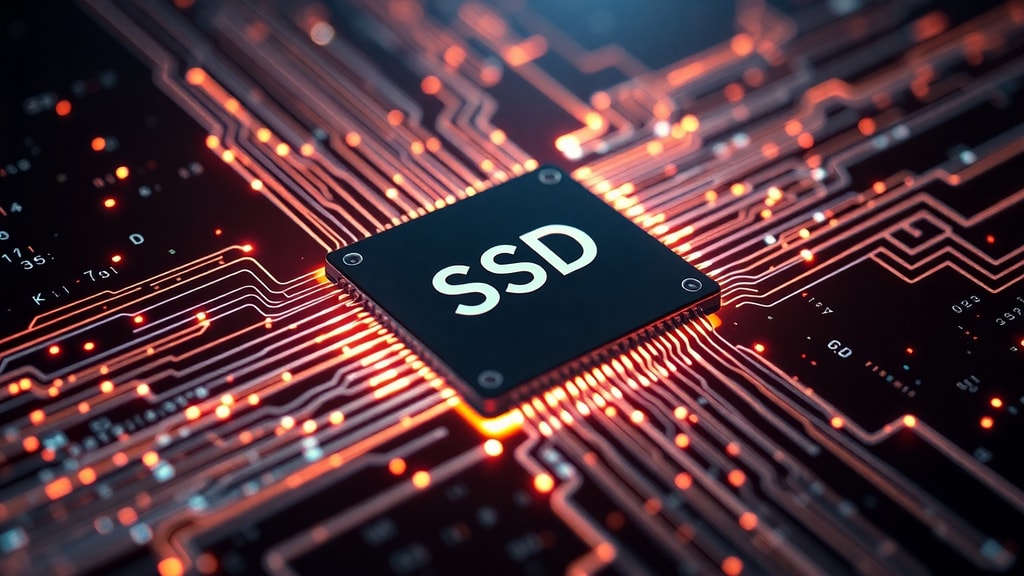
Az SSD vezérlője olyan, mint a meghajtó agya. Feladata a NAND flash memória kezelése, a hibajavítás (ECC), a kopáskiegyenlítés, a TRIM parancs végrehajtása, valamint az adatfolyam optimalizálása. A vezérlők különböző gyártóktól származnak, mint a Samsung, a Phison, a Silicon Motion vagy a Marvell. A vezérlő minősége nagyban befolyásolja az SSD valós sebességét és megbízhatóságát. Például egy jó vezérlő képes a lassabb TLC memóriát is gyorsabbá tenni intelligens gyorsítótárazással és párhuzamosítási technikákkal. Emellett modern vezérlők támogatják a PCIe 4.0 vagy akár 5.0 interfészt is, amely a jövőben még nagyobb sebességet tesz lehetővé.
Az SSD és a játék
A játékpiac egyik fő hajtóereje az SSD elterjedésének. A modern játékok egyre nagyobb adatmennyiséget streamelnek a tárhelyről, és a hagyományos HDD-k már szűk keresztmetszetet jelentenek. Az SSD használatával a játékok betöltési ideje drámaian lecsökken, a pályák közötti várakozás megszűnik, és a textúrák gyorsabban jelennek meg. A PlayStation 5 és az Xbox Series X már alapértelmezésben gyors NVMe SSD-t használ. Windows rendszeren a DirectStorage API lehetővé teszi, hogy a GPU közvetlenül a meghajtóról olvasson adatokat, csökkentve a processzor terhelését és tovább gyorsítva a játékélményt. A játékosok számára a legjobb választás egy nagy kapacitású, PCIe 4.0 NVMe SSD, amely hosszú távon is kielégíti a növekvő igényeket.
Az SSD telepítése és karbantartása
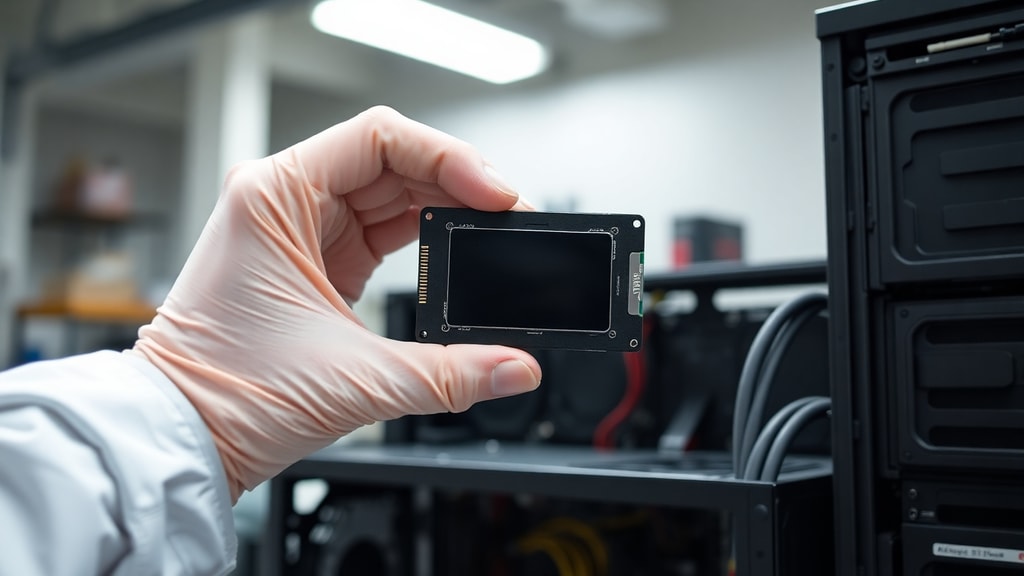
Az SSD telepítése egyszerű folyamat. Asztali számítógépben a 2,5 hüvelykes SATA SSD-t SATA kábellel kell csatlakoztatni az alaplaphoz és a tápegységhez. Az M.2 SSD-t közvetlenül az alaplap M.2 foglalatába kell helyezni, majd egy csavarral rögzíteni. A telepítés után érdemes belépni a BIOS-ba, és ellenőrizni, hogy az SSD felismerésre került, illetve beállítani a boot sorrendet. A meglévő rendszer áttelepítéséhez használhatunk klónozó szoftvert, amely lemásolja a HDD tartalmát az új SSD-re. A karbantartás minimális: az operációs rendszer automatikusan kezeli a TRIM parancsot, és a SMART adatok segítségével nyomon követhetjük a meghajtó állapotát. Időnként érdemes frissíteni a vezérlő firmware-t a gyártó oldaláról, hogy a legjobb teljesítményt és hibajavításokat kapjuk. Az SSD élettartamának növelése érdekében kerüljük a meghajtó teljes feltöltését, mert az csökkenti a sebességet és gyorsítja a kopást.
Mire figyeljünk vásárláskor?
SSD vásárlásakor néhány szempontot érdemes végiggondolni. Első a formátum és interfész: a SATA SSD-k széles körben kompatibilisek, de a sebességük korlátozott (kb. 550 MB/s). Az M.2 NVMe SSD-k jóval gyorsabbak, de csak akkor használhatók, ha az alaplap rendelkezik M.2 foglalattal. A második szempont a kapacitás: 240-256 GB elegendő rendszernek és alapvető programoknak, 500-512 GB az általános felhasználóknak, 1 TB vagy több a játékosoknak és tartalomkészítőknek. A harmadik az írási élettartam, amit TBW-ben (Terabytes Written) adnak meg. Egy átlagos felhasználónak évente 20-50 TB írás is elegendő, de a gyártók 150-600 TBW-t garantálnak a modellektől függően. Végül érdemes megnézni a véleményeket és a garanciaidőt is, amely általában 3-5 év.
Gyakori kérdések az SSD-ről
Sokan kérdezik, hogy mennyire biztonságos az SSD az adatvesztés szempontjából. Ha az SSD meghibásodik, gyakran nehezebb helyreállítani az adatokat, mint HDD esetén, ezért rendszeres biztonsági mentés elengedhetetlen. Kérdés továbbá, hogy szükséges-e defragmentálni az SSD-t. A válasz: nem, sőt, káros lehet. A TRIM parancs gondoskodik a felesleges adatblokkok törléséről, így a defragmentálás csak növelné a kopást. Az SSD sebessége az idő múlásával csökkenhet, ha a meghajtó megtelik, ezért érdemes legalább 10-20 százalék szabad helyet fenntartani. A modern SSD-k élettartama azonban általában meghaladja a számítógép élettartamát, így a legtöbb felhasználó számára nem jelent problémát.
Az IBM egyik cikke részletesen bemutatja az SSD technológiát és előnyeit. Többet megtudhat a témáról a IBM SSD magyarázatában. Emellett az Avast is kiváló útmutatót kínál kezdőknek, amely elérhető ezen a linken.
Források
Az alábbi források segítettek a cikk elkészítésében: IBM: What is an SSD? (https://www.ibm.com/br-pt/think/topics/solid-state-drives); Avast: What is a Solid State Drive? (https://www.avast.com/pt-br/c-what-is-ssd); AWS: SSD vs. HDD (https://aws.amazon.com/pt/compare/the-difference-between-ssd-hard-drive/); Canaltech: O que é SSD? (https://canaltech.com.br/hardware/o-que-e-ssd/); Kinsta: O que é SSD? (https://kinsta.com/pt/blog/o-que-e-ssd/); Corsair: What is an SSD? (https://www.corsair.com/pt/pt/explorer/diy-builder/storage/what-is-an-ssd/).





