Mi az a Hyper-V és miért érdemes használni?
A Hyper-V a Microsoft natív hipervizora, amely lehetővé teszi virtuális gépek létrehozását és futtatását x64-kompatibilis Windows rendszereken. Ez a technológia lehetővé teszi, hogy egyetlen fizikai gépen több operációs rendszer fusson egymástól elkülönítve, biztonságosan és hatékonyan. A Hyper-V egy Type-1 hipervizor, ami azt jelenti, hogy közvetlenül a hardveren fut, így a virtuális gépek szinte natív teljesítményt nyújtanak. Ez a megközelítés kiváló izolációt és erőforrás-hatékonyságot biztosít, ami különösen fontos vállalati környezetben.
A Hyper-V-t széles körben használják szervervirtualizációra, teszthelyszínek kialakítására, illetve izolált alkalmazások futtatására. A Microsoft folyamatosan fejleszti ezt a technológiát, és a Windows Server 2025-ben is teljes értékű szerepkörként elérhető. A rendszer könnyen integrálható a meglévő Windows-infrastruktúrába, és számos fejlett funkciót kínál, mint a élő áttelepítés, a memória-tükörképek és a rugalmas hálózati beállítások.
Elérhetőség és verziók
A Hyper-V több formában is elérhető a felhasználók számára. Windows Server rendszereken a 2008-as verzió óta kötelező szerepkörként van jelen, és minden kiadásban elérhető, egészen a legújabb Windows Server 2025-ig. Windows asztali környezetben a Pro és Enterprise kiadásokba építették be opcionális funkcióként, kezdve a Windows 8-tól a Windows 11-ig. Ez azt jelenti, hogy ha Windows 11 Pro vagy Enterprise verziót használsz, akkor néhány kattintással engedélyezheted a Hyper-V-t.

Fontos változás, hogy a Microsoft megszüntette az önálló, ingyenes Hyper-V Server terméket, amelynek utolsó verziója a 2019-es volt. Ennek támogatása 2029. január 9-ig tart. A Hyper-V azonban továbbra is teljes mértékben elérhető és támogatott a Windows Server 2022 és 2025 részeként. Az Azure Stack HCI platformon szintén a Hyper-V képezi a virtualizációs alapot, ami mutatja a technológia fontosságát a Microsoft felhőstratégiájában.
Telepítés és konfiguráció
A Hyper-V telepítése viszonylag egyszerű folyamat. Windows Server rendszereken a Kiszolgálókezelőben a Szerepkörök és szolgáltatások hozzáadása varázslóval aktiválhatod. Windows 11 Pro esetén a Vezérlőpult Programs and Features menüjében, a Windows-szolgáltatások be- vagy kikapcsolása lehetőségnél keresd meg a Hyper-V-t. A telepítés után újraindítás szükséges. Első lépésként érdemes beállítani a virtuális hálózatot, mert enélkül a virtuális gépek nem fognak tudni kommunikálni a külvilággal.
A konfiguráció során létrehozhatsz külső, belső vagy privát virtuális kapcsolókat. A külső kapcsoló a fizikai hálózati kártyához csatlakozik, így a virtuális gépek ugyanazon a hálózaton érhetők el, mint a gazdagép. A belső kapcsoló csak a gazdagépen belüli kommunikációt teszi lehetővé, míg a privát kapcsoló kizárólag a virtuális gépek közötti forgalmat kezeli. Az alapvető beállítások után létrehozhatsz egy új virtuális gépet, ahol kiválaszthatod a vendég operációs rendszert, beállíthatod a memóriát, a processzormagok számát és a tárolókapacitást.
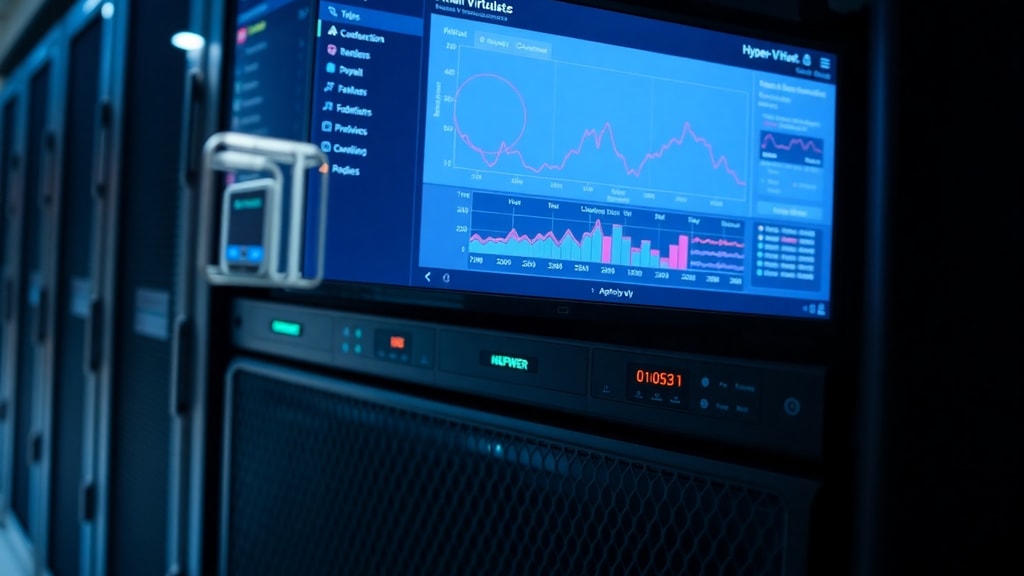
Hyper-V funkciók áttekintése
A Hyper-V számos fejlett funkcióval rendelkezik, amelyek megkönnyítik a virtuális környezet kezelését. Az alábbi táblázat összefoglalja a legfontosabbakat:
| Funkció | Leírás |
|---|---|
| Élő áttelepítés | Virtuális gépek áthelyezése egyik gazdagépről a másikra leállás nélkül. |
| Tároló áttelepítés | Virtuális gépek tárolófájljainak áthelyezése futás közben. |
| Replika (Hyper-V Replica) | Virtuális gépek aszinkron replikálása távoli helyszínre vészhelyzet esetére. |
| Virtuális kapcsolók | Hálózati forgalom irányítása és elkülönítése a virtuális gépek között. |
| Ellenőrzőpont | Virtuális gépek állapotának gyors mentése és visszaállítása. |
| Dinamikus memória | A virtuális gépek automatikusan megkapják a szükséges memóriamennyiséget. |
Ezek a funkciók lehetővé teszik a magas rendelkezésre állást, a költséghatékony vészhelyzeti tervezést és a rugalmas erőforrás-gazdálkodást. A Hyper-V replika például kiváló megoldás lehet kis- és közepes vállalkozások számára, akik nem engedhetnek meg maguknak drága SAN-alapú megoldásokat. A dinamikus memória pedig segít optimalizálni a fizikai memória kihasználtságát, így több virtuális gép futtatható ugyanazon a hardveren.
Gyakorlati lépések: Hozz létre egy virtuális gépet
Az alábbi lista bemutatja a virtuális gép létrehozásának alapvető lépéseit a Hyper-V kezelőfelületén:

- Nyisd meg a Hyper-V Kezelőt a Start menüből.
- Válaszd ki a gazdagépet, majd kattints az Új és a Virtuális gép lehetőségre.
- Add meg a virtuális gép nevét és tárolási helyét.
- Válaszd ki a generációt: 1. generáció régebbi rendszerekhez, 2. generáció modernebb, UEFI-alapú rendszerekhez.
- Állítsd be a memória méretét, és dönts arról, hogy használj-e dinamikus memóriát.
- Konfiguráld a hálózati kapcsolatot egy már létező virtuális kapcsolóval.
- Hozz létre egy virtuális merevlemezt vagy csatolj egy meglévőt.
- Telepítsd a vendég operációs rendszert egy ISO-fájlból vagy hálózati forrásból.
Ezek a lépések gyorsan elvégezhetők, és az eredmény egy teljesen működőképes virtuális gép lesz. A telepítés után érdemes telepíteni a Hyper-V integrációs szolgáltatásokat, amelyek javítják a teljesítményt és a kezelhetőséget, például lehetővé teszik az egér használatát a virtuális gép ablakában.
Költségek és licencelés
A Hyper-V alapvető eszközei ingyenesek, ha rendelkezel egy Windows Server licenccel vagy egy Enterprise Megállapodással. A Windows Server 2022 és 2025 licencelése magában foglalja a Hyper-V szerepkör használatát anélkül, hogy külön díjat kellene fizetni. Ez azt jelenti, hogy ha már van Windows Server a cégedben, akkor a virtualizációért nem kell extra költséggel számolnod. A fejlettebb funkciók, mint a Storage Spaces Direct vagy a Shielded VMs, azonban magasabb licencszintet igényelhetnek, például a Windows Server Datacenter kiadást.
Asztali környezetben a Hyper-V elérhető a Windows 11 Pro és Enterprise verziókban, amelyek szintén részét képezik a Microsoft termékcsaládjának. Ha csak néhány tesztgépre van szükséged, akkor a Windows 11 Pro megfelelő választás lehet. Vállalati környezetben a Datacenter kiadás ajánlott, mert korlátlan számú virtuális gépet futtathatsz, míg a Standard kiadás csak kettőt engedélyez ugyanazon a fizikai hoston. A Microsoft 2026-tól továbbra is támogatja a Hyper-V-t, a Windows Server 2022 esetében a kiterjesztett támogatás 2031. október 14-ig tart.

Korlátok és versenytársak
Bár a Hyper-V kiváló választás Windows-központú környezetekben, nem minden esetben a legjobb megoldás. A nem Windows-alapú vendég operációs rendszerekkel, mint a Linux disztribúciók vagy a FreeBSD, kevésbé kompatibilis, mint a versenytársak, például a VMware ESXi vagy a KVM. Bár a Microsoft folyamatosan javítja a Linux-támogatást, és a Linux integrációs szolgáltatások is elérhetők, a tapasztalatok azt mutatják, hogy a VMware környezetben kevesebb kompatibilitási probléma merül fel. A KVM, amely nyílt forráskódú megoldás, szintén erős versenyző, különösen Linux-alapú infrastruktúrákban.
Egy másik korlát a Hyper-V méretezhetőségének maximális keretei. Bár a nagyvállalati igényeket is ki tudja elégíteni, extrém magas rendelkezésre állást igénylő környezetekben a VMware vSphere továbbra is piacvezető. A Microsoft azonban jól pozícionálta Hyper-V-t az Azure Stack HCI-val, amely egy hibrid felhőmegoldást kínál, így ha a felhőbe is terjeszkedsz, a Hyper-V kiváló alapot nyújt. A 2026-os állás szerint a Hyper-V továbbra is aktív fejlesztés alatt áll, és várhatóan legalább 10 évig támogatott marad.
Biztonsági szempontok
A Hyper-V számos beépített biztonsági funkcióval rendelkezik. A Shielded VMs lehetővé teszi, hogy a virtuális gépek titkosítva legyenek, és még a gazdagép rendszergazdája sem férhet hozzá a tartalmukhoz. A virtuális TPM (Trusted Platform Module) segítségével BitLocker-titkosítást alkalmazhatsz a virtuális gépeken, ami védi az adatokat, ha a tárolófájlok illetéktelen kezekbe kerülnének. A Hyper-V továbbá támogatja a Secure Boot-ot a 2. generációs gépeken, ami megakadályozza a rosszindulatú szoftverek betöltését a rendszerindítás során.

Fontos a hálózati elkülönítés is. A virtuális kapcsolók segítségével olyan hálózati szegmenseket hozhatsz létre, amelyek elszigetelik a virtuális gépeket egymástól. Ez hasznos lehet például egy olyan tesztkörnyezetben, ahol érzékeny adatokat kezelsz. A Hyper-V rendszeres frissítésekkel és javításokkal biztosítja a védelmet, a Microsoft pedig aktívan reagál a biztonsági résekre. Az alapértelmezett beállítások is viszonylag biztonságosak, de érdemes megfontolni a fejlettebb funkciók, mint a Hyper-V Replica beállítását a katasztrófa utáni helyreállítás érdekében.
Teljesítményoptimalizálás
A Hyper-V teljesítményét több tényező is befolyásolja. A Type-1 architektúrának köszönhetően a virtuális gépek közvetlenül hozzáférhetnek a hardveres erőforrásokhoz, ami minimálisra csökkenti a többletterhelést. Az optimalizáláshoz érdemes a dinamikus memóriát használni, amely automatikusan igazítja a virtuális gépek memóriáját a tényleges igényekhez. A processzor-erőforrások szabályozásához használhatod a processzor-kompatibilitási beállításokat, amelyek lehetővé teszik, hogy a virtuális gépek különböző generációjú fizikai processzorok között is áthelyezhetők legyenek.
A tárolás területén a VHDX formátum használata ajánlott, mert nagyobb maximális méretet támogat, 4 KB-os szektorokat használ a hatékonyság növelésére, és jobb védelmet nyújt áramkimaradás esetén. A tárolóterület beállításánál érdemes a rögzített méretű VHDX fájlokat használni a dinamikus helyett, mivel ezek kevesebb fragmentációt okoznak és jobb olvasási-írási teljesítményt nyújtanak. A hálózati teljesítmény fokozható a SR-IOV (Single Root I/O Virtualization) használatával, amely lehetővé teszi, hogy a virtuális gépek közvetlenül hozzáférjenek a fizikai hálózati kártyához, ezzel csökkentve a késleltetést.
Gyakori problémák és hibaelhárítás
A Hyper-V használata során néhány gyakori problémával találkozhatsz. Az egyik leggyakoribb a vendég operációs rendszer indításának megtagadása, ami általában a megfelelő illesztőprogramok hiányára vagy a virtuális gép nem megfelelő konfigurációjára vezethető vissza. Ebben az esetben ellenőrizd, hogy a virtuális gép generáció





