Mi az a Bluetooth fülhallgató újrapárosítási ablak és miért fontos?
A Bluetooth fülhallgatók világában az újrapárosítási ablak egy olyan időszak, amikor a készülék aktívan keresi a kapcsolatot egy új forrással. Ez a folyamat különösen fontos sztereó hang esetén, mivel a két fülhallgatónak egyszerre kell csatlakoznia a telefonhoz, számítógéphez vagy más eszközhöz. Ha a párosítás nem sikerül, gyakran azért van, mert a régi kapcsolatok maradványai zavarják az új kapcsolat felépítését. Az újrapárosítási ablak lényegében egy tiszta lap, ahol a fülhallgatók elfelejtik a korábban tárolt eszközöket, és készen állnak egy új, stabil kapcsolat létrehozására. A sztereó hang minősége és a késleltetés minimalizálása érdekében elengedhetetlen, hogy a párosítási folyamat helyesen menjen végbe.

Hogyan lépj be a sztereó újrapárosítási módba?
Az újrapárosítási ablak elindításához általában egy egyszerű, de specifikus lépéssorozatot kell követned. A legtöbb Bluetooth fülhallgató esetében, legyen szó akár teljesen vezeték nélküli fülhallgatóról, akár nyakpántos modellről, a folyamat hasonló. Helyezd mindkét fülhallgatót a töltőtokba, és csukd le a tok fedelét. Ezután nyomd meg és tartsd lenyomva a tok gombját, vagy ha a fülhallgatókon vannak érintőfelületek, azokat is használhatod. A gombot 10-13 másodpercig kell nyomva tartanod, amíg a LED jelzőfény el nem kezd vörösen, kék színnel vagy váltakozva villogni. Ez a villogás jelzi, hogy a fülhallgatók beléptek az újrapárosítási ablakba. Ebben a pillanatban a korábban tárolt összes Bluetooth kapcsolat törlődik, így a készülékek készen állnak egy új forrással való párosításra. Fontos, hogy ne siettesd a folyamatot, mert a túl rövid lenyomás csak a bekapcsolást vagy a kikapcsolást indíthatja el, nem pedig a gyári visszaállítást és az újrapárosítási módot.
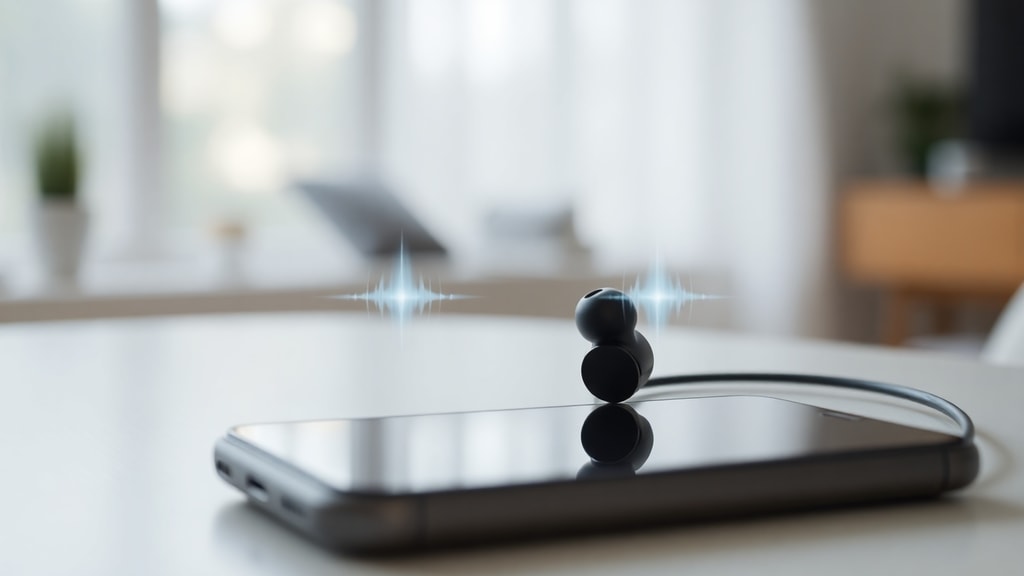
A sztereó aktiválásának lépései a párosítás után
Miután a fülhallgatók sikeresen beléptek az újrapárosítási ablakba, vedd ki őket a töltőtokból. Ideális esetben mindkét fülhallgatót egyszerre kell kivenned, hogy automatikusan sztereó módban csatlakozzanak egymáshoz és a forráshoz. Ha a fülhallgatók egymástól függetlenül, csak monó módban csatlakoznak, az azt jelezheti, hogy a párosítási folyamat nem volt teljes. Ilyenkor a legjobb, ha a forráseszközön, például a telefonodon, először törlöd a fülhallgatók nevét a Bluetooth beállításokból. Válaszd a "Készülék eltávolítása" vagy "Eszköz elfelejtése" opciót, majd kezdd elölről a párosítást. Ezt követően a fülhallgatóknak automatikusan fel kell ismerniük egymást, és sztereó hangot kell biztosítaniuk. Ha ez sem működik, akkor lehet, hogy a Bluetooth adapter illesztőprogramjait kell frissíteni, vagy ellenőrizni kell, hogy a fülhallgatók az alapértelmezett hangkimeneti eszközként vannak-e beállítva a rendszerben.
Gyakori problémák és megoldások az újrapárosítás során
Az újrapárosítási ablak használata során számos probléma merülhet fel. Az egyik leggyakoribb, hogy a fülhallgatók nem lépnek be a párosítási módba. Ennek oka lehet, hogy a tok gombját nem elég hosszú ideig nyomtad, vagy a fülhallgatók lemerültek. Győződj meg róla, hogy a tok is fel van töltve. Egy másik probléma, hogy a párosítás után csak az egyik fülhallgató működik. Ez gyakran előfordul, ha a két fülhallgató nem szinkronizálódott egymással a párosítási folyamat során. Ilyenkor helyezd vissza mindkettőt a tokba, zárd le, majd nyisd ki újra, és vedd ki őket egyszerre. Ha ez sem segít, akkor a fent említett gyári visszaállítást kell elvégezned. A harmadik gyakori hiba, hogy a hangminőség gyenge, vagy szaggat. Ez lehet a Bluetooth jel interferenciájának a jele, vagy az, hogy a forráseszköz nem támogatja a megfelelő sztereó kodeket. Ilyenkor érdemes ellenőrizni a Bluetooth verzióját és a hangkodekeket a forrás beállításaiban.
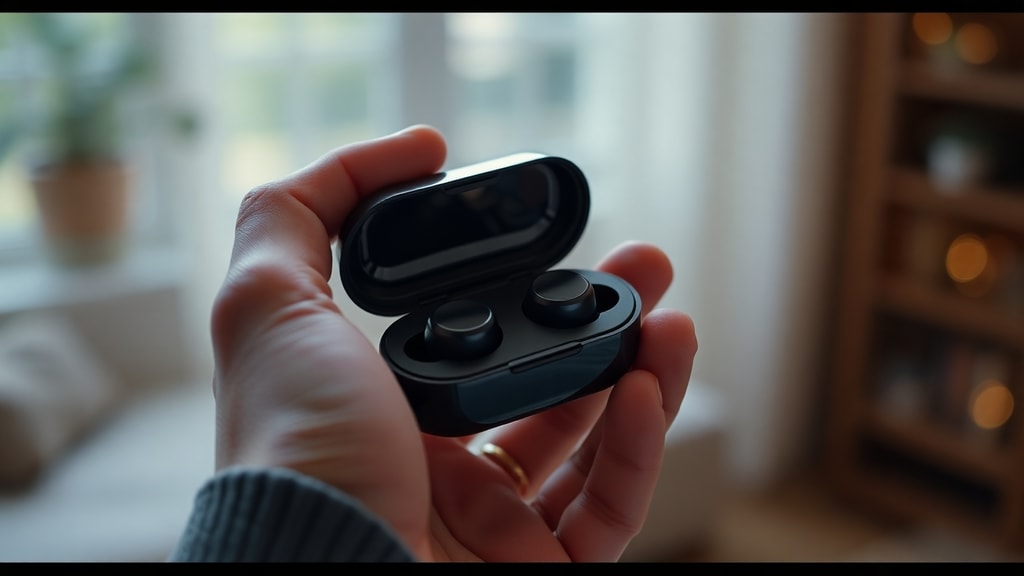
Hasznos tippek a sikeres sztereó párosításhoz
Az alábbi listában összefoglaltuk a legfontosabb lépéseket és trükköket, amelyek segítenek elkerülni a gyakori buktatókat.
- Mindig töltsd fel a fülhallgatókat és a tokot a párosítás előtt.
- Győződj meg róla, hogy a forráseszköz Bluetooth funkciója be van kapcsolva, és nincs más eszközhöz csatlakoztatva.
- Ha a párosítás nem sikerül, töröld a fülhallgatók adatait a forrás Bluetooth beállításaiból, mielőtt újra próbálkozol.
- Használd a gyári visszaállítást, ha a fülhallgatók már több eszközhöz voltak párosítva, mert ez törli a régi kapcsolatokat.
- Ellenőrizd a forráseszköz hangbeállításait, és állítsd be a fülhallgatókat alapértelmezett hangkimenetként.
- Frissítsd a Bluetooth illesztőprogramokat, ha számítógépet használsz.
Összehasonlító táblázat a különböző típusok újrapárosítási módjairól
Az alábbi táblázat bemutatja, hogyan különbözhet az újrapárosítási ablak elérése a különböző típusú Bluetooth fülhallgatók esetében. Bár az alapelv hasonló, a konkrét lépések eltérhetnek.
| Fülhallgató típusa | Újrapárosítási mód aktiválása | LED jelzés | Megjegyzés |
|---|---|---|---|
| Teljesen vezeték nélküli (TWS) | Mindkét fülhallgató a tokban, gomb nyomva tartása 10-13 másodpercig | Váltakozó piros/kék villogás | Gyári visszaállítást végez, törli az összes párosítást |
| Nyakpántos fülhallgató | Bekapcsolás után a hangerő+ és - gomb együttes nyomva tartása | Kék és piros villogás | Néha a bekapcsológomb hosszú nyomása is működhet |
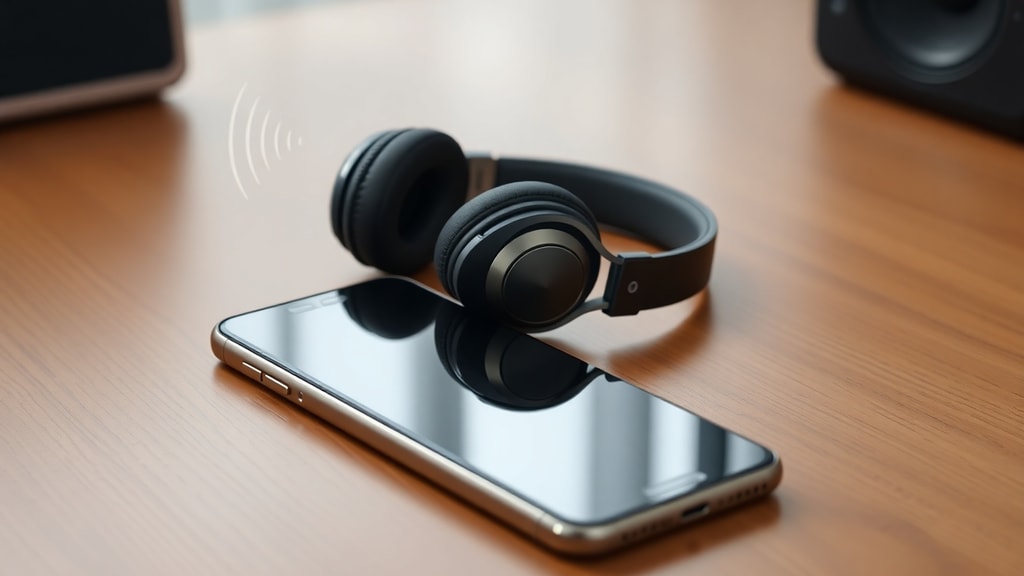
| Fejhallgató (over-ear) | Bekapcsolás után a párosítás gomb vagy a multifunkciós gomb nyomva tartása | Kék villogás, majd piros/kék váltakozás | Egyes modelleknél a gombot 5 másodpercig kell nyomni |
Miért fontos a megfelelő időzítés az újrapárosítási ablakban?
Az újrapárosítási ablak időtartama általában korlátozott, általában 30 másodperctől néhány percig tart. Ez azt jelenti, hogy a fülhallgatók csak egy rövid ideig keresik aktívan az új kapcsolatot. Ha ezalatt az idő alatt nem csatlakoztatod őket egy forráshoz, akkor kilépnek a párosítási módból, és visszatérnek a készenléti állapotba. Emiatt fontos, hogy előre előkészítsd a forráseszközt, például nyisd meg a Bluetooth beállításokat, és keresd az új eszközöket. Ha elszalasztod ezt az ablakot, akkor újra kell indítanod a párosítási folyamatot, ami időigényes lehet. A gyakorlatban ez azt jelenti, hogy a fülhallgatók kivétele után azonnal keresd meg őket a telefonodon vagy számítógépen, mert így a legnagyobb az esély a sikeres sztereó kapcsolatra.
Kapcsolódó források és további segítség
Ha további információra van szükséged a Bluetooth fülhallgatók újrapárosításával kapcsolatban, érdemes megnézni a hivatalos támogatási oldalakat. Az Android rendszerek esetében a Google támogatási oldala részletes útmutatást nyújt a Bluetooth kapcsolatok kezeléséről és a hangbeállításokról. Ezenkívül a gyártók, mint a JBL vagy a Samsung, szintén kínálnak segítséget a párosítási problémák megoldásához. A fenti információk és lépések segítségével a legtöbb esetben sikeresen megoldhatod a sztereó hang újrapárosításának problémáját.
Forrásjegyzék
A cikk elkészítéséhez a következő forrásokat használtuk:
Google Support (Android Stereo/Audio): https://support.google.com/android/answer/12374042?hl=pt-BR
JBL Official Support (Pairing Mode Instructions): https://support.jbl.com/br/pt/howto/?start=7&sz=30
Samsung Support (Buds Reset/Re-pair): https://www.youtube.com/watch?v=nhQBWtZ_3iA
Amazon Product Guide (Transmitter/Receiver Reset): https://www.amazon.es/transmisor-Bluetooth-Adaptador-inal%C3%A1mbrico-Auriculares/dp/B082H7GB3G
Diotronic (Transmisor Dual/Receptor Manual): https://diotronic.com/adaptadores-bluetooth/18756--transmisor-dual-receptor-de-audio-bluetooth-50





