A billentyűzet szerepe a mindennapi számítógép-használatban
A billentyűzet az egyik legfontosabb beviteli eszköz, amely nélkül a számítógépes munka szinte elképzelhetetlen. Elsődleges feladata a szöveg, számok, parancsok és egyéb adatok bejuttatása a számítógépbe vagy más elektronikus eszközbe. Bár az érintőképernyők és a hangvezérlés egyre elterjedtebb, a billentyűzet továbbra is megőrizte helyét a hatékony és precíz adatbevitel terén. A modern billentyűzetek kialakítása a régi írógépeken alapul, de az évtizedek során jelentős fejlődésen mentek keresztül. Ma már különféle billentyűzettípusok közül választhatunk, a hagyományos membrános modellektől a mechanikus kapcsolókkal szerelt, játékosoknak szánt változatokig. A billentyűzet funkcióinak ismerete nemcsak a munkavégzést gyorsítja fel, hanem a számítógép általános kezelését is kényelmesebbé teszi.
A billentyűzet alapvető részei és azok funkciói
A billentyűzet több jól elkülöníthető részből áll, amelyek mindegyike más-más feladatot lát el. A legfontosabb rész az alfanumerikus billentyűzet, amely a betűket és a számokat tartalmazza. Ezek a billentyűk teszik lehetővé a szövegek begépelését, a számok bevitelét és a speciális karakterek használatát. A betűk elrendezése általában a QWERTY szabványt követi, amelyet a legtöbb országban használnak. Ezen kívül találhatóak még funkcióbillentyűk, navigációs billentyűk, valamint egy különálló numerikus billentyűzet is a jobb oldalon. A numerikus billentyűzet elsősorban a gyors számbevitelt segíti, ezért könyvelők, pénzügyi szakemberek és adatrögzítők körében népszerű. A kurzormozgató billentyűk, mint a nyilak, a Home, az End, a Page Up és a Page Down, a dokumentumokban való gyors navigációt teszik lehetővé. A funkcióbillentyűk, amelyek F1-től F12-ig terjednek, programtól és operációs rendszertől függően különböző parancsokat hajtanak végre.

Szövegbevitel és szerkesztés billentyűzettel
A billentyűzet egyik legalapvetőbb funkciója a szövegbevitel és a szerkesztés. A betűk és számok begépelésén túl számos olyan billentyű létezik, amelyek a szöveg formázását és a kurzor mozgatását segítik. Az Enter billentyű új bekezdést indít, vagy megerősíti a parancsokat. A Backspace törli a kurzor előtti karaktert, míg a Delete a kurzor utáni karaktert távolítja el. A Tab billentyű a mezők közötti ugrást segíti, például űrlapok kitöltésekor. A Shift billentyű lenyomva tartásával nagybetűket írhatunk, vagy elérhetjük a billentyűk felső jelét. A Caps Lock bekapcsolásával tartósan nagybetűs írásmódra váltunk. Ezek a funkciók mind hozzájárulnak ahhoz, hogy a szöveges dokumentumok gyorsan és pontosan elkészíthetőek legyenek. A Ctrl és az Alt billentyűk más billentyűkkel kombinálva számos parancsot elérhetővé tesznek, mint például a másolás, beillesztés, kivágás vagy a visszavonás. A hatékony szövegszerkesztés elengedhetetlen része ezeknek a billentyűknek a használata.
Navigáció és parancsok billentyűzet segítségével
A számítógép használata során folyamatosan navigálnunk kell a képernyőn. A billentyűzet erre is kiváló eszköz. A négy irányú nyílbillentyű segítségével finoman mozgathatjuk a kurzort szövegek között. A Page Up és Page Down billentyűkkel gyorsan lapozhatunk a dokumentumokban és weboldalakon. A Home billentyű a sor elejére, az End pedig a sor végére viszi a kurzort. A Ctrl billentyűvel kombinálva ezek a navigációs billentyűk még hatékonyabbá válnak, például a Ctrl+Home a dokumentum elejére ugrik. A parancsok billentyűzetről történő végrehajtása szintén gyakori tevékenység. A legismertebb parancsok a Ctrl+C (másolás), Ctrl+V (beillesztés), Ctrl+X (kivágás) és Ctrl+Z (visszavonás). A Ctrl+S a fájl mentésére szolgál, a Ctrl+A pedig az összes szöveg kijelölését teszi lehetővé. A Ctrl+P a nyomtatási ablakot nyitja meg, a Ctrl+F pedig a kereső funkciót indítja el. Az Escape billentyű (Esc) a legtöbb esetben megszakítja a folyamatban lévő műveletet, vagy bezárja a dialógusablakokat. A funkcióbillentyűk közül az F1 általában a súgót nyitja meg, az F5 pedig a webböngészőkben az oldal frissítésére szolgál.
Módosító és záró billentyűk használata
A módosító billentyűk közé tartozik a Ctrl, az Alt és a Shift. Ezek önmagukban nem hajtanak végre parancsot, hanem más billentyűkkel együtt lenyomva módosítják azok funkcióját. A Shift billentyű a karakterek nagybetűs változatát vagy a billentyűk felső jelét hívja elő. A Ctrl billentyűt számos rendszerparancshoz használjuk. Az Alt billentyű gyakran a menük megnyitására szolgál, vagy alternatív funkciókat aktivál. A záró billentyűk, mint a Caps Lock, Num Lock és Scroll Lock, megváltoztatják a billentyűzet viselkedését. A Caps Lock bekapcsolásával az összes betű nagybetűként jelenik meg. A Num Lock bekapcsolásával a numerikus billentyűzet számokat ír, míg kikapcsolásával a navigációs funkciói lépnek életbe. A Scroll Lock ma már ritkán használt, néhány programban az oldal görgetését szabályozza. A Windows billentyű a billentyűzet alsó sorában található, és a Start menü megnyitására szolgál, de más alkalmazásokban is használható parancsokkal.
Gyakori billentyűzetparancsok listája
Az alábbi lista összefoglalja a leggyakrabban használt billentyűparancsokat, amelyek jelentősen meggyorsíthatják a számítógépes munkát.

- Ctrl+C: Másolás
- Ctrl+V: Beillesztés
- Ctrl+X: Kivágás
- Ctrl+Z: Visszavonás
- Ctrl+A: Mindent kijelöl
- Ctrl+S: Mentés
- Ctrl+P: Nyomtatás
- Ctrl+F: Keresés
- Ctrl+N: Új fájl vagy ablak
- Alt+Tab: Ablakok közötti váltás
- Alt+F4: Aktív ablak bezárása
- Windows billentyű: Start menü
- Windows+E: Fájlkezelő megnyitása
- F5: Frissítés
- F1: Súgó megnyitása
Billentyűzetfunkciók összehasonlítása operációs rendszerek szerint
A billentyűzet funkciói nem mindenhol egyformák. Az operációs rendszertől függően bizonyos parancsok és billentyűkombinációk eltérhetnek. Az alábbi táblázat bemutatja a leggyakoribb különbségeket a Windows és a macOS között.
| Funkció | Windows | macOS |
|---|---|---|
| Másolás | Ctrl+C | Command+C |
| Beillesztés | Ctrl+V | Command+V |
| Kivágás | Ctrl+X | Command+X |
| Minden kijelöl | Ctrl+A | Command+A |
| Visszavonás | Ctrl+Z | Command+Z |
| Mentés | Ctrl+S | Command+S |
| Nyomtatás | Ctrl+P | Command+P |
| Alkalmazások váltása | Alt+Tab | Command+Tab |
| Ablak bezárása | Alt+F4 | Command+W |
| Súgó | F1 | Command+Shift+/ |
A táblázatból látható, hogy a macOS a Command billentyűt használja a Ctrl helyett. Ez az alapvető különbség, amelyet érdemes megjegyezni, ha két rendszer között váltogatunk. Ezenkívül a funkcióbillentyűk is eltérően viselkedhetnek, például a Windowsban az F5 a frissítés, míg macOS-en a Command+R a gyakori. A Linux rendszerek általában a Windowshoz hasonló elrendezést követnek, de itt is lehetnek eltérések az egyes disztribúciók között.

Játék és multimédia vezérlése billentyűzettel
A billentyűzet nemcsak munkára, hanem szórakozásra is alkalmas. A játékokban a billentyűzet az egyik legfontosabb irányítóeszköz. A WASD billentyűk (W-előre, A-balra, S-hátra, D-jobbra) szinte általánosan elfogadott mozgásvezérlő rendszer a legtöbb számítógépes játékban. Ezen kívül a szóköz billentyű gyakran az ugrás, a Ctrl pedig a guggolás vagy a hasalás funkciót látja el. A számbillentyűk a fegyverek vagy tárgyak gyors kiválasztására szolgálnak. A multimédia vezérlésére is számos billentyűzet rendelkezik dedikált gombokkal. A hangerőszabályzó gombok, a lejátszás/szünet, az előre- és visszatekerés gombok lehetővé teszik a zene és a videók gyors irányítását anélkül, hogy el kellene hagynunk az aktuális alkalmazást. Egyes billentyűzetek speciális multimédiás gombokkal is rendelkeznek, mint például a számológép elindítása vagy a webböngésző megnyitása. Ezek a funkciók növelik a kényelmet és a hatékonyságot a mindennapi számítógép-használat során.
Speciális billentyűzetfunkciók és beállítások
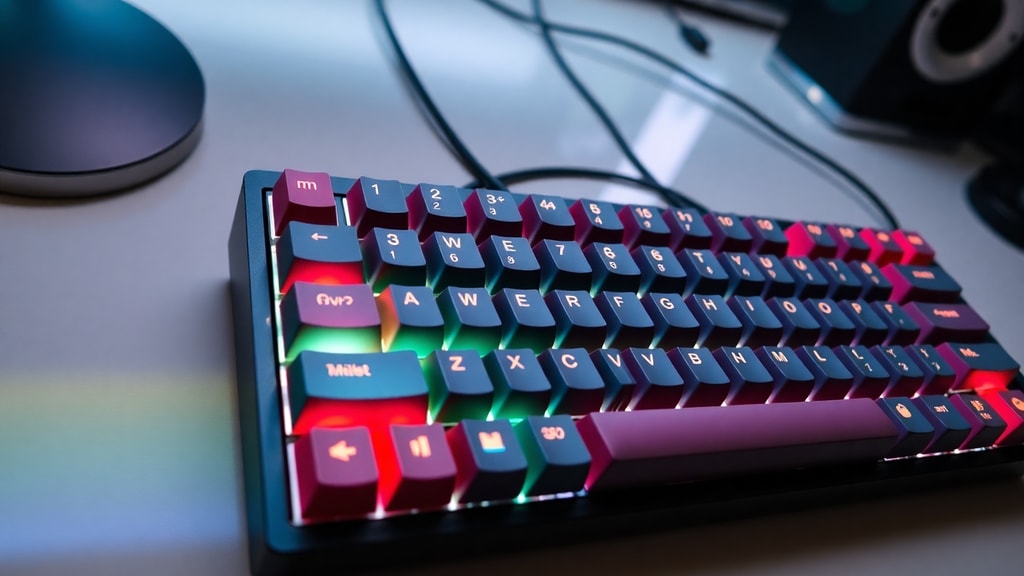
A modern billentyűzetek számos speciális funkcióval rendelkeznek. Ilyen például a háttérvilágítás, amely lehetővé teszi a gépelést gyenge fényviszonyok között. A háttérvilágítás színe és erőssége gyakran állítható. A programozható billentyűk segítségével a felhasználók egyedi parancsokat rendelhetnek bizonyos billentyűkhöz. Ez különösen hasznos a játékosok és a speciális szoftvereket használó szakemberek számára. A makró funkció lehetővé teszi, hogy egyetlen billentyűlenyomással összetett parancssorozatokat hajtsunk végre. A billentyűzet beállításai között módosítható az ismétlési sebesség és az ismétlési késleltetés. Ezek a beállítások azt szabályozzák, hogy milyen gyorsan ismétlődjön egy billentyű lenyomva tartása esetén. A legtöbb operációs rendszer lehetőséget biztosít a billentyűzetkiosztás megváltoztatására is, így áttérhetünk például QWERTY-ról DVORAK vagy más elrendezésre. A kisegítő lehetőségek között található a ragadós billentyűk funkció, amely segíti a több billentyű egyidejű lenyomására képtelen felhasználókat.
Tippek a hatékony billentyűzethasználathoz
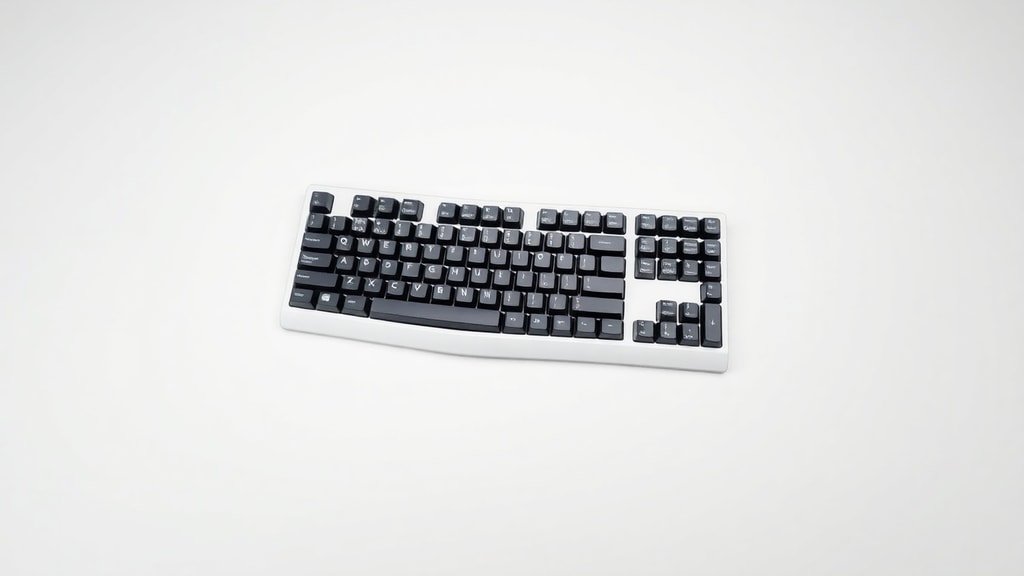
A billentyűzet hatékony használata érdekében érdemes elsajátítani néhány alapvető technikát. A vakon gépelés képessége drámaian megnöveli a szövegbevitel sebességét. Ehhez nem kell mást tenni, mint gyakorolni a billentyűk helyzetének memorizálását, és nem nézni a kezünket gépelés közben. A billentyűparancsok rendszeres használata szintén időt takarít meg. Ahelyett, hogy az egérrel kattintgatnánk a menükben, érdemes megtanulni a gyakori parancsok billentyűkombinációit. A billentyűzet tisztán tartása is fontos, mivel a ragadós vagy eltömődött billentyűk lassíthatják a munkát. Használjunk sűrített levegős spray-t a por eltávolításához. A billentyűzet elhelyezése is számít. Tartsuk a billentyűzetet kényelmes távolságban, hogy a csuklóink egyenesek legyenek. Egy ergonomikus billentyűzet segíthet a hosszú távú használat során fellépő fájdalmak megelőzésében. A makrók és programozható billentyűk használata a gyakran ismétlődő feladatok során nagy segítséget jelenthet.
A billentyűzet jövője
A technológia fejlődésével a billentyűzetek is folyamatosan változnak. A





