Mi az a 192.168.0.1 és miért fontos?
A 192.168.0.1 egy privát IP-cím, amelyet a helyi hálózatokban (LAN) használnak. Ez a cím az RFC 1918 szabvány szerint nem routolható a nyilvános interneten, ami azt jelenti, hogy csak a saját otthoni vagy irodai hálózatodon belül működik. A legtöbb router gyártó, mint a Netgear, D-Link, TP-Link és néhány Cisco modell, ezt a címet állítja be alapértelmezett átjáróként. Amikor beírod a böngésződbe a http://192.168.0.1 címet, akkor a router adminisztrációs felületére jutsz, ahol beállíthatod a Wi-Fi jelszót, a hálózati biztonságot, a firmware frissítéseket és sok más funkciót. Ez a cím a Class C tartomány része, amely a 192.168.0.0-tól 192.168.255.255-ig terjed, és alhálózatonként akár 254 eszközt is támogat. A 192.168.0.1 nem érhető el a nyilvános internetről, ami növeli a biztonságot, mivel csak a helyi hálózat tagjai férhetnek hozzá. Az Internet Assigned Numbers Authority (IANA) hivatalosan is regisztrálta ezt a címet privát használatra, így világszerte elterjedt a routerek világában.
Hogyan lépj be a router admin oldalára a 192.168.0.1 segítségével?
A belépés folyamata egyszerű, de néha előfordulhatnak problémák. Először is győződj meg arról, hogy a számítógéped vagy mobileszközöd csatlakozik a routerhez, akár vezetékes Ethernet kábellel, akár Wi-Fi-n keresztül. Nyiss meg egy böngészőt, és írd be a címsorba a http://192.168.0.1 címet. Ha minden rendben van, megjelenik a router bejelentkező oldala. Itt meg kell adnod a felhasználónevet és a jelszót. A gyártók gyakran alapértelmezett adatokat használnak, például admin/admin, de ez modellenként változhat. Ha nem tudod a belépési adatokat, ellenőrizd a router alján lévő matricát, vagy keresd meg a használati útmutatót. Sikeres bejelentkezés után a router admin felületén találod magad, ahol módosíthatod a beállításokat. Fontos, hogy a belépés után azonnal változtasd meg az alapértelmezett jelszót, hogy megakadályozd a jogosulatlan hozzáférést. Ha a böngésző nem találja az oldalt, próbáld meg a http://192.168.0.1 címet más böngészőben, vagy ellenőrizd, hogy a router IP-címe valóban ez-e.

Gyakori problémák és megoldások a 192.168.0.1 elérésekor
Előfordulhat, hogy a 192.168.0.1 cím nem nyílik meg, vagy hibaüzenetet kapsz. Az egyik leggyakoribb ok az, hogy a router nem ezt a címet használja alapértelmezett átjáróként. Néhány gyártó, például a Linksys, a 192.168.1.1 címet részesíti előnyben. Ilyenkor ellenőrizd a router dokumentációját, vagy nézd meg a hálózati beállításokat a számítógépeden. Windows rendszeren nyisd meg a parancssort, és írd be az ipconfig parancsot, majd keresd meg az Alapértelmezett átjáró sorát. Ez mutatja a router valódi IP-címét. Egy másik probléma lehet, hogy a böngésződ gyorsítótárazza a régi adatokat, ezért töröld a böngészési előzményeket, vagy használj inkognitó módot. Ha a router nem válaszol, próbáld meg újraindítani: húzd ki a tápkábelt, várj 10 másodpercet, majd csatlakoztasd újra. A hálózati kábelek is okozhatnak hibát, ezért ellenőrizd, hogy az Ethernet kábel megfelelően van-e csatlakoztatva. Végül, ha a Wi-Fi jelszót elfelejtetted, és nem tudsz csatlakozni, használj vezetékes kapcsolatot a routerhez.
Router beállítások, amelyeket a 192.168.0.1 admin felületén végezhetsz
Az admin felület számos lehetőséget kínál a hálózat testreszabására. Az alábbi lista bemutatja a leggyakoribb beállításokat, amelyeket itt végezhetsz el:

- Wi-Fi hálózat nevének (SSID) és jelszavának módosítása
- Biztonsági protokollok beállítása, például WPA2 vagy WPA3
- Firmware frissítése a legújabb verzióra
- Port forwarding konfigurálása játékokhoz vagy alkalmazásokhoz
- Szülői felügyelet bekapcsolása a gyermekek internet használatának korlátozására
- Vendéghálózat létrehozása a látogatók számára
- DHCP beállítások módosítása az IP-címek kiosztásához
- Hálózati statisztikák és naplók megtekintése
Ezek a beállítások segítenek optimalizálni a hálózat teljesítményét és biztonságát. Például a firmware frissítése javíthatja a router stabilitását és védelmet nyújthat a biztonsági rések ellen. A port forwarding lehetővé teszi, hogy távolról hozzáférj bizonyos eszközökhöz, például egy otthoni szerverhez. A szülői felügyelet segítségével blokkolhatsz bizonyos weboldalakat, vagy korlátozhatod az internet használatát bizonyos időszakokban. Minden módosítás előtt érdemes elmenteni a jelenlegi beállításokat, hogy szükség esetén visszaállíthasd azokat.
Alapértelmezett belépési adatok különböző router gyártókhoz
A 192.168.0.1 címet használó routerek alapértelmezett felhasználóneve és jelszava gyártónként eltérő. Az alábbi táblázat összefoglalja a leggyakoribb kombinációkat:

| Gyártó | Felhasználónév | Jelszó |
|---|---|---|
| Netgear | admin | password |
| D-Link | admin | admin |
| TP-Link | admin | admin |
| Cisco | cisco | cisco |
| Linksys | admin | admin |
Fontos megjegyezni, hogy ezek az adatok csak akkor érvényesek, ha a router gyári beállításokkal működik. Ha korábban már módosítottad a jelszót, és elfelejtetted, akkor a router gyári visszaállításával (reset gomb megnyomásával) állíthatod vissza az alapértelmezett adatokat. Ez a művelet azonban minden beállítást töröl, így a hálózatot újra kell konfigurálnod. A biztonság érdekében mindig válassz egy erős, egyedi jelszót, amely tartalmaz betűket, számokat és speciális karaktereket.
Biztonsági tippek a 192.168.0.1 használatához
A router admin felületének védelme kulcsfontosságú a hálózat biztonsága szempontjából. Az első lépés az alapértelmezett jelszó megváltoztatása, mivel ezeket a kombinációkat a támadók könnyen kitalálhatják. Ezenkívül kapcsold ki a távoli hozzáférést, ha nem használod, mert ez lehetővé tenné, hogy az internetről is belépjenek a routerbe. Rendszeresen ellenőrizd a firmware frissítéseket, mert a gyártók gyakran adnak ki biztonsági javításokat. Használj erős Wi-Fi jelszót, és válaszd a WPA2 vagy WPA3 titkosítást a WEP helyett, amely már elavult. A vendéghálózat bekapcsolásával elkülönítheted a látogatók eszközeit a fő hálózattól, így csökkentve a kockázatot. Végül, naplózd a hálózati eseményeket, hogy észrevedd a gyanús tevékenységeket, például ismeretlen eszközök csatlakozását. Ha ezeket a lépéseket betartod, a hálózatod sokkal biztonságosabb lesz.
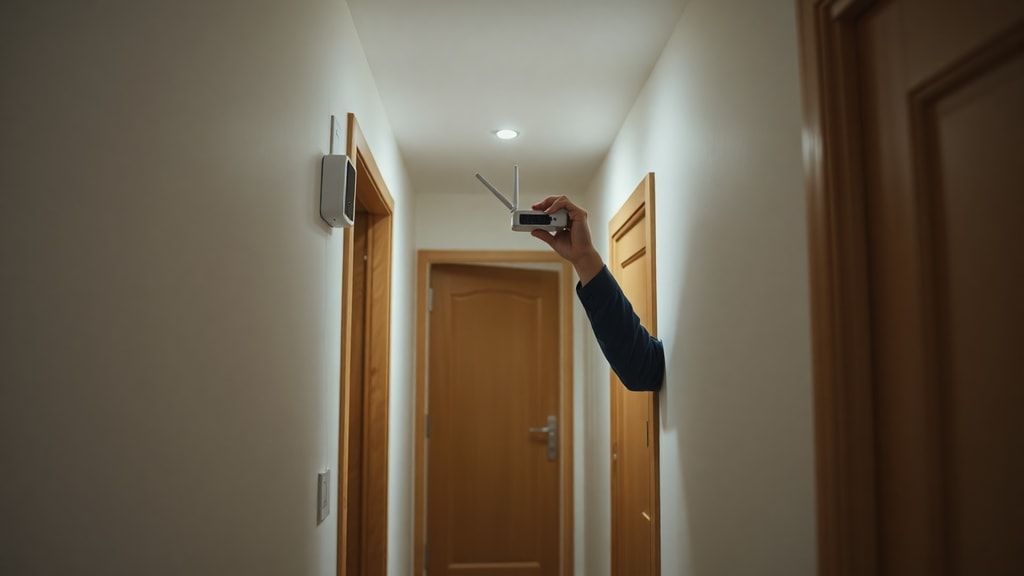
Miért nem működik a 192.168.0.1, és mit tehetsz?
Ha a 192.168.0.1 cím nem nyílik meg, annak több oka is lehet. Az egyik leggyakoribb, hogy a router IP-címe eltérő, például 192.168.1.1 vagy 10.0.0.1. Ezt a számítógép hálózati beállításaiban ellenőrizheted. Windows rendszeren nyisd meg a Vezérlőpultot, majd a Hálózati és megosztási központot, és kattints a kapcsolat nevére. Itt megjelenik az Alapértelmezett átjáró IP-címe. Ha ez nem 192.168.0.1, akkor azt a címet használd a böngészőben. Egy másik ok lehet, hogy a router tűzfala blokkolja a hozzáférést, vagy a böngésződ proxy beállításai zavarják a kapcsolatot. Ilyenkor kapcsold ki a proxy-t, vagy használj másik böngészőt. Ha a router teljesen elérhetetlen, próbáld meg a gyári visszaállítást, de ne feledd, hogy ez minden beállítást töröl. Végül, ha a probléma továbbra is fennáll, lehet, hogy a router hardverhibás, és cserére szorul.
Hogyan ellenőrizd a router IP-címét különböző eszközökön?
A router IP-címének ellenőrzése egyszerű folyamat, amely segít megtalálni a helyes belépési pontot. Windows rendszeren nyisd meg a parancssort, és írd be az ipconfig parancsot, majd keresd meg az Alapértelmezett átjáró sorát. Mac rendszeren lépj a Rendszerbeállítások menübe, válaszd a Hálózat lehetőséget, majd kattints a kapcsolatra, és nézd meg az Útválasztó mezőt. Android eszközökön nyisd meg a Beállításokat, lépj a Wi-Fi menübe, kattints a hálózatra, és keresd meg az Átjáró vagy Gateway opciót. iOS rendszeren a Beállításokban a Wi-Fi alatt kattints a hálózat melletti i ikonra, és itt találod az Útválasztó címet. Ha ezeket a lépéseket követed, gyorsan megtudhatod, hogy a router valóban a 192.168.0.1 címet használja-e, vagy másikat. Ez különösen hasznos, ha több routert használsz, vagy ha a hálózat bonyolultabb.

Gyakori hibák a 192.168.0.1 beírásakor
Sokan elkövetik azt a hibát, hogy a böngésző címsorába a 192.168.0.1 címet írják a http:// előtag nélkül, ami néha problémát okozhat. Bár a legtöbb modern böngésző automatikusan hozzáadja a http://-t, érdemes biztosra menni. Egy másik gyakori hiba, hogy a címet elgépelik, például 192.168.0.l (a szám 1 helyett kis L betűvel), ami nem működik. Figyelj arra is, hogy a pontok helyesek legyenek, és ne használj szóközöket. Ha a böngésző keresőoldalra irányít, az azt jelenti, hogy a címet nem IP-címként, hanem keresőkifejezésként értelmezi. Ilyenkor írd be a http://192.168.0.1 címet a címsorba, és nyomj Entert. Végül, ha a router admin felülete nem jelenik meg, ellenőrizd, hogy a számítógéped IP-címe a megfelelő alhálózatban van-e, például 192.168.0.x, ahol x 2 és 254 közötti szám.
Alternatív IP-címek, ha a 192.168.0.1 nem működik
Ha a 192.168.0.1 nem elérhető, más gyakori privát IP-címeket is kipróbálhatsz. A leggyakoribb alternatívák közé tartozik a 192.168.1.1, amelyet a Linksys és más gyártók használnak, valamint a 10.0.0.1, amelyet néhány Cisco és Huawei router alkalmaz. A 192.168.0.1 mellett a 192.168.0.254 is előfordulhat, például bizonyos TP-Link modelleknél. Ha ezek egyike sem működik, használd a fent említett ipconfig parancsot a pontos cím megtalálásához. Ne feledd, hogy a router IP-címe megváltoztatható a beállításokban, így ha korábban módosítottad, azt a címet kell használnod. A gyári visszaállítás után az alapértelmezett cím lesz érvényben, ami általában a 192.168.0.1 vagy a 192.168.1.1.
Összefoglalás és további források
A 192.168.0.1 egy alapvető eszköz a routerek adminisztrációjában, amely lehetővé teszi a hálózat beállításainak testreszabását. A belépés egyszerű, de fontos a hely





