GIF készítése Vegas Proban egyszerűen
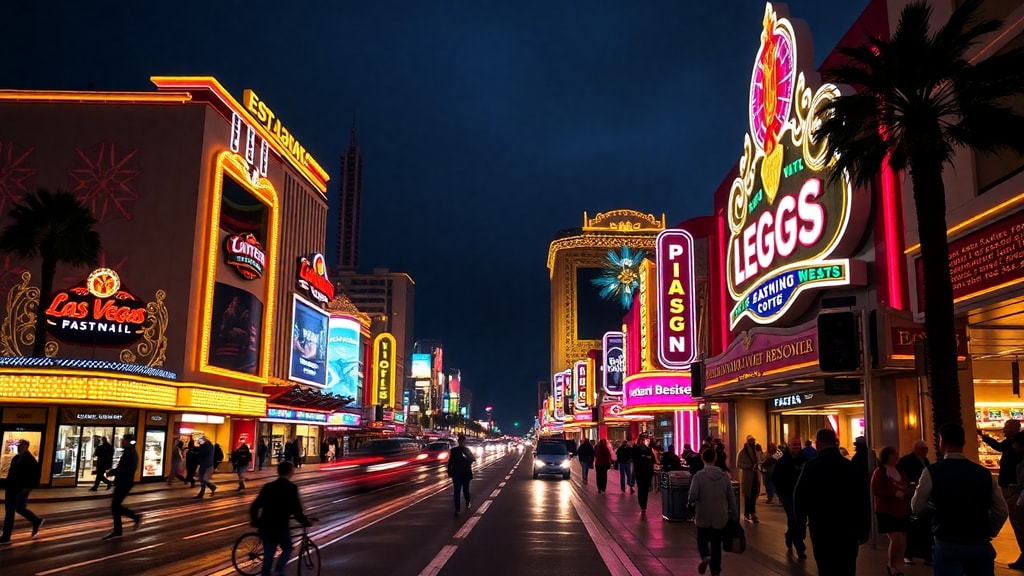
A mai digitális világban a rövid, ismétlődő animációk, azaz GIF-ek hatalmas népszerűségnek örvendenek. Legyen szó egy vicces pillanat megörökítéséről, egy termék bemutatásáról vagy egy reklámkampányról, a GIF-ek gyorsan és hatékonyan közvetítenek üzenetet. Sokan találkoznak a Las Vegas-i élményekkel, például a fényekkel, a nyüzsgéssel és a kaszinók hangulatával, és ezekből szeretnének GIF-et készíteni. A keresőmotorokban gyakran felbukkan a "gif do vegas" kifejezés, ami valószínűleg elírás, és a "GIFs of Las Vegas" vagy a "teendők Las Vegasban" kifejezésekre utalhat. Azonban maga a "gif do vegas" nem egy létező entitás, nincs hozzá dedikált termék vagy esemény. Ehelyett a felhasználók valószínűleg Las Vegas-i felvételekből szeretnének animált képeket készíteni.
A Vegas Pro, a Sony (korábban Sony Vegas, ma már Magix Vegas Pro) professzionális videószerkesztő szoftvere kiváló eszköz erre a célra. Sokan azt hiszik, hogy a GIF-ek készítése bonyolult és időigényes, de a Vegas Pro egyszerű, mégis hatékony megoldásokat kínál. Ebben a cikkben lépésről lépésre bemutatom, hogyan hozhatsz létre saját GIF-eket Vegas Pro segítségével, akár Las Vegas-i témában, akár más felvételekből. A folyamat gyors, és az eredmény professzionális lesz.
Miért éppen Vegas Pro a GIF-készítéshez?
A Vegas Pro elsősorban videószerkesztő, de a beépített exportálási lehetőségeknek köszönhetően GIF-ek előállítására is alkalmas. A program ereje abban rejlik, hogy a megszokott vágási, effektezési és színkorrekciós eszközök mind rendelkezésre állnak, mielőtt az animált képet elkészítenéd. Így például egy Las Vegas-i felvételből kivághatod a leglátványosabb másodperceket, beállíthatod a kontrasztot, vagy akár szöveget is helyezhetsz rá. A szoftver támogatja a különböző kimeneti formátumokat, és a GIF-beállítások is testreszabhatók. Bár a Vegas Pro nem egy dedikált GIF-készítő alkalmazás, a pontossága és a rugalmassága miatt sokan választják.
Egy másik előny, hogy a Vegas Pro képes nagy felbontású forrásanyagokkal dolgozni, és a kimeneti GIF méretét, sebességét és színmélységét is szabályozhatod. Ez különösen fontos, ha a GIF-et webes felületen, például közösségi médiában szeretnéd használni, ahol a fájlméret korlátozott. A programhoz számos oktatóanyag és közösségi támogatás is elérhető, így ha elakadnál, könnyen találsz segítséget.

Lépésről lépésre: GIF készítése Vegas Proban
Az alábbiakban egy egyszerű, de teljes útmutatót adok a GIF-ek készítéséhez. Feltételezem, hogy már telepítetted a Vegas Pro-t (a 15-ös vagy újabb verzió javasolt), és rendelkezel egy videofájllal, amelyből dolgozni szeretnél. Ez lehet egy Las Vegas-i utazás felvétele, egy koncert részlete, vagy akár egy letöltött videoklip.
Első lépésként nyisd meg a Vegas Pro-t, és hozz létre egy új projektet. A projekt beállításainál érdemes a forrásvideóval megegyező paramétereket választani (pl. 1920x1080, 30 fps). Húzd a videofájlt a timeline-ra. Itt tudod elvégezni a vágást: jelöld ki azt a részt, amelyet GIF-é szeretnél alakítani. Használhatod a „S” billentyűt a vágáshoz, vagy a széleket húzva állíthatod be a hosszt. A GIF-ek általában 2-5 másodpercesek, és ismétlődőek, ezért érdemes olyan mozgást választani, amely természetesen tud körbeérni. Például egy Las Vegas-i neonjel villogása, vagy egy szökőkút emelkedése és süllyedése kiváló választás.
Miután kivágtad a kívánt szakaszt, alkalmazhatsz effekteket. A Vegas Pro beépített effektjei között van színkorrekció, élesítés, elmosás, és még sok más. Ha a GIF-et webes használatra szánod, ne ess túlzásba az effektekkel, mert megnőhet a fájlméret. Amikor elégedett vagy az eredménnyel, a fájl exportálása következik. Kattints a „File” menüre, majd válaszd a „Render As...” opciót. Itt egy hosszú listát találsz a formátumokról. A GIF-ekhez a „Sony AVC/MVC” vagy a „MainConcept AVC/AAC” kodekek nem alkalmasak közvetlenül, mert ezek videóformátumok. Ehelyett a „PNG still image sequence” vagy egy külső kodek segíthet, de a legegyszerűbb mód, ha a „Video for Windows” (AVI) formátumban exportálod, majd egy ingyenes konvertálóval (például GIMP vagy online eszköz) alakítod GIF-é. Azonban a Vegas Pro újabb verziói (16-tól) lehetővé teszik a közvetlen GIF-exportot, ha telepíted a megfelelő külső kodekeket, például a „FFmpeg” alapú megoldásokat.
Alternatívaként használhatsz egy beépülő modult, mint a „Vegas Pro GIF Exporter”, amely hozzáad egy új exportálási lehetőséget. Ezt a szoftver hivatalos oldaláról vagy közösségi forrásokból töltheted le. Telepítés után a „Render As” listában megjelenik a GIF-formátum. Kattints rá, és állítsd be a kívánt paramétereket: méret (pl. 480x270), képkocka sebesség (10-15 fps általában jó), és a színek száma (256 szín elegendő a legtöbb esethez). A végén kattints a „Render” gombra, és máris kész a GIF. Ez a módszer a leggyorsabb és legkényelmesebb.
Fontos beállítások és tippek
Ahhoz, hogy a GIF-ed jó minőségű legyen, de ne legyen túl nagy a fájl, érdemes néhány dolgot szem előtt tartani. Az alábbi lista összefoglalja a legfontosabb beállításokat, amelyeket érdemes ellenőrizni az exportálás előtt.
- Méret csökkentése: A full HD (1920x1080) GIF-ek hatalmas fájlok lehetnek. Általában 480 pixel szélesség bőven elég egy közösségi média bejegyzéshez.
- Képkocka sebesség: A videók általában 30 vagy 60 fps. GIF-eknél 10-15 fps is elegendő, és ezzel jelentősen csökkenthető a fájlméret.
- Színek száma: A GIF formátum maximum 256 színt támogat. Érdemes ezt a számot 128-ra vagy 64-re csökkenteni, ha a kép nem túl színes, mert ez is kisebb fájlt eredményez.
- Loop beállítás: Alapértelmezés szerint a GIF-ek végtelenül ismétlődnek. Ha csak egyszer vagy véges számú ismétlést szeretnél, azt az exportálás után más eszközökkel állíthatod be.
- Effektek minimalizálása: Minden hozzáadott effekt (pl. élesítés, színkorrekció) növeli a fájlméretet. Használd őket takarékosan.
Egy másik hasznos tanács, hogy mindig ellenőrizd a GIF-et a böngésződben vagy egy képnézegetőben, mert a színek és a mozgás eltérhet attól, amit a Vegas Pro előnézeti ablakában látsz. Ha a méret túl nagy, próbáld meg tovább csökkenteni a képkocka sebességet vagy a színek számát. A tömörítés során vigyázz az éles szélekre, mert a 256 színes paletta miatt durva átmenetek alakulhatnak ki.
Táblázat: A Vegas Pro GIF formátum beállításai
Az alábbi táblázat összehasonlítja a leggyakoribb beállítási lehetőségeket a Vegas Pro-ban (vagy a hozzá tartozó exportáló eszközökben). Segítségével könnyen megtalálhatod a célodnak legmegfelelőbb konfigurációt.
| Beállítás | Ajánlott érték webhez | Ajánlott érték közösségi médiához | Megjegyzés |
|---|---|---|---|
| Felbontás (szélesség) | 480 pixel | 320-480 pixel | Twitter és Facebook gyakran kicsinyíti, de 480 pixel jó kiindulás. |
| Képkocka sebesség (fps) | 12 fps | 8-10 fps | Alacsonyabb fps kisebb fájl, de a mozgás darabosabbá válhat. |
| Színek száma | 128 szín | 64 szín | 64 szín is elég lehet egyszerűbb grafikákhoz. |
| Dithering (színátmenet simítás) | Diffúz dithering | Diffúz dithering | Segít elrejteni a színátmenetek durvaságát. |
| Loop végtelenség | Igen (végtelen) | Igen (végtelen) | A legtöbb platform preferálja a végtelen loopot. |
A táblázatban látható értékek iránymutatók, és a konkrét tartalomtól függően érdemes kísérletezni. Ha például egy sötét, neonfényes Las Vegas-i jelenetet dolgozol fel, akkor a 128 szín és a magasabb fps jobb eredményt adhat, de számolj a nagyobb fájlmérettel.
Hol találsz Las Vegas-i anyagokat és további segítséget?
Ha nincs saját felvételed, de Las Vegas-i GIF-eket szeretnél készíteni, számos forrásból dolgozhatsz. A GIPHY oldalán rengeteg, Las Vegas témájú animációt találsz, amelyek inspirációként szolgálhatnak, vagy akár letölthetsz belőlük rövid klipeket. A GIPHY Las Vegas Collection kifejezetten a város hangulatát tükröző GIF-eket gyűjt össze. Érdemes megnézni, mert segít elképzelni, milyen stílusú és hosszúságú mozgások működnek jól animált képként