Lehet kisebb merevlemezre klónozni?
Sokan úgy gondolják, hogy a merevlemez klónozása csak akkor lehetséges, ha a célmeghajtó pontosan akkora vagy nagyobb, mint a forrás. Ez azonban nem teljesen igaz. Bár a hagyományos klónozási módszerek valóban megkövetelik, hogy a célmeghajtó legalább akkora legyen, mint a forrásmeghajtó, a modern szoftverek és technikák lehetővé teszik, hogy egy nagyobb merevlemezt egy kisebbre klónozzunk, bizonyos feltételek mellett. A kulcs az, hogy a forrásmeghajtón lévő ténylegesen használt adatmennyiség nem haladhatja meg a célmeghajtó teljes kapacitását.
Mikor lehetséges a klónozás kisebb merevlemezre?
A klónozás sikerességének alapvető feltétele, hogy a forrásmeghajtón található összes adat elférjen a célmeghajtón. Ez azt jelenti, hogy ha a forrásmeghajtó kapacitása 1 terabájt, de a rajta lévő ténylegesen használt adatok mérete csak 200 gigabájt, akkor elméletileg bármilyen, legalább 200 gigabájt kapacitású célmeghajtóra klónozható. A gyakorlatban azonban a legtöbb klónozó eszköz nem teszi ezt automatikusan lehetővé, mert alapértelmezés szerint a teljes partíció méretét másolja, nemcsak a használt adatokat.

Például egy 500 gigabájtos merevlemez, amelyen 300 gigabájt adat található, sikeresen klónozható egy 480 gigabájtos SSD-re, feltéve, hogy a klónozó szoftver támogatja a dinamikus partícióátméretezést. Az EaseUS szakértői szerint ez a forgatókönyv teljesen kivitelezhető a megfelelő eszközökkel. A lényeg, hogy a forrásmeghajtón lévő használt terület nem lehet nagyobb, mint a célmeghajtó teljes kapacitása.
Mikor nem lehetséges a klónozás kisebb merevlemezre?
A klónozás lehetetlen, ha a forrásmeghajtón lévő használt adatok mennyisége meghaladja a célmeghajtó kapacitását. Például ha egy 1 terabájtos merevlemezen 800 gigabájt adat található, akkor nem klónozható egy 500 gigabájtos célmeghajtóra, mert a fizikai hely egyszerűen nem elég. Ilyen esetben először csökkenteni kell a forrásmeghajtón lévő adatmennyiséget, például fájlok áthelyezésével vagy törlésével, mielőtt a klónozás megkezdődhet.
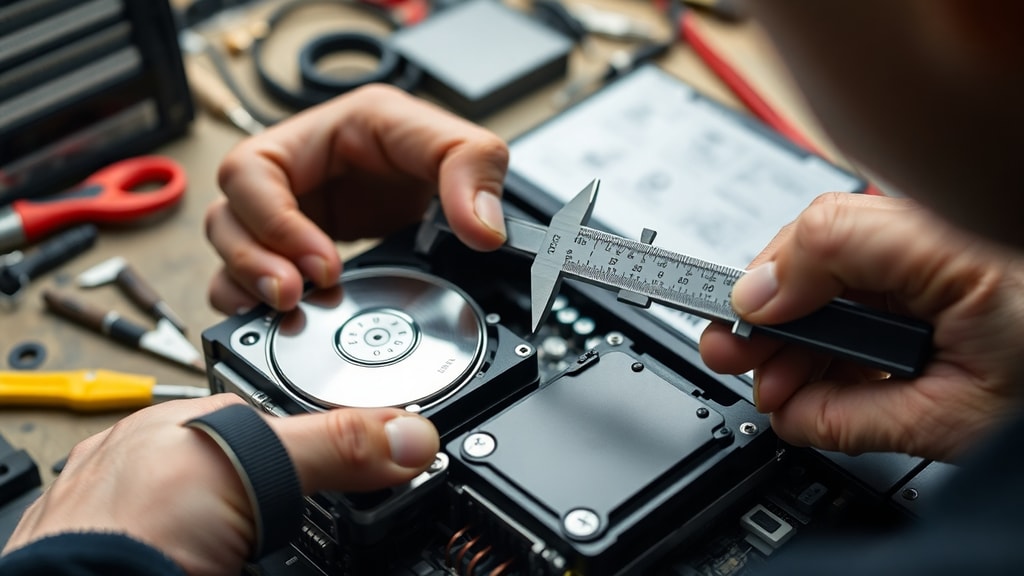
A Clonezilla dokumentációja is egyértelművé teszi, hogy a nagyobb lemezkép visszaállítása kisebb meghajtóra nem támogatott. Ezért minden klónozási kísérlet előtt ellenőrizni kell a forrásmeghajtón lévő adatok méretét.
Hogyan lehet klónozni kisebb merevlemezre?
A kisebb merevlemezre történő klónozás legfontosabb eszköze a partícióátméretezés vagy az úgynevezett intelligens klónozás. Az intelligens klónozás lényege, hogy a szoftver nem a teljes partíció szerkezetét másolja, hanem csak a tényleges adatokat, és a célmeghajtó méretéhez igazítja a partíciót. Ehhez azonban olyan szoftverre van szükség, amely támogatja ezt a funkciót.
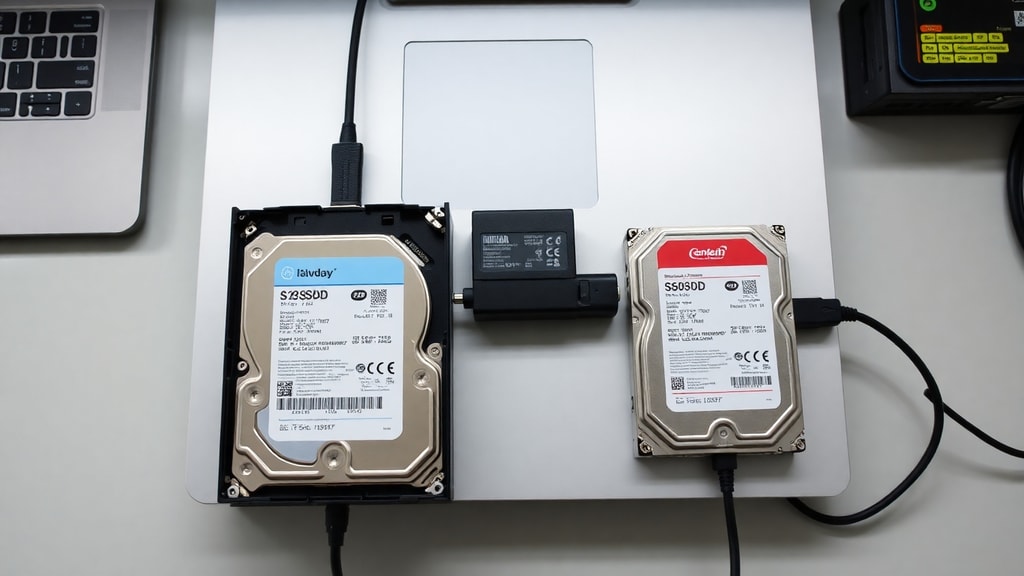
Néhány lépés, amelyet követni kell a sikeres klónozáshoz:
- 1. Adatok biztonsági mentése
- Mindig készíts biztonsági másolatot a fontos fájlokról, mert a klónozás során adatvesztés léphet fel.
- 2. Használt adatok méretének ellenőrzése
- Nézd meg a forrásmeghajtón lévő ténylegesen használt terület méretét a Windows Intéző vagy egy partíciókezelő segítségével.
- 3. Szükségtelen fájlok törlése
- Ha a használt adatok mérete meghaladja a célmeghajtó kapacitását, távolíts el felesleges fájlokat, például ideiglenes fájlokat, régi telepítőket vagy nagy méretű, nem használt dokumentumokat.
- 4. Megfelelő klónozó szoftver kiválasztása
- Olyan szoftvert válassz, amely támogatja a partícióátméretezést, mint például az EaseUS Disk Copy, a MiniTool ShadowMaker vagy a Macrium Reflect.
- 5. Klónozási folyamat indítása
- Kövesd a szoftver utasításait, és válaszd ki a forrás- és célmeghajtót. A szoftver automatikusan átméretezi a partíciót, ha szükséges.
Ajánlott klónozó szoftverek
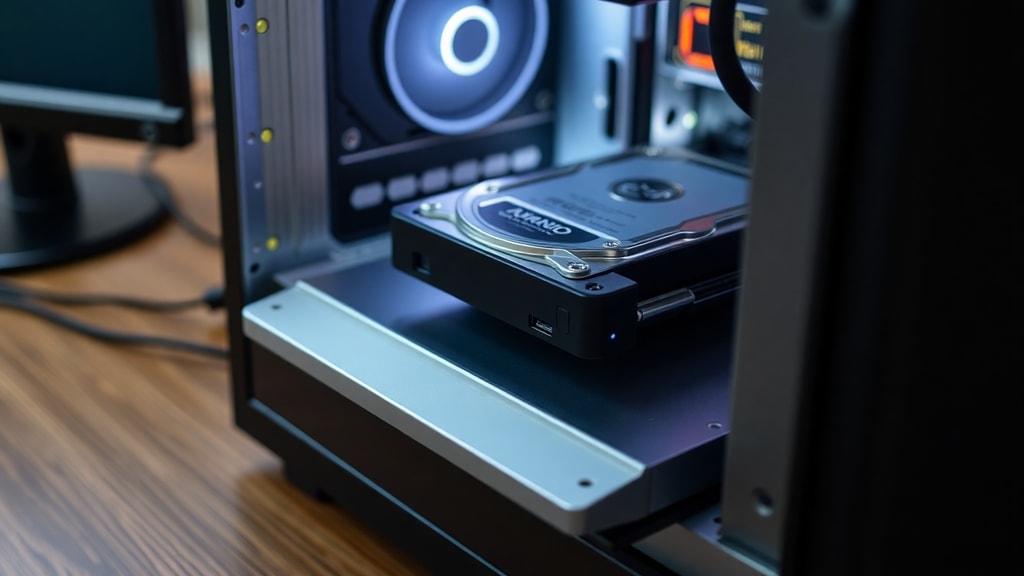
Az alábbi táblázat néhány népszerű klónozó eszközt mutat be, amelyek támogatják a kisebb meghajtóra történő klónozást, valamint azok fő jellemzőit.
| Szoftver neve | Intelligens klónozás | Ingyenes verzió | Partícióátméretezés |
|---|---|---|---|
| EaseUS Disk Copy | Igen | Korlátozott | Igen |
| MiniTool ShadowMaker | Igen | Igen (alap funkciók) | Igen |
| Macrium Reflect | Igen | Igen (otthoni használatra) | Igen |
| Clonezilla | Nem automatikus | Igen (nyílt forráskódú) | Kézi beavatkozás szükséges |
A MiniTool ShadowMaker például lehetővé teszi a nagyobb HDD klónozását kisebb SSD-re, amennyiben a használt adatok elférnek. A Macrium Reflect szintén támogatja ezt a funkciót, és a Reddit felhasználók gyakran ajánlják ezt az eszközt hasonló problémák megoldására. Az UBackup szerint az intelligens klónozás akkor működik, ha a cél SSD nem kisebb, mint a használt terület.
Gyakori hibák és megoldások
A klónozási folyamat során több hiba is felmerülhet, különösen ha a célmeghajtó kisebb, mint a forrás. Az egyik leggyakoribb hiba, hogy a klónozó szoftver nem ismeri fel a partícióátméretezés lehetőségét, és hibaüzenetet ad. Ennek elkerülése érdekében mindig olyan szoftvert használj, amely expliciten támogatja a kisebb meghajtóra történő klónozást.
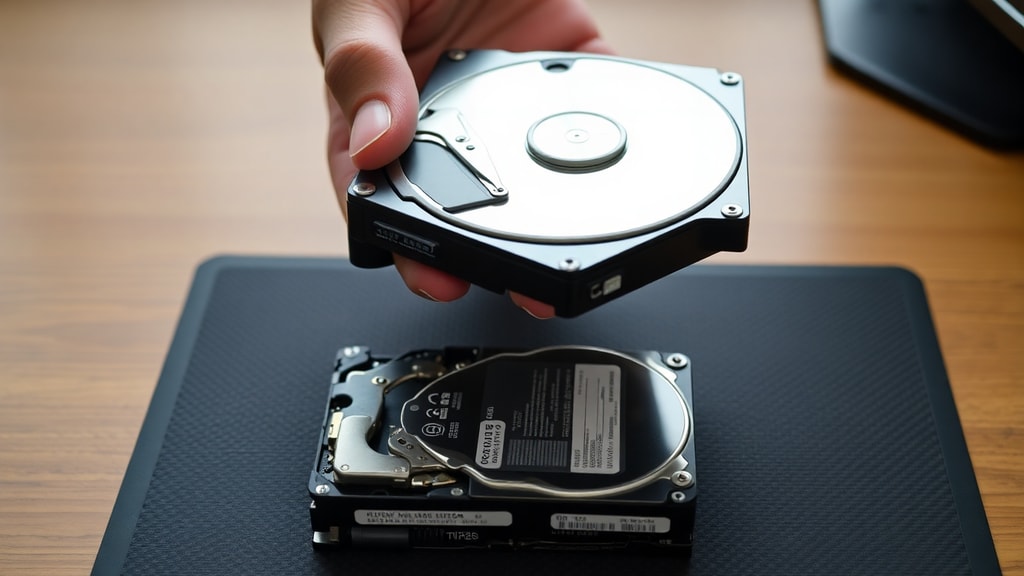
Egy másik gyakori probléma, hogy a forrásmeghajtón lévő rejtett fájlok vagy rendszerfájlok nagyobb helyet foglalnak, mint gondolnád. A Windows Intézőben található Lemezkarbantartó eszköz segíthet felszabadítani helyet, mielőtt klónozni kezdenél. Ezenkívül érdemes ellenőrizni a virtuális memória beállításait is, mert a lapozófájl is jelentős helyet foglalhat.
A klónozás előnyei és hátrányai
A kisebb merevlemezre történő klónozás számos előnnyel jár. Például lehetővé teszi, hogy egy régi, nagyobb merevlemezt egy gyorsabb, de kisebb SSD-re cserélj, anélkül hogy újra kellene telepítened a rendszert és az alkalmazásokat. Ez időt takarít meg, és csökkenti a konfigurációs hibák kockázatát.
Ugyanakkor vannak hátrányok is. Ha a forrásmeghajtón lévő adatok mérete nagyon közel van a célmeghajtó kapacitásához, a jövőben könnyen megtelhet a meghajtó. Ezért érdemes olyan célmeghajtót választani, amely valamivel nagyobb, mint a jelenleg használt adatok mennyisége, hogy maradjon szabad hely a későbbi fájlok számára.
Összegzés
Összefoglalva, a kisebb merevlemezre történő klónozás lehetséges, de csak akkor, ha a forrásmeghajtón lévő ténylegesen használt adatok elférnek a célmeghajtón. Ehhez olyan klónozó szoftvert kell használni, amely támogatja a partícióátméretezést vagy az intelligens klónozást. Mindig készíts biztonsági másolatot a fontos adatokról, mielőtt hozzákezdenél a klónozáshoz, és ellenőrizd a forrásmeghajtón lévő adatok méretét. Ha betartod ezeket a lépéseket, a folyamat sikeres lesz, és élvezheted a gyorsabb vagy hatékonyabb tárolóeszközt.
Források
A cikk elkészítéséhez az alábbi forrásokat használtam fel:
- EaseUS: "Clonar HD com tamanho diferente" – https://br.easeus.com/disk-copy-resource/como-clonar-hd-com-tamanho-diferente.html
- MiniTool ShadowMaker: "Clonar um HD" – https://www.minitool.com/pt/particao-disco/clonar-um-hd.html
- UBackup: "Clone old hard drive to a smaller SSD" – https://www.ubackup.com/pt/articles/clone-old-hard-drive-to-a-smaller-ssd-3889.html
- Clonezilla Documentation: "Disco de destino muito pequeno" – https://br.easeus.com/questions/clone/o-disco-de-destino-do-clonezilla-e-muito-pequeno.html
- YouTube (EaseUS Guide): "How to clone HD to smaller SSD" – https://www.youtube.com/watch?v=d9UOU-R-HhY
- Reddit (TechSupport): "Macrium Reflect clone smaller drive" – https://www.reddit.com/r/techsupport/comments/mjt1gf/how_do_i_completely_clone_a_smaller_hard_drive_to/





