Mi az URL és miért fontos, hogy gyorsan megtaláld?
A webes böngészés során szinte minden lépéshez szükségünk van az URL-ekre. Az angol Uniform Resource Locator kifejezés rövidítése, magyarul egységes erőforrás-azonosítót jelent, de a gyakorlatban a webcím szinonimájaként használjuk. Az URL alapvetően egy adott weboldal, fájl vagy tartalom pontos helyét adja meg az interneten. Legyen szó egy termékről egy webshopban, egy hivatkozásról, amelyet meg akarsz osztani, vagy egy kép URL-jéről, amelyet be kell ágyaznod, a gyors és pontos megszerzés képessége elengedhetetlen a hatékony munkához. Sokan azt gondolják, hogy az URL másolása csupán annyi, hogy rákattintanak a címsorra, ám a valóságban számos módszer létezik, amelyek segítenek elkerülni a hibákat és időt takarítanak meg. Ebben a cikkben részletesen bemutatom, hogyan szerezheted meg az URL-t a leggyakoribb eszközökön és helyzetekben, kezdve az asztali böngészőktől a mobiltelefonokig, és kitérünk a speciális esetekre, mint a képek vagy a multimédiás fájlok URL-jei. A cél, hogy a mindennapi munkád során magabiztosan és gyorsan tudd kiválasztani a legmegfelelőbb módszert.

Az URL megszerzésének klasszikus módja: a böngésző címsora
A leggyakrabban használt módszer természetesen a böngésző címsorából történő másolás. Amikor egy weboldalon jársz, a böngésző felső részén található sávban jelenik meg az aktuális oldal teljes URL-je. Ennek a műveletnek a lépései rendkívül egyszerűek: kattintasz egyszer a címsorra, ami általában automatikusan kijelöli a teljes címet, majd a Ctrl+C (Windows) vagy Cmd+C (Mac) billentyűkombinációval másolhatod. Ha a címsor nem jelöli ki automatikusan a teljes szöveget, akkor dupla kattintással vagy a szöveg végighúzásával jelölheted ki. Fontos, hogy egyes böngészők, különösen a Google Chrome, ha a címsorra kattintasz, előfordulhat, hogy csak a domain nevet mutatják a teljes elérési út helyett, ilyenkor a teljes URL megjelenítéséhez kattints a címsorba és nyomd meg az Enter billentyűt, vagy kattints a címsor végén található kis ikonra, amely a lap ikonját mutatja. Az URL másolása után beillesztheted egy dokumentumba, e-mailbe vagy bármely más szövegmezőbe a Ctrl+V vagy Cmd+V használatával. Ez a módszer minden asztali böngészőben működik, legyen az Chrome, Firefox, Safari, Edge vagy Opera.

Jobb egérgombos gyorsmenü: linkek és elemek URL-jeinek másolása
Gyakran nem az aktuális oldal URL-jére van szükséged, hanem egy adott hivatkozás, gomb vagy kép címére. Ekkor a jobb egérgombbal történő kattintás kínálja a leghatékonyabb megoldást. Amikor egy link fölé viszed az egeret, és jobb gombbal kattintasz, a felugró menüben számos lehetőség jelenik meg. A leggyakrabban használt opció a Link cím másolása vagy Link másolása, amely pontosan azt teszi, amit a neve is mond: a link mögötti URL-t a vágólapra helyezi. Ugyanez a módszer alkalmazható képek esetében is: egy képen jobb gombbal kattintva válaszd a Kép címének másolása opciót, és máris a kép URL-jét másoltad. Ha a kép egy másik oldalra mutató link is egyben, akkor érdemes a Link cím másolása és a Kép címének másolása közül a célnak megfelelőt választani. Ez a módszer rendkívül hasznos például blogbejegyzések írásakor, amikor forrásként kell hivatkoznod egy cikkre, de nem akarod elhagyni az aktuális oldalt, vagy amikor egy terméket szeretnél megosztani egy közösségi média posztban.

Mobil eszközökön: URL másolása érintéssel és megosztással
Okostelefonon és tableten a folyamat némileg eltér az asztali számítógépekétől, de ugyanolyan egyszerű. Android és iOS rendszeren egyaránt a leggyakoribb módszer a címsor megérintése, amitől az URL kijelölődik. Ezt követően megjelenik egy Másolás gomb vagy a szöveg kijelölését követően a Másolás feliratú opció. A Chrome böngészőben például, miután megérinted a címsort, a teljes URL kijelölődik, és egy Műveletek menü is felbukkan, ahonnan a Másolás lehetőséget választhatod. Ha az URL hosszú, és nem szeretnéd kijelölni a teljes szöveget, akkor a jobb felső sarokban található három pontra (menü) kattintva válaszd a Megosztás ikont, majd a megjelenő megosztási lehetőségek között keresd a Másolás gombot. Ez a módszer garantáltan a teljes és pontos URL-t másolja. Képek esetén is hasonló az eljárás: tartsd lenyomva az ujjadat a képen, amíg fel nem bukkan a helyi menü, és válaszd a Kép URL-jének másolása opciót. A mobilos böngészés során gyakran találkozol rövidített URL-ekkel is, amelyeket a közösségi média alkalmazások vagy hírportálok használnak. Ilyenkor érdemes a böngésző címsorából másolni a linket, mert az mutatja a végső, hosszú URL-t, nem pedig a rövidített változatot.
HTML forráskód és Inspect eszköz használata haladóknak
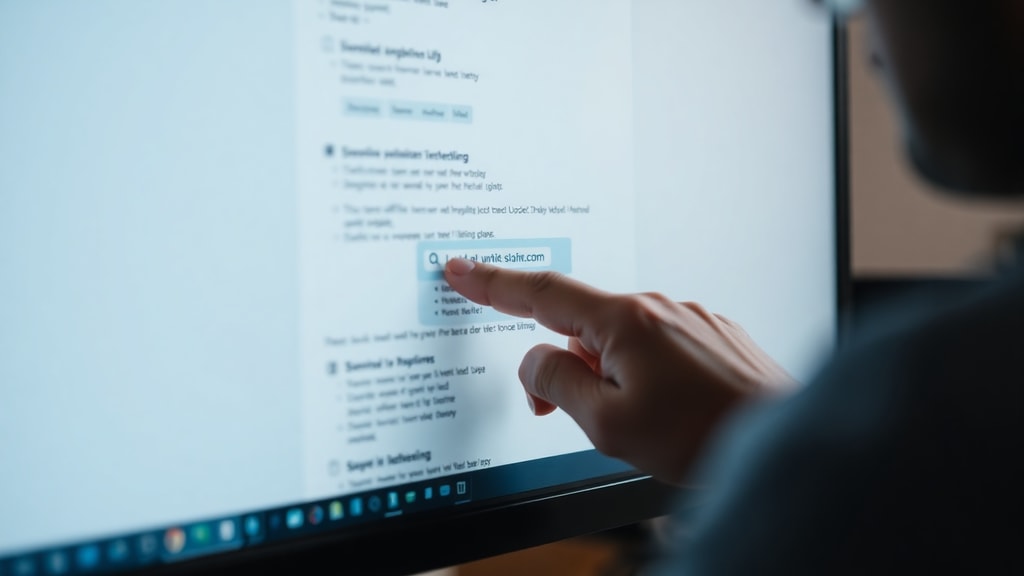
Bizonyos esetekben, amikor a link nem kattintható, vagy a tartalom dinamikusan töltődik be, szükség lehet a HTML forráskódban való keresésre. Ehhez kattints jobb gombbal bárhová az oldalon, és válaszd az Oldal forráskódjának megjelenítése vagy Vizsgálat (Inspect) opciót. A forráskódban az URL-eket gyakran a href, src vagy data-url attribútumokban találod. Például egy link kódja így néz ki: <a href="https://pelda.hu/oldal">Link szövege</a>. A forráskód megnyitása után használd a kereső funkciót (Ctrl+F vagy Cmd+F) és írd be a link szövegének egy részét vagy a domain nevet, így gyorsan megtalálod a kívánt URL-t. Az Inspect eszköz (Elemvizsgálat) még hasznosabb, mert lehetővé teszi, hogy az egérmutatóval rámutass egy elemre az oldalon, és azonnal lásd a hozzá tartozó HTML kódot a fejlesztői panelen. Ez a módszer különösen akkor jön jól, ha egy olyan gomb vagy kép URL-jét keresed, amely nem nyitható meg egyszerű jobb gombbal, például JavaScript által generált linkek esetén. Technikai szempontból érdemes tudni, hogy a forráskódban található URL-ek néha relatív elérési utak, ilyenkor a böngésző a domain nevéhez fűzi hozzá azokat, hogy teljes URL-t kapj. A vizsgálat során a böngésző fejlesztői konzolja ezt a teljes URL-t mutatja a linkek felett, ami nagy segítség.
Képek és fájlok URL-jeinek megszerzése: speciális esetek
A weboldalakon található képek, PDF-ek vagy más letölthető fájlok URL-jeit többféleképpen másolhatod. Az asztali számítógépen a legegyszerűbb, ha jobb gombbal a fájlra kattintasz, és a menüből kiválasztod a Kép címének másolása vagy a Hivatkozás másolása opciót. Fontos, hogy ha a kép egyben link is, akkor két külön lehetőséget fogsz látni: az egyik a kép URL-jét, a másik a link URL-jét másolja. Ha a képet egy új lapon szeretnéd megnyitni, válaszd a Kép megnyitása új lapon opciót, és amint a lap betöltődik, a címsorból másold ki az URL-t. Ez akkor is hasznos, ha a jobb egérgombbal nem jelenik meg a másolási lehetőség, például bizonyos tartalomkezelő rendszerekben. Mobil eszközön a kép hosszú lenyomásával előhívhatod a menüt, ahol a Kép URL-jének másolása szintén megtalálható. Egyes alkalmazások, például a WhatsApp vagy a Facebook, a képek feltöltésekor automatikusan létrehoznak egy URL-t, de ezek általában nem a közvetlen fájl URL-jei, hanem az alkalmazás saját szerverére mutatnak. Ha egy kép közvetlen URL-jét szeretnéd megszerezni, érdemes a böngészőben megnyitni a képet, és onnan másolni a címet.
Keresőmotorok találati listájából URL másolása
A keresőmotorok, mint a Google vagy a Bing, a találati listában minden eredmény alatt megjelenítik az adott oldal URL-jét. Az URL általában zöld színnel, kisebb betűmérettel szerepel a cím alatt. Ha erre a zöld URL-re kattintasz, általában nem lesz semmi, vagy a böngésző a teljes URL-t mutatja. A másoláshoz jobb gombbal kattinthatsz a zöld URL-re, és válaszd a Link cím másolása opciót, de ez gyakran nem a teljes címet másolja, hanem a kereső által használt átirányítást. A legbiztosabb módszer, ha a találat címére kattintva megnyitod az oldalt, majd a böngésző címsorából másolod ki a kívánt URL-t. A keresőmotorok néha elrejtik a hosszú URL-ek egy részét, de a böngésző címsora mindig a teljes, igazi URL-t mutatja. Ha például egy adott termék oldalát keresed, a kereső találati listájában a termékoldal URL-je szerepel, de előfordulhat, hogy az URL paramétereket is tartalmaz a keresés követésére. Ezeket a paramétereket eltávolíthatod, ha nem szeretnéd, hogy a linkben nyomonkövetési adatok legyenek.
Összefoglaló táblázat a leggyakoribb URL megszerzési módokról
| Módszer | Eszköz / Környezet | Legjobb használati eset |
|---|---|---|
| Címsorba kattintás + másolás | Asztali és mobilos böngészők | Az aktuális oldal teljes URL-jének másolása |
| Jobb gomb + "Link cím másolása" | Asztali böngészők | Kattintható linkek, képek vagy letöltések URL-je |
| Kép hosszú lenyomása + "Kép URL-jének másolása" | Mobileszközök | Képek és grafikák közvetlen URL-je |
| Megosztás menü + "Másolás" | Mobileszközök, alkalmazások | Bármilyen megnyitott oldal vagy tartalom URL-je |
| Oldal forráskódjának megtekintése (View Source) | Asztali böngészők | Dinamikus vagy nem kattintható elemek URL-je |
| Inspector / Elemvizsgálat | Asztali böngészők fejlesztői eszközei | JavaScript generált linkek, rejtett elemek URL-je |
Gyakori hibák és hogyan kerüld el őket
Az URL másolása során néhány tipikus hiba előfordulhat, amelyek később félreértésekhez vagy hibás linkekhez vezethetnek. Az egyik leggyakoribb, amikor a felhasználó a kereső találati listájában lévő zöld URL-re kattint és másolja azt, de ez a cím gyakran rövidített, és nem tartalmazza a teljes elérési utat. A megoldás az, hogy először nyisd meg az oldalt, majd onnan másold a címsorból a linket. Egy másik gyakori hiba, hogy a jobb gombos menüben a "Link cím másolása" helyett a szöveg másolását választják, ami nem az URL-t, hanem a link szövegét másolja. Továbbá, mobilon előfordulhat, hogy a hosszú





