Mi az az SHP fájl és miért van rá szükség?
Az SHP fájl, teljes nevén Shapefile, a térinformatikai adatok egyik legelterjedtebb formátuma. Az Esri fejlesztette ki az 1990-es években, és azóta a GIS-szoftverek általánosan támogatott szabványává vált. Az SHP fájl nem egyetlen fájlból áll, hanem több fájlból, amelyek együtt alkotják a térbeli adatokat. A leggyakoribb kísérő fájlok az .shp (geometriai adatok), a .dbf (attribútumok, például nevek vagy számok) és a .shx (indexfájl a gyors kereséshez). Ha egy SHP fájlt próbálsz megnyitni, fontos, hogy ezek a kísérő fájlok ugyanabban a mappában legyenek, különben a szoftver nem tudja betölteni az adatokat.
Az SHP fájlokat számos területen használják, például várostervezésben, környezetvédelemben, közlekedésben és mezőgazdaságban. Például egy megye útjait, erdőterületeit vagy akár a földterületek határait is tárolhatjuk ebben a formátumban. A felhasználók gyakran találkoznak SHP fájlokkal, amikor nyílt forrású adatokat töltenek le vagy saját adatokat exportálnak más rendszerekből. A cikk célja, hogy lépésről lépésre bemutassa, hogyan nyithatod meg ezeket a fájlokat egyszerűen és gyorsan, akár kezdőként is.
A legjobb szoftverek SHP fájlok megnyitásához
Ahhoz, hogy egy SHP fájlt megnyiss, szükséged van egy GIS-szoftverre. A legtöbb térinformatikai program képes kezelni ezt a formátumot, de a választás attól függ, milyen célra használod az adatokat. Az alábbi lista segít eligazodni a leggyakoribb lehetőségek között.

- QGIS ingyenes és nyílt forrású szoftver, amely teljes funkcionalitást biztosít az SHP fájlok kezeléséhez.
- ArcGIS egy professzionális, fizetős rendszer, amelyet a vállalatok és kutatóintézetek előnyben részesítenek.
- Google Earth Pro ingyenesen letölthető asztali alkalmazás, amely alkalmas az alapvető megjelenítésre.
- AutoCAD Civil 3D speciális eszköz mérnökök számára, amely támogatja az SHP importálást.
A választásnál vedd figyelembe, hogy milyen további műveleteket szeretnél végrehajtani. Ha csak meg szeretnéd nézni a térképi adatokat, a Google Earth Pro is elég lehet. Ha viszont elemzést vagy szerkesztést is tervezel, a QGIS vagy az ArcGIS jobb választás.
Hogyan nyiss meg SHP fájlt QGIS segítségével?
A QGIS az egyik legnépszerűbb ingyenes GIS-szoftver, amelyet kifejezetten az SHP fájlok kezelésére is terveztek. Az alábbi lépések segítségével gyorsan betöltheted az adatokat. Először töltsd le és telepítsd a QGIS legújabb verzióját a hivatalos weboldalról. A telepítés után nyisd meg a programot, és kattints a Fájl menüre, majd válaszd a Megnyitás lehetőséget. Ekkor egy fájlböngésző ablak jelenik meg, ahol ki kell választanod az .shp kiterjesztésű fájlt. Fontos, hogy a kísérő .dbf és .shx fájlok is a mappában legyenek, mert a QGIS ezek nélkül nem tudja betölteni az attribútumokat.
Alternatív módszerként használhatod a Réteg menü Réteg hozzáadása opcióját, majd a Vektor réteg hozzáadása parancsot. Itt tallózhatod a fájlt, és egy előnézet is megjelenik a geometriáról. Ha sikerült betölteni, a térképen megjelennek a pontok, vonalak vagy poligonok attól függően, mit tartalmaz az SHP fájl. A QGIS egyik előnye, hogy azonnal módosíthatod a réteg tulajdonságait, például a színeket vagy a címkéket. A szoftver támogatja az összes szabványos SHP fájlt, így ritkán találkozol hibával.

Google Earth Pro használata SHP fájlokhoz
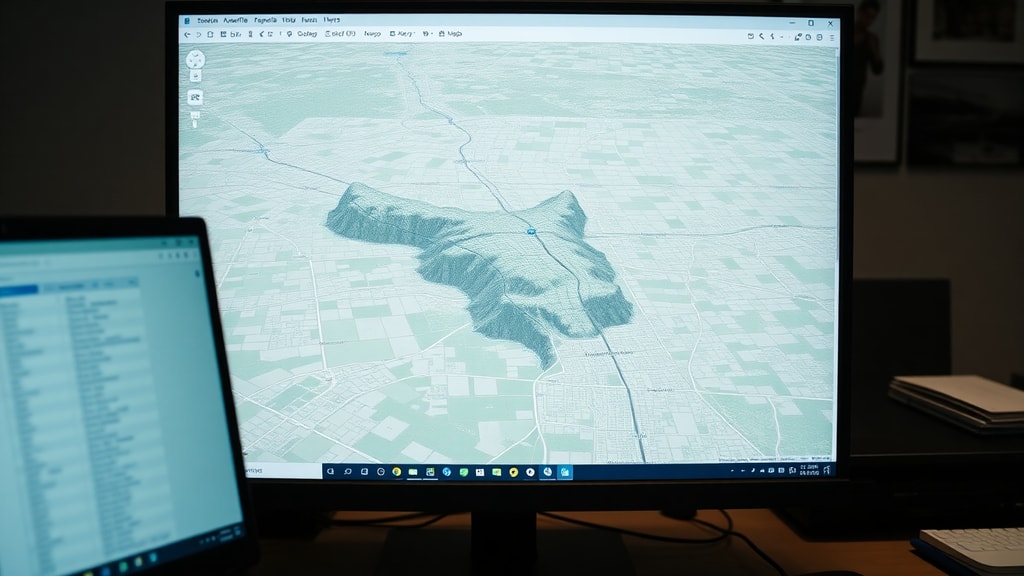
A Google Earth Pro egy egyszerűbb alternatíva, ha nem akarsz bonyolult GIS-szoftverekkel dolgozni. Bár nem teljes értékű elemzőeszköz, kiválóan alkalmas arra, hogy megjelenítsd a térbeli adatokat egy 3D-s földgömbön. A program ingyenesen letölthető, de asztali telepítést igényel. Telepítés után nyisd meg a Google Earth Pro-t, és kattints a Fájl menüre, ahol válaszd a Importálás lehetőséget. Tallózás után válaszd ki az .shp fájlt, és a program automatikusan betölti a geometriát.
Azonban van egy fontos korlátozás: a Google Earth Pro nem kezeli a .dbf fájlban tárolt attribútumokat, így csak a térbeli elemeket láthatod. Ha szeretnéd, az importálás után beállíthatod a réteg stílusát, például a színt vagy az áttetszőséget. Ez a módszer akkor hasznos, ha gyorsan szeretnéd ellenőrizni az adatok pontosságát, vagy ha bemutatót készítesz. A Google Earth Pro a modern verziókban már támogatja az SHP fájlok közvetlen importálását, de a stabilitás érdekében érdemes a legfrissebb verziót használni.
ArcGIS és AutoCAD opciók haladó felhasználóknak
Ha rendelkezel ArcGIS licenccel, az SHP fájlok megnyitása rendkívül egyszerű. Az ArcMap vagy ArcGIS Pro programban a Fájl menü Hozzáadás adat opciójával közvetlenül betöltheted a shapefile-t. A szoftver automatikusan felismeri a kísérő fájlokat, és megjeleníti a térképen az attribútumokkal együtt. Az ArcGIS további előnye, hogy bonyolult elemzéseket is végezhetsz az adatokon, például bufferzónák létrehozását vagy keresztezési vizsgálatokat.
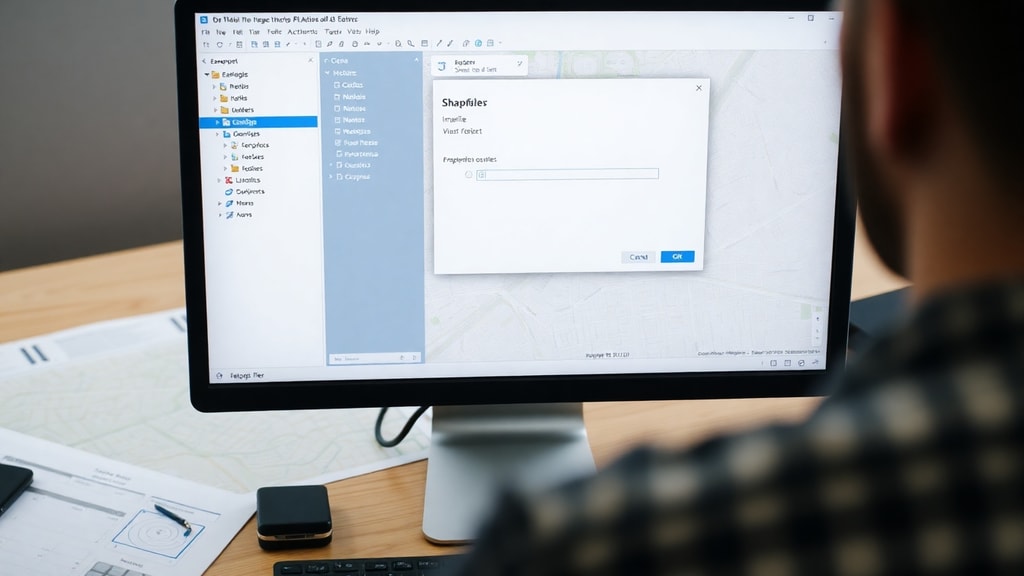
Másik lehetőség az AutoCAD Civil 3D használata, amely mérnöki projektekben gyakori. Itt a MAPIMPORT parancsot kell alkalmaznod, amely a Map 3D vagy Civil 3D eszköztárban található. A parancs beírása után tallózd be az .shp fájlt, és a szoftver átalakítja a geometriát AutoCAD objektumokká, például vonalakká vagy poligonokká. Ez a módszer előnyös, ha további CAD-szerkesztést tervezel, de fontos tudni, hogy a Civil 3D külön telepítést igényel, és nem minden AutoCAD verzió támogatja natívan az SHP fájlokat.
Gyakori problémák és megoldások SHP fájlok megnyitásakor
Az SHP fájlok megnyitása során több hiba is előfordulhat. Az alábbi táblázat összefoglalja a leggyakoribb problémákat és a javasolt megoldásokat.
| Hiba | Ok | Megoldás |
|---|---|---|
| Fájl nem jelenik meg | Hiányzó .dbf vagy .shx fájl | Ellenőrizd a mappát, másold be a hiányzó fájlokat |
| Geometriai hibák | Sérült .shp fájl | Használj javítóeszközt, például QGIS geometria ellenőrzőt |
| Attribútumok hiányoznak | Rossz kódolás vagy hiányzó adatbázis | Állítsd be a karakterkódolást UTF-8-ra a szoftverben |
| Teljesítményproblémák | Túl nagy fájl | Csökkentsd a fájlméretet szűréssel vagy indexálással |
Egy másik gyakori hiba, hogy a szoftver nem ismeri fel a fájltípust. Ilyenkor érdemes frissíteni a programot, vagy ellenőrizni, hogy az .shp fájl valóban érvényes shapefile-e. Ha az internetről töltötted le az adatokat, előfordulhat, hogy a letöltés megszakadt, és a fájl hiányos. Ebben az esetben töltsd le újra a teljes csomagot, és győződj meg róla, hogy minden kísérő fájl jelen van.
További tippek az SHP fájlok hatékony kezeléséhez
Az SHP fájlok megnyitása után érdemes néhány további lépést megtenni az adatok jobb kezelése érdekében. Például ha sok SHP fájlod van, érdemes őket egy geoadatbázisba rendezni, amely gyorsabb betöltési időt és jobb adatkezelést tesz lehetővé. A QGIS-ben a rétegek exportálhatók GeoPackage formátumba, amely hatékonyabb, mint a hagyományos shapefile. Emellett a koordinátarendszer ellenőrzése is fontos, mert a különböző projektek eltérő vetületeket használhatnak. Ha az adatokat más szoftverrel szeretnéd megosztani, érdemes először átalakítani az adatokat egy széles körben támogatott formátumba, például GeoJSON-ba vagy KML-be.
A QGIS hivatalos weboldala további oktatóanyagokat és segédleteket kínál a kezdők számára. Itt megtalálod a leggyakrabban használt funkciók leírását, valamint a közösségi fórumokat, ahol más felhasználók segíthetnek a problémák megoldásában. Szintén hasznos a Autodesk támogatási oldala, ahol az AutoCAD és Civil 3D felhasználók találnak útmutatókat az SHP fájlok importálásához.
Összegzés és további lépések
Az SHP fájlok megnyitása nem bonyolult feladat, ha a megfelelő szoftvert és eljárást választod. A QGIS ingyenes és erőteljes megoldást kínál, míg a Google Earth Pro egyszerű vizualizációra alkalmas. Haladó felhasználók számára az ArcGIS vagy az AutoCAD Civil 3D további funkciókat biztosít. A legfontosabb, hogy minden kísérő fájlt egy mappában tarts, és ellenőrizd a fájlok érvényességét. Ha további kérdésed van, a GIS közösség fórumai és a hivatalos dokumentációk segítséget nyújtanak. A cikkben bemutatott módszerek bármelyikével gyorsan és hatékonyan dolgozhatsz a térbeli adatokkal.

Referenciák
QGIS Project. QGIS - Nyílt forrású térinformatikai rendszer. Elérhető: qgis.org
QGIS Documentation. Shapefile kezelése QGIS-ben. Elérhető: docs.qgis.org
Google Earth Pro. Asztali alkalmazás telepítése és használata. Elérhető: google.com/earth/versions/#earth-pro
GIS Wiki. A Shapefile formátum részletes leírása. Elérhető: giswiki.org
Autodesk Support. MAPIMPORT parancs használata AutoCAD Civil 3D-ben. Elérhető: help.autodesk.com/view/ACDC/2024/ENU/





